
Análisis de los resultados de la encuesta sociométrica
El consultor introduce los resultados de la prueba sociométrica en la tabla de elecciones tal como se describe a continuación. Después pueden utilizarse las formas de visualización de resultados y generarse informes.
Introducir los resultados de las elecciones en SociometryPro
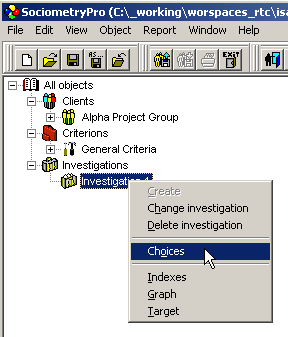
- Para abrir la ventana «Elecciones», seleccione el nodo «Estudio 1» en el árbol de objetos y utilice el menú contextual «Elecciones»:
- En la ventana secundaria de elecciones, indique las elecciones de los participantes con el ratón mediante las opciones del menú contextual «Positiva», «Negativa» y «Borrar», o simplemente haciendo clic con el botón izquierdo del ratón sobre las celdas correspondientes de la tabla.
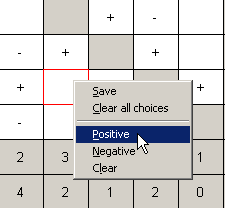
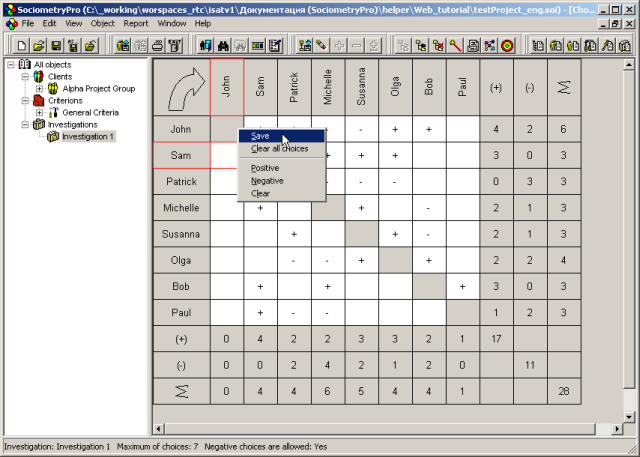
- Utilice la opción «Guardar» del menú contextual para guardar los cambios realizados en la tabla de elecciones.
PS:
La flecha grande situada en la esquina izquierda de la ventana de elecciones indica quién elige a quién. En la figura anterior, los participantes de la columna izquierda eligen a los participantes situados en la fila superior. La elección correspondiente se encuentra en la intersección de la fila y la columna.
No olvide realizar el paso 3, ya que, si no guarda las elecciones realizadas, las posteriores formas gráficas de interpretación de los resultados aparecerán vacías.
Interpretación gráfica de los resultados
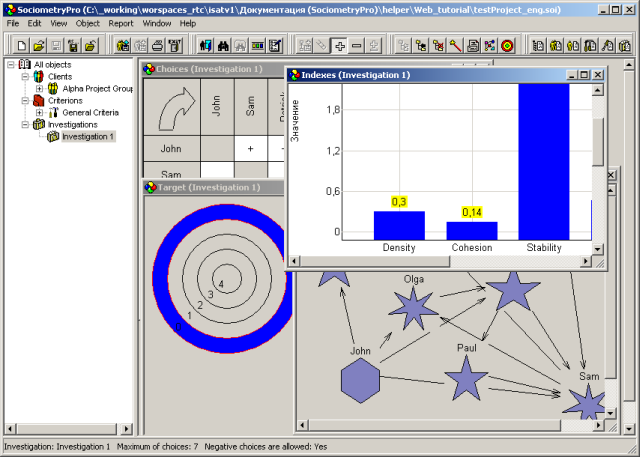
Las herramientas de interpretación gráfica de SociometryPro permiten obtener una representación visual clara del estado del grupo. Esta evaluación se realiza mediante las siguientes formas de visualización:
El programa ofrece tres tipos de ventanas de visualización:
- Índices, donde se muestran las características cuantitativas del grupo mediante gráficos de índices sociométricos grupales e individuales.
- Grafo, donde el grupo de participantes de un estudio se representa como un grafo. Cada componente, mostrado como una figura, corresponde a uno de los participantes del grupo, mientras que las elecciones entre ellos se representan mediante flechas.
- Diana, donde cada anillo corresponde a una lista de participantes que han recibido un determinado número de elecciones. Cuanto más cerca esté el anillo del centro, mayor será el número de elecciones recibidas por cada participante de la lista.
Para crear las formas de interpretación gráfica de los resultados de un estudio sociométrico:
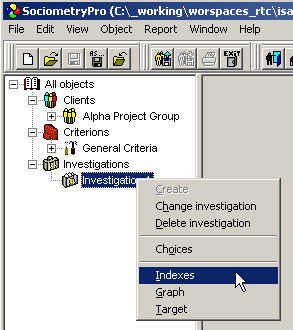
- Seleccione el nodo «Estudio 1» en el árbol de objetos. Para abrir la vista de índices, utilice el menú contextual «Índices»:
- De forma similar al paso anterior, para abrir la vista del grafo seleccione el nodo «Estudio 1» en el árbol de objetos y utilice el menú contextual «Grafo».
- De forma similar al paso anterior, para abrir la vista de diana seleccione el nodo «Estudio 1» en el árbol de objetos y utilice el menú contextual «Diana».
- Analice detenidamente los resultados obtenidos utilizando su experiencia profesional.
- Guarde los datos del proyecto mediante la opción del menú principal «Archivo -> Guardar».
PS:
Al analizar los resultados en las vistas de interpretación gráfica, puede evaluar las elecciones positivas y negativas mediante las opciones del menú contextual «Elecciones positivas» y «Elecciones negativas». Además, para el grafo está disponible la opción adicional «Todas las elecciones», que permite mostrar en una sola ventana los resultados de ambos tipos de elecciones.
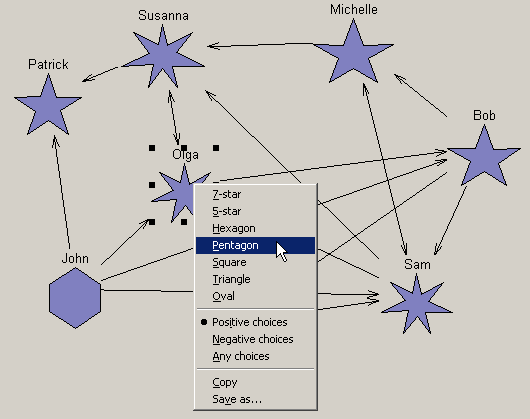
Asimismo, al analizar el grafo es posible modificar manualmente cualquier figura mediante su menú contextual. Este ajuste manual permite hacer más clara la representación gráfica de los resultados del estudio sociométrico.
Generar informes
Los informes permiten crear documentación en formato HTML a partir de los resultados de un estudio sociométrico y posteriormente imprimirla. Para crear un informe de un estudio sociométrico:
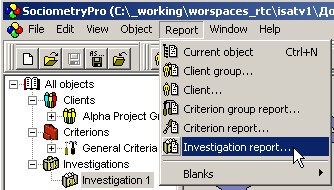
- Utilice la opción del menú principal «Informe -> Estudio…».
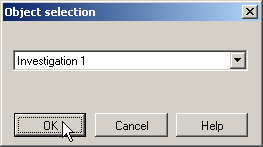
- En la ventana «Seleccionar objeto», seleccione «Estudio 1» en la lista y pulse Sí.
- Indique el nombre del archivo de informe, active «Abrir en el programa predeterminado» y pulse Crear.
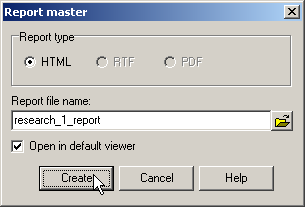
- Imprima el documento HTML generado.