
Introducción
Este recorrido introductorio está dirigido a los usuarios que abren SociometryPro por primera vez y no desean dedicar mucho tiempo al estudio del Manual de usuario y de otros documentos suministrados con el producto.
El objetivo principal del trabajo con SociometryPro es crear un estudio sociométrico con los datos necesarios y evaluar sus resultados mediante formas visuales de presentación y los informes disponibles.
A continuación veremos brevemente los principios básicos de funcionamiento del programa siguiendo una secuencia típica de pasos en un ejemplo sencillo. Para ello realizaremos:
- Etapa preparatoria, cuyo objetivo principal es preparar la encuesta sociométrica
- Encuesta sociométrica, que constituye la realización propiamente dicha de la prueba sociométrica
- Análisis de los resultados de la encuesta sociométrica, etapa final dedicada al cálculo de los indicadores obtenidos en la prueba sociométrica
Etapa preparatoria
Antes de poder realizar una prueba sociométrica es necesario preparar un conjunto de datos auxiliares. Esta etapa preparatoria incluye:
- Un proyecto en el que se almacenan todos los datos sociométricos creados por usted
- Un grupo de participantes que toma parte en la encuesta sociométrica
- Un criterio del estudio (o pregunta sociométrica que se formula a cada participante del grupo)
- Un estudio sociométrico al que se vinculan las elecciones de los participantes y los resultados obtenidos
Iniciar SociometryPro y crear un proyecto
El programa permite crear distintos proyectos y, de este modo, separar los datos utilizados según un determinado criterio (por ejemplo, crear un proyecto para la Escuela n.º 20, para IBM, etc.). Para crear un nuevo proyecto:
- Inicie SociometryPro desde el grupo de programas «SociometryPro de LeDiS Group» (a través del menú «Inicio» de Windows).
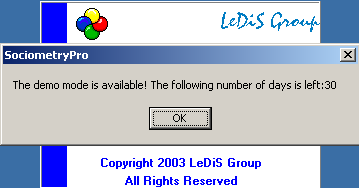
- Si el programa se ejecuta en modo de demostración (sin registrar), pulse OK en el siguiente mensaje:
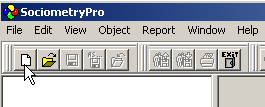
- En la ventana «SociometryPro» que se abre, cree un nuevo proyecto mediante el botón «Crear nuevo proyecto» de la barra de herramientas.
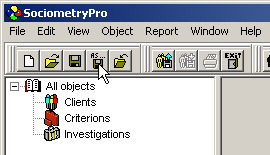
- Guarde el proyecto mediante el botón «Guardar proyecto actual como…» de la barra de herramientas. Indique el nombre del archivo del proyecto cuando se le solicite.
Crear un grupo de participantes
En una prueba sociométrica siempre participa un grupo de personas. Por lo tanto, primero es necesario crear este grupo en el programa. A continuación se añaden los datos de los participantes que pertenecen al grupo. Durante la prueba sociométrica, los participantes indicarán sus elecciones de acuerdo con el criterio (pregunta) formulado.
Para crear un grupo de participantes, siga estos pasos:
- Seleccione el nodo «Clientes» en el árbol de objetos y pulse INSERT en el teclado.
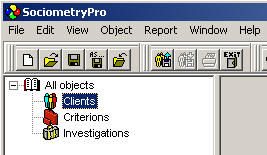
- En la ventana «Añadir grupo de clientes», introduzca el nombre «Grupo del proyecto 'Alpha'» y pulse Sí.
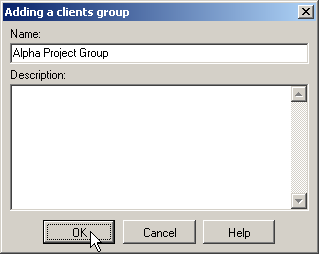
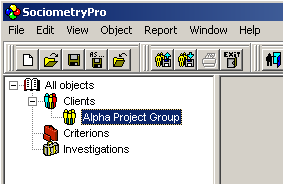
- Para añadir un participante al grupo creado, seleccione en el árbol de objetos el nodo «Grupo del proyecto 'Alpha'» y pulse INSERT.
- En la ventana «Añadir cliente», introduzca el nombre completo «Ivanov Petr Alekseevich» y pulse Sí. Si es necesario, indique el sexo, la fecha de nacimiento y la edad del participante.
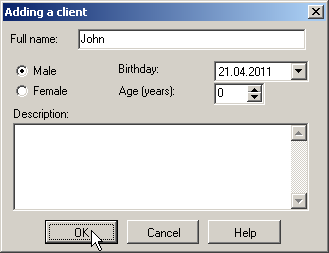
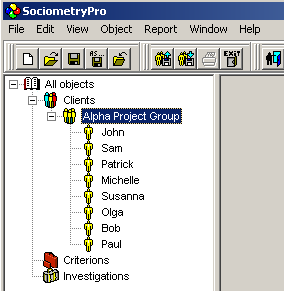
- Del mismo modo (véase el paso anterior), cree otros 7 participantes con los siguientes nombres completos:
- Semenov Vladimir Petrovich
- Samoylova Tatyana Sergeevna
- Shakhov Andrey Evgenievich
- Sidorova Natalya Andreevna
- Pakhomova Elena Aleksandrovna
- Efimov Semen Zakharovich
- Nikolaev Oleg Semenovich
- Guarde el proyecto con el grupo de participantes creado mediante el botón «Guardar» de la barra de herramientas.
PS:
Recuerde que para crear un estudio sociométrico el grupo debe estar formado por al menos 2 personas.
Definir un criterio
En SociometryPro, cada criterio pertenece a un grupo de criterios. Los grupos de criterios permiten organizar los criterios según las categorías definidas por el consultor. Por ejemplo, puede crear un grupo «Criterios formales» o «Criterios informales», un grupo «Criterios para el proyecto Alpha», etc.
Para definir un criterio, siga estos pasos:
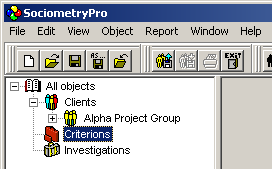
- Para crear un grupo de criterios, seleccione el objeto «Criterios» en el árbol y pulse INSERT.
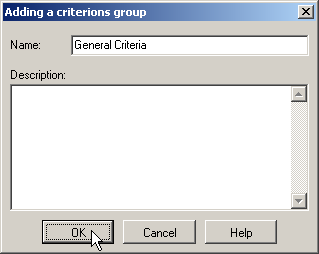
- En la ventana «Añadir grupo de criterios», introduzca el nombre «Grupo principal de criterios» y pulse Sí.
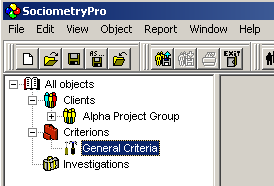
- Para añadir un criterio al grupo creado, seleccione en el árbol de objetos el nodo «Grupo principal de criterios» y pulse INSERT.
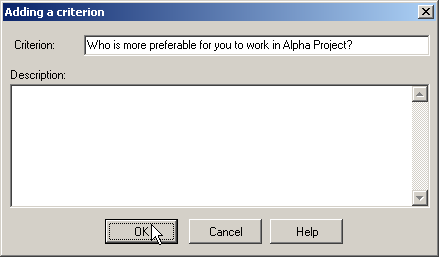
- En la ventana «Añadir criterio», introduzca la formulación «¿Con quién preferiría trabajar en el proyecto 'Alpha'?» y pulse Sí.
- Guarde los datos del proyecto mediante la opción del menú principal «Archivo -> Guardar».
Crear un estudio sociométrico
Un estudio sociométrico de SociometryPro vincula los datos de la prueba sociométrica y define sus ajustes adicionales. El estudio relaciona de forma unívoca un grupo concreto de participantes con un criterio concreto.
En un estudio se puede permitir o prohibir que los participantes realicen elecciones negativas al responder al criterio planteado. Las elecciones positivas están siempre disponibles.
Además, en cada estudio es necesario definir el número máximo permitido de elecciones de cualquier tipo (positivas o negativas) que un participante puede realizar respecto a los demás participantes.
Para crear un estudio sociométrico:
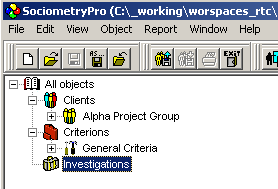
- Seleccione el nodo «Estudios» en el árbol de objetos y pulse INSERT.
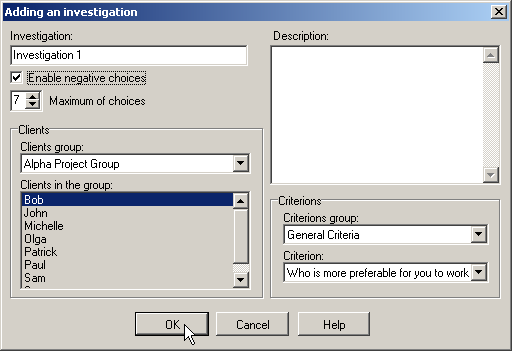
- En la ventana «Añadir estudio», mantenga el nombre predeterminado «Estudio 1», active la opción «Se permiten elecciones negativas» y establezca «N.º máx. de elecciones» en 4. Pulse Sí para confirmar la creación del estudio.
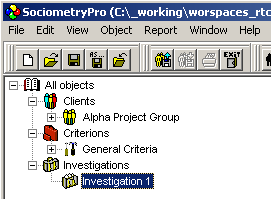
- Guarde los datos del proyecto mediante la opción del menú principal «Archivo -> Guardar».
Realización de la encuesta sociométrica
La prueba sociométrica del grupo se realiza de la manera habitual mediante formularios sociométricos impresos estándar. Estos formularios pueden generarse automáticamente en SociometryPro e imprimirse.
Para crear los formularios sociométricos:
- Seleccione el nodo del estudio sociométrico en SociometryPro.
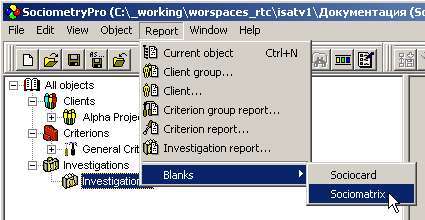
- Cree el formulario de sociocarta mediante el menú principal «Informe -> Formularios -> Sociocarta». Indique el nombre del archivo de informe en el que se guardará el formulario.
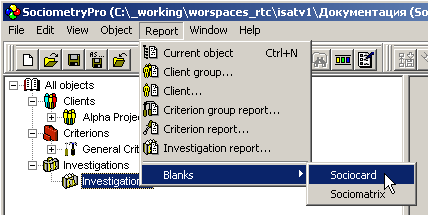
- Cree el formulario de sociomatriz mediante el menú principal «Informe -> Formularios -> Sociomatriz». Indique el nombre del archivo de informe en el que se guardará el formulario.
PS:
Durante la prueba sociométrica, entregue a cada participante un formulario impreso de sociocarta para que lo complete.
El formulario impreso de sociomatriz sirve al consultor como documento auxiliar en el que puede realizarse un procesamiento inicial de los resultados cuando no se dispone de un ordenador con SociometryPro instalado. Posteriormente, estos datos pueden transferirse a la tabla de elecciones del programa durante la siguiente etapa, al analizar los resultados de la encuesta sociométrica.
Análisis de los resultados de la encuesta sociométrica
El consultor introduce los resultados de la prueba sociométrica en la tabla de elecciones tal como se describe a continuación. Después pueden utilizarse las formas de visualización de resultados y generarse informes.
Introducir los resultados de las elecciones en SociometryPro
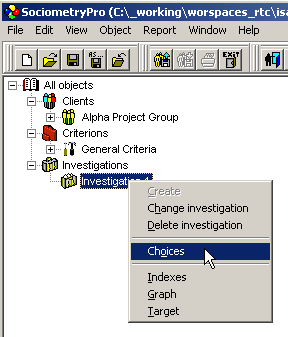
- Para abrir la ventana «Elecciones», seleccione el nodo «Estudio 1» en el árbol de objetos y utilice el menú contextual «Elecciones»:
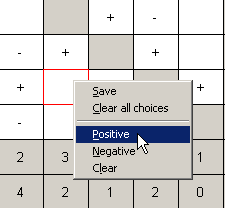
- En la ventana secundaria de elecciones, indique las elecciones de los participantes con el ratón mediante las opciones del menú contextual «Positiva», «Negativa» y «Borrar», o simplemente haciendo clic con el botón izquierdo del ratón sobre las celdas correspondientes de la tabla.
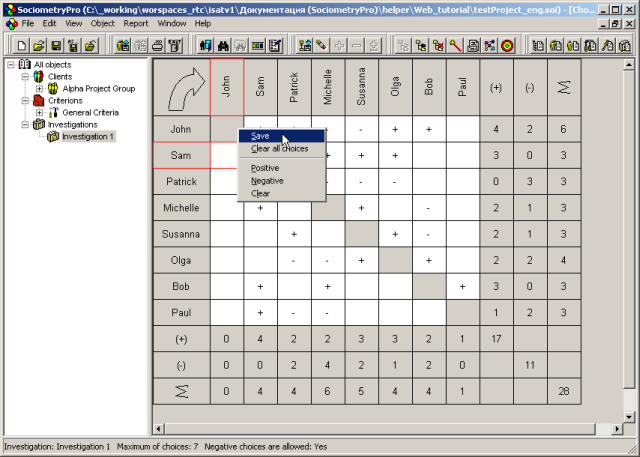
- Utilice la opción «Guardar» del menú contextual para guardar los cambios realizados en la tabla de elecciones.
PS:
La flecha grande situada en la esquina izquierda de la ventana de elecciones indica quién elige a quién. En la figura anterior, los participantes de la columna izquierda eligen a los participantes situados en la fila superior. La elección correspondiente se encuentra en la intersección de la fila y la columna.
No olvide realizar el paso 3, ya que, si no guarda las elecciones realizadas, las posteriores formas gráficas de interpretación de los resultados aparecerán vacías.
Interpretación gráfica de los resultados
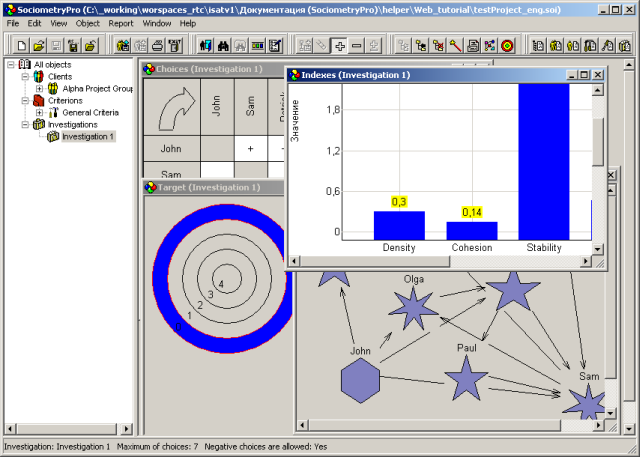
Las herramientas de interpretación gráfica de SociometryPro permiten obtener una representación visual clara del estado del grupo. Esta evaluación se realiza mediante las siguientes formas de visualización:
El programa ofrece tres tipos de ventanas de visualización:
- Índices, donde se muestran las características cuantitativas del grupo mediante gráficos de índices sociométricos grupales e individuales.
- Grafo, donde el grupo de participantes de un estudio se representa como un grafo. Cada componente, mostrado como una figura, corresponde a uno de los participantes del grupo, mientras que las elecciones entre ellos se representan mediante flechas.
- Diana, donde cada anillo corresponde a una lista de participantes que han recibido un determinado número de elecciones. Cuanto más cerca esté el anillo del centro, mayor será el número de elecciones recibidas por cada participante de la lista.
Para crear las formas de interpretación gráfica de los resultados de un estudio sociométrico:
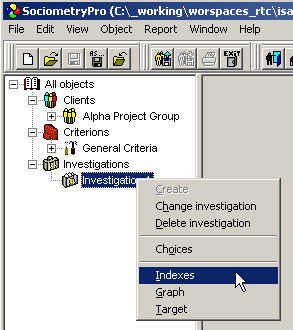
- Seleccione el nodo «Estudio 1» en el árbol de objetos. Para abrir la vista de índices, utilice el menú contextual «Índices»:
- De forma similar al paso anterior, para abrir la vista del grafo seleccione el nodo «Estudio 1» en el árbol de objetos y utilice el menú contextual «Grafo».
- De forma similar al paso anterior, para abrir la vista de diana seleccione el nodo «Estudio 1» en el árbol de objetos y utilice el menú contextual «Diana».
- Analice detenidamente los resultados obtenidos utilizando su experiencia profesional.
- Guarde los datos del proyecto mediante la opción del menú principal «Archivo -> Guardar».
PS:
Al analizar los resultados en las vistas de interpretación gráfica, puede evaluar las elecciones positivas y negativas mediante las opciones del menú contextual «Elecciones positivas» y «Elecciones negativas». Además, para el grafo está disponible la opción adicional «Todas las elecciones», que permite mostrar en una sola ventana los resultados de ambos tipos de elecciones.
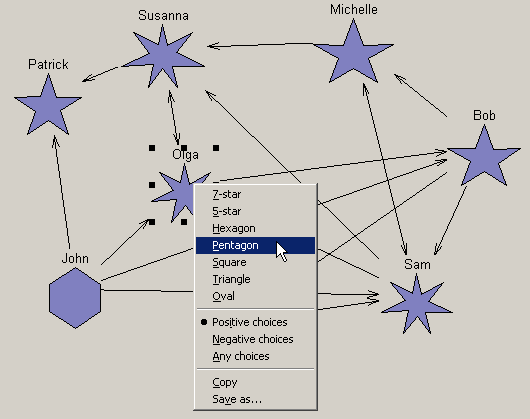
Asimismo, al analizar el grafo es posible modificar manualmente cualquier figura mediante su menú contextual. Este ajuste manual permite hacer más clara la representación gráfica de los resultados del estudio sociométrico.
Generar informes
Los informes permiten crear documentación en formato HTML a partir de los resultados de un estudio sociométrico y posteriormente imprimirla. Para crear un informe de un estudio sociométrico:
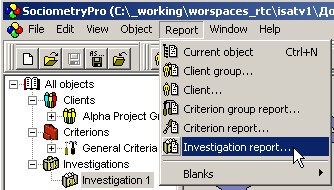
- Utilice la opción del menú principal «Informe -> Estudio…».
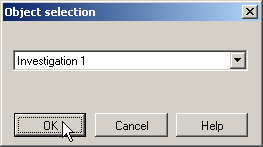
- En la ventana «Seleccionar objeto», seleccione «Estudio 1» en la lista y pulse Sí.
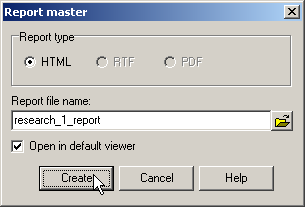
- Indique el nombre del archivo de informe, active «Abrir en el programa predeterminado» y pulse Crear.
- Imprima el documento HTML generado.