6.Constructor de pruebas
6.1.Información general
El Constructor de pruebas completo implementado en Sindy permite crear distintos tipos de pruebas. Se recomienda crear las pruebas en la siguiente secuencia:
- Crear uno o varios grupos de pruebas, lo que facilita considerablemente el trabajo con un gran número de pruebas al dividirlas en grupos lógicos específicos. Por ejemplo, cree grupos como “Pruebas psicológicas”, “Pruebas educativas”, “Pruebas de certificación” o defina sus propias reglas de agrupación.
Crear los objetos de prueba necesarios, definir sus propiedades y prepararlos para rellenarlos con los demás objetos de prueba. Una regla obligatoria de Sindy es que cada prueba debe pertenecer exactamente a un grupo de pruebas predefinido.
- Crear escalas de prueba para medir características individuales cuya combinación se identifica mediante la prueba.
- Crear interpretaciones para cada escala con el fin de implementar un mecanismo que genere automáticamente conclusiones a partir de los resultados de la prueba.
- Definir preguntas en la prueba que se presentarán al usuario durante la evaluación.
- Crear respuestas para cada pregunta que el usuario pueda seleccionar cuando se le presenten las preguntas.
- Crear pesos para las respuestas, que determinen en qué medida una respuesta concreta influye en el resultado final de una escala predefinida.
Además, el Constructor de pruebas ofrece las siguientes funciones útiles:
- Cambiar el orden de los objetos
- Eliminar un grupo de objetos
- Importar una prueba
- Exportar una prueba
- Buscar objetos
6.2.Creación, edición y eliminación de un grupo de pruebas
Un grupo de pruebas facilita el trabajo con un gran número de pruebas al dividirlas en subconjuntos relacionados lógicamente.
Un grupo de pruebas solo puede crearse, editarse o eliminarse en un proyecto creado o abierto.
6.2.1.Creación y edición de un grupo de pruebas
La operación de creación de un grupo de pruebas no solo crea un nuevo grupo en el proyecto actual, sino que también permite definir sus propiedades. Para iniciar esta operación, utilice uno de los métodos siguientes:
- Seleccione el nodo “Pruebas” en el árbol de nodos del Constructor de pruebas y active el menú principal comando “Objeto → Crear grupo de pruebas”.
- Seleccione el nodo “Pruebas” en el árbol de nodos del Constructor de pruebas y utilice el atajo de teclado SHIFT-Ins.
- Seleccione el nodo “Pruebas” en el árbol de nodos del Constructor de pruebas y active el menú contextual comando “Crear grupo de pruebas”.
- Seleccione el nodo “Pruebas” en el árbol de nodos del Constructor de pruebas y haga clic en el barra de herramientas botón

.
La operación de edición de un grupo de pruebas no crea un nuevo grupo en el proyecto actual; únicamente permite cambiar las propiedades de un grupo existente. Para iniciar esta operación, utilice igualmente uno de los métodos siguientes:
- Seleccione el nodo del grupo que desea editar en el árbol de nodos del Constructor de pruebas y active el menú principal comando “Objeto → Editar grupo de pruebas”.
- Seleccione el nodo del grupo que desea editar en el árbol de nodos del Constructor de pruebas y utilice el atajo de teclado SHIFT-Enter.
- Seleccione el nodo del grupo que desea editar en el árbol de nodos del Constructor de pruebas y active el menú contextual comando “Editar grupo de pruebas”.
- Seleccione el nodo del grupo que desea editar en el árbol de nodos del Constructor de pruebas y haga clic en el barra de herramientas botón

.
Para cada grupo de pruebas se definen las siguientes propiedades: “Nombre” y “Descripción”. El nombre es un campo obligatorio y no puede estar vacío. No puede superar los 255 caracteres y debe ocupar una sola línea. A diferencia del nombre, la longitud de la descripción es prácticamente ilimitada. La descripción también puede constar de cualquier número de párrafos.
El nombre se muestra siempre en el árbol del Constructor de pruebas como nodo del grupo de pruebas. La descripción se utiliza únicamente como referencia para guardar información adicional sobre el grupo.
Al iniciar la operación de creación de un grupo de pruebas, el programa rellena automáticamente el campo “Nombre”. Sin embargo, el valor de este campo puede modificarse en cualquier momento.
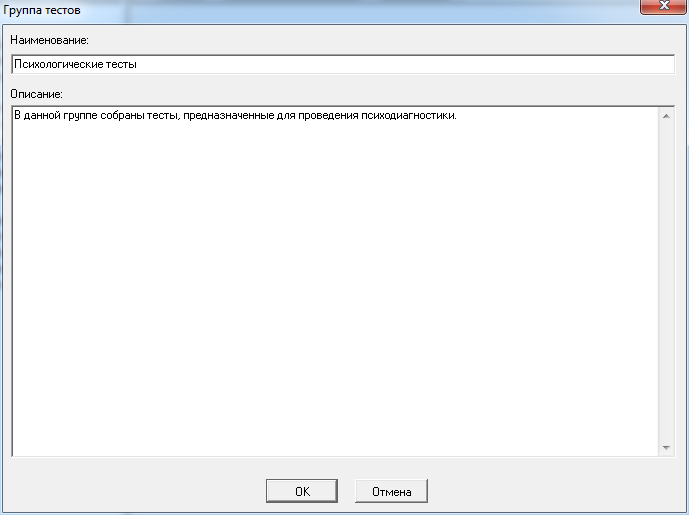
Especifique en esta ventana las propiedades del grupo de pruebas:
- En el campo “Nombre”, introduzca un nombre válido para el grupo de pruebas que se mostrará en el árbol de nodos del Constructor de pruebas.
- En el campo “Descripción”, introduzca cualquier información útil relacionada con este grupo de pruebas.
Para confirmar la operación invocada, haga clic en OK. Al crear un grupo de pruebas se crea un grupo nuevo; al editarlo, se guardan las nuevas propiedades del grupo seleccionado.
Para cancelar la operación invocada, haga clic en “Cancelar”. En ambos casos (creación y edición de un grupo de pruebas), se cierra la ventana “Grupo de pruebas” y no se crea ni modifica ningún objeto de prueba.
6.2.2.Eliminación de un grupo de pruebas
La operación de eliminación de un grupo de pruebas elimina el propio grupo y elimina recursivamente todas las pruebas que contiene junto con todos los objetos de prueba pertenecientes a esas pruebas. Para iniciar esta operación, utilice uno de los métodos siguientes:
- Seleccione el nodo del grupo que desea eliminar en el árbol de nodos del Constructor de pruebas y active el menú principal comando “Objeto → Eliminar grupo de pruebas”.
- Seleccione el nodo del grupo que desea eliminar en el árbol de nodos del Constructor de pruebas y utilice el atajo de teclado SHIFT-Del.
- Seleccione el nodo del grupo que desea eliminar en el árbol de nodos del Constructor de pruebas y active el menú contextual comando “Eliminar grupo de pruebas”.
- Seleccione el nodo del grupo que desea eliminar en el árbol de nodos del Constructor de pruebas y haga clic en el barra de herramientas botón

.
Para eliminar definitivamente del proyecto el grupo de pruebas seleccionado, se requiere una confirmación adicional cuando Sindy la solicite.
6.3.Creación, edición y eliminación de una prueba
Una prueba es el principal objeto de evaluación que reúne conjuntos de elementos relacionados lógicamente. Una prueba define su estructura, las reglas de realización y los criterios de evaluación de resultados.
Una prueba solo puede crearse, editarse o eliminarse en un proyecto creado o abierto.
6.3.1.Creación y edición de una prueba
La operación de creación de una prueba no solo crea una nueva prueba en el proyecto actual, sino que también permite definir sus propiedades. Para iniciar esta operación, utilice uno de los métodos siguientes:
- Seleccione en el árbol de nodos del Constructor de pruebas el nodo del grupo en el que se va a crear la nueva prueba y active el menú principal comando “Objeto → Crear prueba”.
- Seleccione en el árbol de nodos del Constructor de pruebas el nodo del grupo en el que se va a crear la nueva prueba y utilice el atajo de teclado SHIFT-Ins.
- Seleccione en el árbol de nodos del Constructor de pruebas el nodo del grupo en el que se va a crear la nueva prueba y active el menú contextual comando “Crear prueba”.
- Seleccione en el árbol de nodos del Constructor de pruebas el nodo del grupo en el que se va a crear la nueva prueba y haga clic en el barra de herramientas botón
.
La operación de edición de una prueba no crea una nueva prueba en el proyecto actual; únicamente permite cambiar las propiedades de una prueba existente. Para iniciar esta operación, utilice igualmente uno de los métodos siguientes:
- Seleccione el nodo de la prueba que desea editar en el árbol de nodos del Constructor de pruebas y active el menú principal comando “Objeto → Editar prueba”.
- Seleccione el nodo de la prueba que desea editar en el árbol de nodos del Constructor de pruebas y utilice el atajo de teclado SHIFT-Enter.
- Seleccione el nodo de la prueba que desea editar en el árbol de nodos del Constructor de pruebas y active el menú contextual comando “Editar prueba”.
- Seleccione el nodo de la prueba que desea editar en el árbol de nodos del Constructor de pruebas y haga clic en el barra de herramientas botón
.
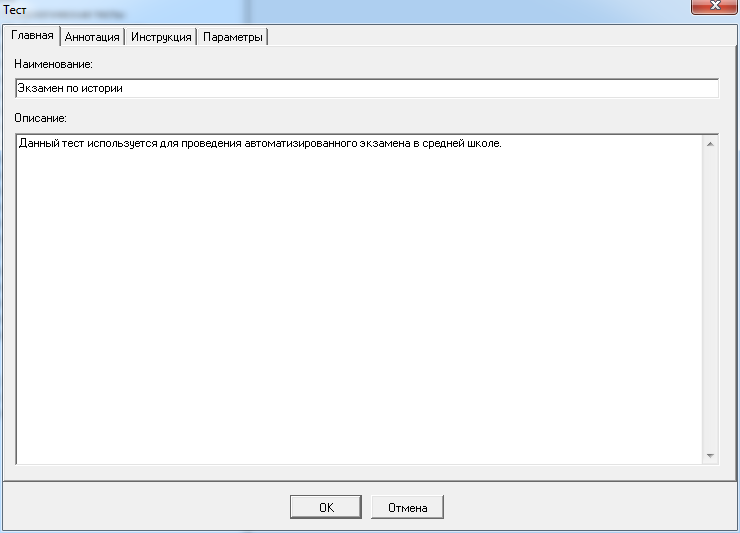
La ventana de creación o edición de una prueba contiene un conjunto de pestañas en las que pueden utilizarse elementos especiales de la interfaz para cambiar las propiedades de la prueba. En concreto, se definen las pestañas siguientes: “Principal”, “Anotación”, “Instrucciones” y “Parámetros”.
Para cada prueba se definen las siguientes propiedades importantes: “Nombre” y “Descripción”. El nombre es un campo obligatorio y no puede estar vacío. No puede superar los 255 caracteres y debe ocupar una sola línea. A diferencia del nombre, la longitud de la descripción es prácticamente ilimitada. La descripción también puede constar de cualquier número de párrafos.
El nombre se muestra siempre en el árbol del Constructor de pruebas como nodo de la prueba. La descripción se utiliza únicamente como referencia para guardar información adicional sobre la prueba.
Al iniciar la operación de creación de una prueba, el programa rellena automáticamente el campo “Nombre”. Sin embargo, el valor de este campo puede modificarse en cualquier momento.
En la pestaña “Principal” pueden modificarse las siguientes propiedades de la prueba:
- En el campo “Nombre”, introduzca un nombre válido para la prueba que se mostrará en el árbol de nodos del Constructor de pruebas.
- En el campo “Descripción”, introduzca cualquier información útil relacionada con esta prueba.
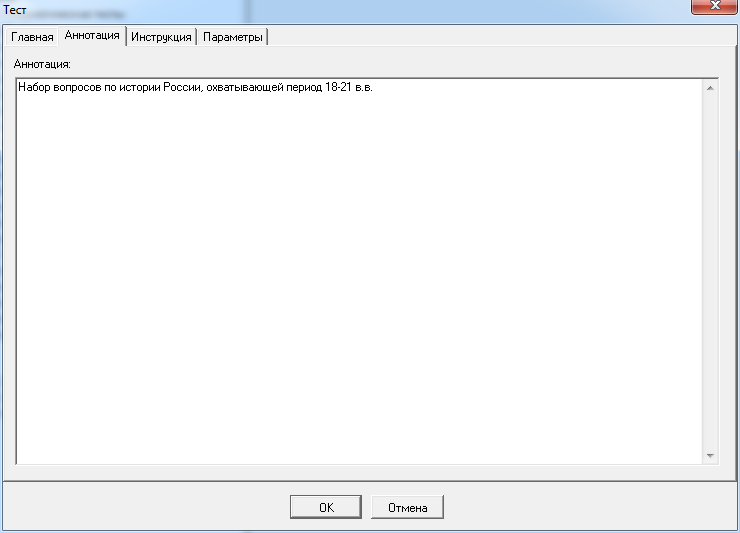
En la pestaña “Anotación”, introduzca en el campo “Anotación” información específica relacionada con esta prueba. La anotación de la prueba se utiliza únicamente como referencia.
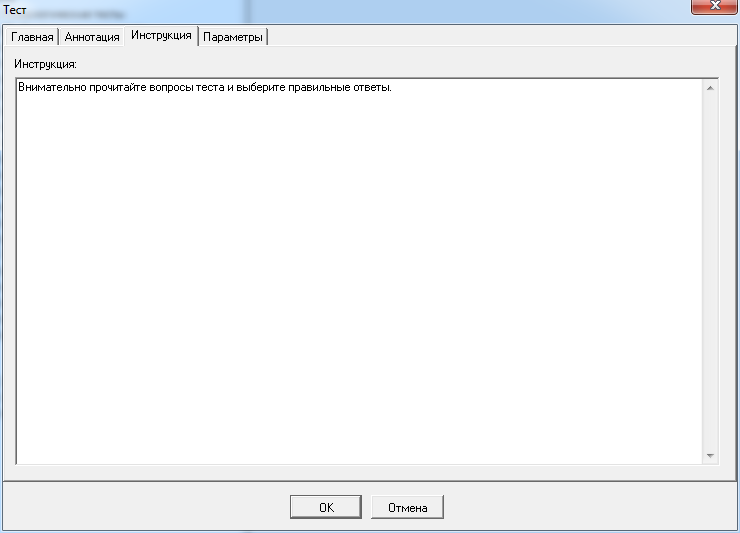
En la pestaña “Instrucciones”, introduzca en el campo “Instrucciones” la información que se mostrará a la persona evaluada en la primera ventana de la prueba en ejecución.
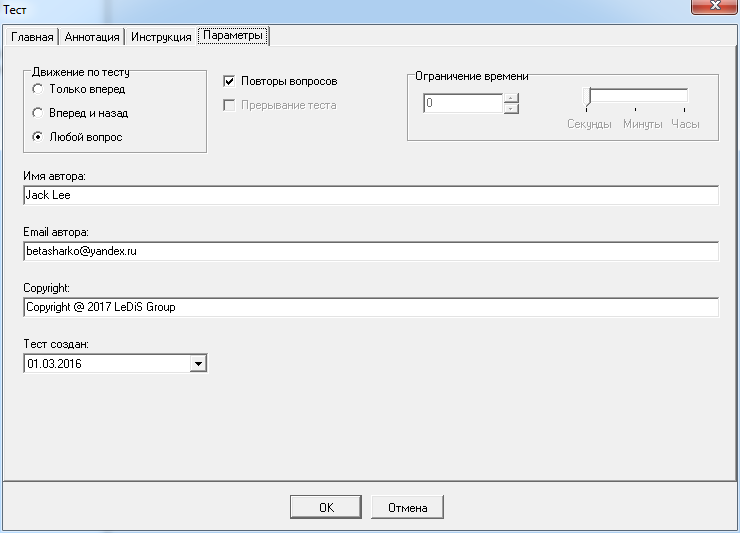
En la pestaña “Parámetros” pueden modificarse las siguientes propiedades de la prueba:
- Para el grupo de propiedades “Navegación por la prueba”, active una de las opciones siguientes con el botón izquierdo del ratón o con las teclas de flecha del teclado (utilice la tecla Tab para desplazarse al botón de opción activo de este grupo):
- El botón de opción “Solo hacia adelante” si las preguntas deben mostrarse secuencialmente desde la primera hasta la última durante la evaluación según el orden definido.
- El botón de opción “Hacia adelante y hacia atrás” si las preguntas deben mostrarse secuencialmente en ambas direcciones durante la evaluación según el orden definido.
- El botón de opción “Cualquier pregunta” si el usuario debe poder desplazarse a cualquier pregunta de la prueba que elija durante la evaluación.
- Active la casilla “Repetición de preguntas” con el botón izquierdo del ratón o la barra espaciadora (utilice Tab para desplazarse a este control) si, cuando está activo el botón “Cualquier pregunta”, debe ser posible volver a preguntas ya completadas. La casilla “Repetición de preguntas” solo está disponible cuando se selecciona la navegación “Cualquier pregunta”.
- Active la casilla “Interrupción de la prueba” con el botón izquierdo del ratón o la barra espaciadora (utilice Tab para desplazarse a este control) si se permite interrumpir esta prueba y reanudarla posteriormente en cualquier momento.
- Introduzca su nombre en el campo “Nombre del autor” para que se muestre al iniciar esta prueba en el sitio web ledisgroup.com.
- Introduzca su correo electrónico en el campo “Nombre del autor”; los resultados de la prueba se enviarán a esta dirección después de que un cliente complete esta prueba en el sitio web ledisgroup.com.
- Introduzca la información de derechos de autor en el campo “Copyright” para registrar sus derechos sobre esta prueba.
- Especifique la fecha de desarrollo de la prueba en el campo “Prueba creada”.
Para confirmar los cambios realizados en la prueba, haga clic en OK. Al crear una prueba se crea una prueba nueva; al editarla, se guardan las nuevas propiedades de la prueba seleccionada.
Para cancelar los cambios realizados en la prueba, haga clic en “Cancelar”. En ambos casos (creación y edición de una prueba), únicamente se cierra la ventana “Prueba” y no se crea ni modifica ningún objeto de prueba.
Una prueba no puede editarse si ha sido importada al proyecto desde un archivo al que previamente se había exportado como privada.
6.3.2.Eliminación de una prueba
La operación de eliminación de una prueba elimina la propia prueba y elimina recursivamente todos los objetos de prueba que contiene (escalas, interpretaciones, preguntas, respuestas y pesos). Para iniciar esta operación, utilice uno de los métodos siguientes:
- Seleccione el nodo de la prueba que desea eliminar en el árbol de nodos del Constructor de pruebas y active el menú principal comando “Objeto → Eliminar prueba”.
- Seleccione el nodo de la prueba que desea eliminar en el árbol de nodos del Constructor de pruebas y utilice el atajo de teclado SHIFT-Del.
- Seleccione el nodo de la prueba que desea eliminar en el árbol de nodos del Constructor de pruebas y active el menú contextual comando “Eliminar prueba”.
- Seleccione el nodo de la prueba que desea eliminar en el árbol de nodos del Constructor de pruebas y haga clic en el barra de herramientas botón
.
Para eliminar definitivamente del proyecto la prueba seleccionada, confirmación adicional cuando Sindy la solicite.
6.4.Creación, edición y eliminación de una escala
Una escala refleja características específicas de la prueba cuya combinación se identifica durante la evaluación.
Una escala solo puede crearse, editarse o eliminarse en un proyecto creado o abierto.
6.4.1.Creación y edición de una escala
La operación de creación de una escala no solo crea una nueva escala en el proyecto actual, sino que también permite definir sus propiedades. Para iniciar esta operación, utilice uno de los métodos siguientes:
- Seleccione el nodo “Escalas e interpretaciones” de una prueba determinada en el árbol de nodos del Constructor de pruebas y active el menú principal comando “Objeto → Crear escala”.
- Seleccione el nodo “Escalas e interpretaciones” de una prueba determinada en el árbol de nodos del Constructor de pruebas y utilice el atajo de teclado SHIFT-Ins.
- Seleccione el nodo “Escalas e interpretaciones” de una prueba determinada en el árbol de nodos del Constructor de pruebas y active el menú contextual comando “Crear escala”.
- Seleccione el nodo “Escalas e interpretaciones” de una prueba determinada en el árbol de nodos del Constructor de pruebas y haga clic en el barra de herramientas botón
.
La operación de edición de una escala no crea una nueva escala en el proyecto actual; únicamente permite cambiar las propiedades de una escala existente. Para iniciar esta operación, utilice igualmente uno de los métodos siguientes:
- Seleccione el nodo de la escala que desea editar en el árbol de nodos del Constructor de pruebas y active el menú principal comando “Objeto -> Editar escala”.
- Seleccione el nodo de la escala que desea editar en el árbol de nodos del Constructor de pruebas y utilice el atajo de teclado SHIFT-Enter.
- Seleccione el nodo de la escala que desea editar en el árbol de nodos del Constructor de pruebas y active el menú contextual comando “Editar escala”.
- Seleccione el nodo de la escala que desea editar en el árbol de nodos del Constructor de pruebas y haga clic en el barra de herramientas botón
.
Para cada escala se definen las siguientes propiedades: “Nombre” y “Descripción”. El nombre es un campo obligatorio y no puede estar vacío. No puede superar los 255 caracteres y debe ocupar una sola línea. A diferencia del nombre, la longitud de la descripción es prácticamente ilimitada. La descripción también puede constar de cualquier número de párrafos.
El nombre se muestra siempre en el árbol del Constructor de pruebas como nodo de la escala. La descripción se muestra en los resultados de la prueba si se ha introducido información en el campo correspondiente. Así, puede utilizarse información ampliada para identificar la escala. En caso contrario, en los resultados se utiliza el nombre de la escala.
Al iniciar la operación de creación de una escala, el programa rellena automáticamente el campo “Nombre”. Sin embargo, el valor de este campo puede modificarse en cualquier momento.
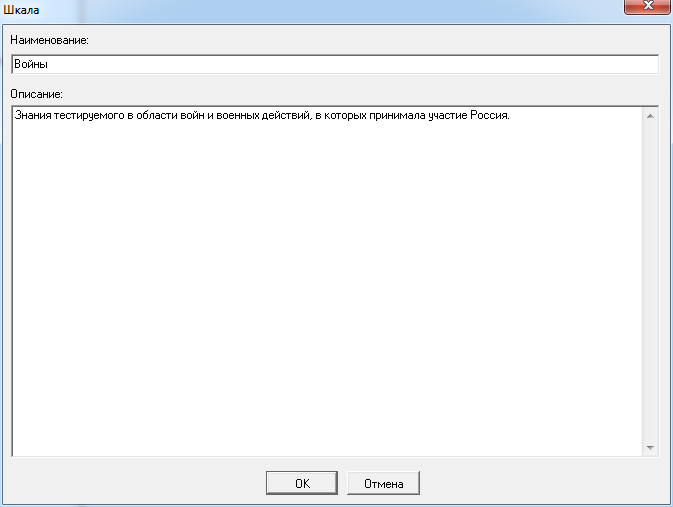
Especifique en esta ventana las propiedades de la escala:
- En el campo “Nombre”, introduzca un nombre válido para la escala que se mostrará en el árbol de nodos del Constructor de pruebas.
- En el campo “Descripción”, introduzca cualquier información útil relacionada con esta escala.
Para confirmar la operación invocada, haga clic en OK. Al crear una escala se crea una escala nueva; al editarla, se guardan las nuevas propiedades de la escala seleccionada.
Para cancelar la operación invocada, haga clic en “Cancelar”. En ambos casos (creación y edición de una escala), únicamente se cierra la ventana “Escala” y no se crea ni modifica ningún objeto de prueba.
No puede editarse una escala de una prueba importada importada al proyecto desde un archivo al que la prueba había sido previamente exportado como privada.
6.4.2.Eliminación de una escala
La operación de eliminación de una escala elimina la propia escala y elimina recursivamente todas las interpretaciones contenidas en ella. Para iniciar esta operación, utilice uno de los métodos siguientes:
- Seleccione el nodo de la escala que desea eliminar en el árbol de nodos del Constructor de pruebas y active el menú principal comando “Objeto → Eliminar escala”.
- Seleccione el nodo de la escala que desea eliminar en el árbol de nodos del Constructor de pruebas y utilice el atajo de teclado SHIFT-Del.
- Seleccione el nodo de la escala que desea eliminar en el árbol de nodos del Constructor de pruebas y active el menú contextual comando “Eliminar escala”.
- Seleccione el nodo de la escala que desea eliminar en el árbol de nodos del Constructor de pruebas y haga clic en el barra de herramientas botón
.
Eliminar una escala a la que hacen referencia pesos existentes en la prueba cambia los iconos de esos pesos en el árbol de nodos del Constructor de pruebas desde su aspecto estándar 
a  . Esto significa que el peso queda sin referencia y no se utiliza porque no tiene definida ninguna escala. En este caso, se recomienda definir una nueva escala para este peso o eliminar el peso innecesario.
Para eliminar definitivamente del proyecto la escala seleccionada, confirmación adicional cuando Sindy la solicite.
6.5.Creación, edición y eliminación de una interpretación
Las interpretaciones se utilizan para la evaluación automatizada de los resultados. Se muestran como formulaciones de los resultados cuando un resultado se encuentra dentro de una parte concreta y predefinida del rango numérico de una escala.
Una interpretación solo puede crearse, editarse o eliminarse en un proyecto creado o abierto.
6.5.1.Creación y edición de una interpretación
La operación de creación de una interpretación no solo crea una nueva interpretación en el proyecto actual, sino que también permite definir sus propiedades. Para iniciar esta operación, utilice uno de los métodos siguientes:
- Seleccione el nodo de una escala determinada en el árbol de nodos del Constructor de pruebas y active el menú principal comando “Objeto → Crear interpretación”.
- Seleccione el nodo de una escala determinada en el árbol de nodos del Constructor de pruebas y utilice el atajo de teclado SHIFT-Ins.
- Seleccione el nodo de una escala determinada en el árbol de nodos del Constructor de pruebas y active el menú contextual comando “Crear interpretación”.
- Seleccione el nodo de una escala determinada en el árbol de nodos del Constructor de pruebas y haga clic en el barra de herramientas botón
.
La operación de edición de una interpretación no crea una nueva interpretación en el proyecto actual; únicamente permite cambiar las propiedades de una interpretación existente. Para iniciar esta operación, utilice igualmente uno de los métodos siguientes:
- Seleccione el nodo de la interpretación que desea editar en el árbol de nodos del Constructor de pruebas y active el menú principal comando “Objeto → Editar interpretación”.
- Seleccione el nodo de la interpretación que desea editar en el árbol de nodos del Constructor de pruebas y utilice el atajo de teclado SHIFT-Enter.
- Seleccione el nodo de la interpretación que desea editar en el árbol de nodos del Constructor de pruebas y active el menú contextual comando “Editar interpretación”.
- Seleccione el nodo de la interpretación que desea editar en el árbol de nodos del Constructor de pruebas y haga clic en el barra de herramientas botón
.
Para cada interpretación se definen las siguientes propiedades: “Nombre” y “Descripción”. El nombre es un campo obligatorio y no puede estar vacío. No puede superar los 255 caracteres y debe ocupar una sola línea. A diferencia del nombre, la longitud de la descripción es prácticamente ilimitada. La descripción también puede constar de cualquier número de párrafos.
El nombre se muestra siempre en el árbol del Constructor de pruebas como nodo de la interpretación. La descripción se muestra en los resultados de la prueba si se ha introducido información en el campo correspondiente. Así, puede utilizarse información ampliada para identificar la interpretación. En caso contrario, se utiliza el nombre de la interpretación en los resultados.
Al iniciar la operación de creación de una interpretación, el programa rellena automáticamente el campo “Nombre”. Sin embargo, el valor de este campo puede modificarse en cualquier momento.
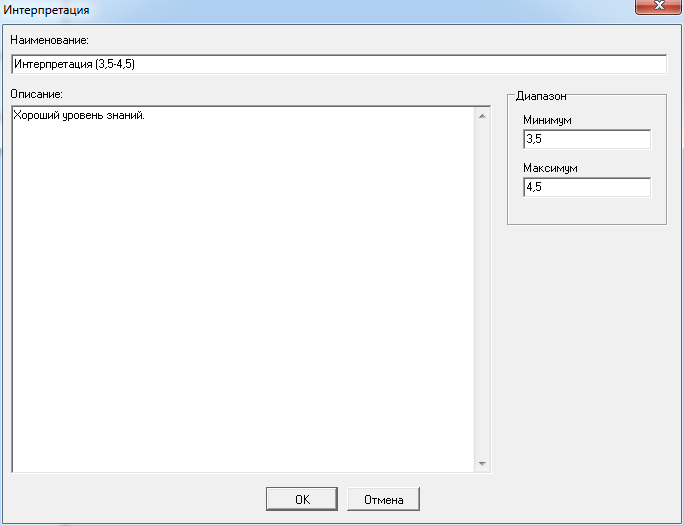
Especifique en esta ventana las propiedades de la interpretación:
- En el campo “Nombre”, introduzca un nombre válido para la interpretación que se mostrará en el árbol de nodos del Constructor de pruebas
- En el campo “Descripción”, introduzca cualquier información útil relacionada con esta interpretación.
Para confirmar la operación invocada, haga clic en OK. Al crear una interpretación se crea una nueva interpretación; al editarla, se guardan las nuevas propiedades de la interpretación seleccionada.
Para cancelar la operación invocada, haga clic en “Cancelar”. En ambos casos (creación y edición de una interpretación), únicamente se cierra la ventana “Interpretación” y no se crea ni modifica ningún objeto de prueba.
No puede editarse una interpretación de una prueba importada importada al proyecto desde un archivo al que la prueba había sido previamente exportado como privada.
6.5.2.Eliminación de una interpretación
Para iniciar la operación de eliminación de una interpretación, utilice uno de los métodos siguientes:
- Seleccione el nodo de la interpretación que desea eliminar en el árbol de nodos del Constructor de pruebas y active el menú principal comando “Objeto → Eliminar interpretación”.
- Seleccione el nodo de la interpretación que desea eliminar en el árbol de nodos del Constructor de pruebas y utilice el atajo de teclado SHIFT-Del.
- Seleccione el nodo de la interpretación que desea eliminar en el árbol de nodos del Constructor de pruebas y active el menú contextual comando “Eliminar interpretación”.
- Seleccione el nodo de la interpretación que desea eliminar en el árbol de nodos del Constructor de pruebas y haga clic en el barra de herramientas botón
.
Para eliminar definitivamente del proyecto la interpretación seleccionada, confirmación adicional cuando Sindy la solicite.
6.6.Creación, edición y eliminación de una pregunta
Una pregunta es un objeto de prueba utilizado para obtener una respuesta de la persona evaluada. Durante la evaluación, cada pregunta se muestra en una ventana independiente.
Una pregunta solo puede crearse, editarse o eliminarse en un proyecto creado o abierto.
6.6.1.Creación y edición de una pregunta
La operación de creación de una pregunta no solo crea una nueva pregunta en el proyecto actual, sino que también permite definir sus propiedades. Para iniciar esta operación, utilice uno de los métodos siguientes:
- Seleccione el nodo “Preguntas y respuestas” de una prueba determinada en el árbol de nodos del Constructor de pruebas y active el menú principal comando “Objeto → Crear grupo de pruebas”.
- Seleccione el nodo “Preguntas y respuestas” de una prueba determinada en el árbol de nodos del Constructor de pruebas y utilice el atajo de teclado SHIFT-Ins.
- Seleccione el nodo “Preguntas y respuestas” de una prueba determinada en el árbol de nodos del Constructor de pruebas y active el menú contextual comando “Crear grupo de pruebas”.
- Seleccione el nodo “Preguntas y respuestas” de una prueba determinada en el árbol de nodos del Constructor de pruebas y haga clic en el barra de herramientas botón
.
La operación de edición de una pregunta no crea una nueva pregunta en el proyecto actual; únicamente permite cambiar las propiedades de una pregunta existente. Para iniciar esta operación, utilice igualmente uno de los métodos siguientes:
- Seleccione el nodo de la pregunta que desea editar en el árbol de nodos del Constructor de pruebas y active el menú principal comando “Objeto → Editar pregunta”.
- Seleccione el nodo de la pregunta que desea editar en el árbol de nodos del Constructor de pruebas y utilice el atajo de teclado SHIFT-Enter.
- Seleccione el nodo de la pregunta que desea editar en el árbol de nodos del Constructor de pruebas y active el menú contextual comando “Editar pregunta”.
- Seleccione el nodo de la pregunta que desea editar en el árbol de nodos del Constructor de pruebas y haga clic en el barra de herramientas botón
.
Para cada pregunta se definen las siguientes propiedades: “Nombre” y “Descripción”. El nombre es un campo obligatorio y no puede estar vacío. No puede superar los 255 caracteres y debe ocupar una sola línea. A diferencia del nombre, la longitud de la descripción es prácticamente ilimitada. La descripción también puede constar de cualquier número de párrafos.
El nombre se muestra siempre en el árbol del Constructor de pruebas como nodo de la pregunta. La descripción se muestra como pregunta durante la evaluación y en los resultados si se ha introducido información en el campo correspondiente. Así, puede utilizarse información ampliada para identificar la pregunta. En caso contrario, se utiliza el nombre de la pregunta durante la evaluación y en sus resultados.
Al iniciar la operación de creación de una pregunta, el programa rellena automáticamente el campo “Nombre”. Sin embargo, el valor de este campo puede modificarse en cualquier momento.
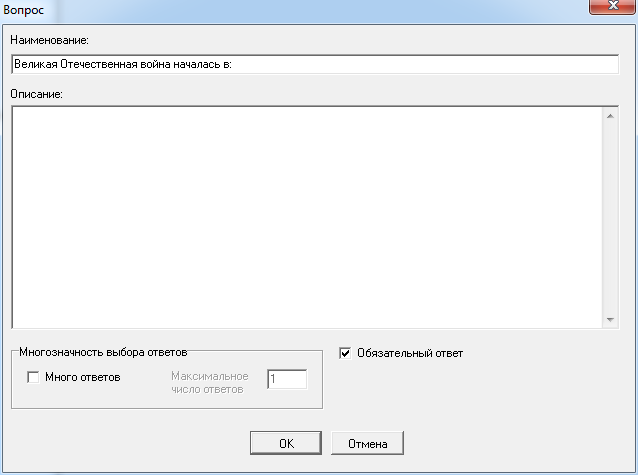
Especifique en esta ventana las propiedades de la pregunta:
- En el campo “Nombre”, introduzca un nombre válido para la pregunta que se mostrará en el árbol de nodos del Constructor de pruebas y se utilizará durante la evaluación si el campo “Descripción” está vacío.
- En el campo “Descripción”, introduzca cualquier información útil relacionada con esta pregunta.
- Para el grupo de propiedades “Selección múltiple de respuestas”, si es necesario (utilice la tecla Tab para desplazarse entre los elementos del grupo):
- Active la casilla “Varias respuestas” si el usuario puede seleccionar más de una respuesta a esta pregunta durante la evaluación
- En el campo “Número máximo de respuestas”, especifique el número máximo de respuestas que el usuario puede seleccionar para esta pregunta durante la evaluación (este campo está disponible cuando está activa la opción “Varias respuestas”)
- Active la casilla “Respuesta obligatoria” si el usuario debe seleccionar al menos una respuesta a esta pregunta durante la evaluación
Para confirmar la operación invocada, haga clic en OK. Al crear una pregunta se crea una nueva pregunta; al editarla, se guardan las nuevas propiedades de la pregunta seleccionada.
Para cancelar la operación invocada, haga clic en “Cancelar”. En ambos casos (creación y edición de una pregunta), únicamente se cierra la ventana “Pregunta” y no se crea ni modifica ningún objeto de prueba.
No puede editarse una pregunta de una prueba importada importada al proyecto desde un archivo al que la prueba había sido previamente exportado como privada.
6.6.2.Eliminación de una pregunta
La operación de eliminación de una pregunta elimina la propia pregunta y elimina recursivamente todas las respuestas contenidas en este grupo junto con todos los pesos pertenecientes a dichas respuestas. Para iniciar esta operación, utilice uno de los métodos siguientes:
- Seleccione el nodo de la pregunta que desea eliminar en el árbol de nodos del Constructor de pruebas y active el menú principal comando “Objeto → Eliminar pregunta”.
- Seleccione el nodo de la pregunta que desea eliminar en el árbol de nodos del Constructor de pruebas y utilice el atajo de teclado SHIFT-Del.
- Seleccione el nodo de la pregunta que desea eliminar en el árbol de nodos del Constructor de pruebas y active el menú contextual comando “Eliminar pregunta”.
- Seleccione el nodo de la pregunta que desea eliminar en el árbol de nodos del Constructor de pruebas y haga clic en el barra de herramientas botón
.
Para eliminar definitivamente del proyecto la pregunta seleccionada, confirmación adicional cuando Sindy la solicite.
6.7.Creación, edición y eliminación de una respuesta
Una respuesta define la reacción que la persona evaluada puede seleccionar de la lista ofrecida para la pregunta actual presentada durante la evaluación.
Una respuesta solo puede crearse, editarse o eliminarse en un proyecto creado o abierto.
6.7.1.Creación y edición de una respuesta
La operación de creación de una respuesta no solo crea una nueva respuesta en el proyecto actual, sino que también permite definir sus propiedades. Para iniciar esta operación, utilice uno de los métodos siguientes:
- Seleccione el nodo de una pregunta determinada en el árbol de nodos del Constructor de pruebas y active el menú principal comando “Objeto → Crear respuesta”.
- Seleccione el nodo de una pregunta determinada en el árbol de nodos del Constructor de pruebas y utilice el atajo de teclado SHIFT-Ins.
- Seleccione el nodo de una pregunta determinada en el árbol de nodos del Constructor de pruebas y active el menú contextual comando “Crear respuesta”.
- Seleccione el nodo de una pregunta determinada en el árbol de nodos del Constructor de pruebas y haga clic en el barra de herramientas botón
.
La operación de edición de una respuesta no crea una nueva respuesta en el proyecto actual; únicamente permite cambiar las propiedades de una respuesta existente. Para iniciar esta operación, utilice igualmente uno de los métodos siguientes:
- Seleccione el nodo de la respuesta que desea editar en el árbol de nodos del Constructor de pruebas y active el menú principal comando “Objeto → Editar respuesta”.
- Seleccione el nodo de la respuesta que desea editar en el árbol de nodos del Constructor de pruebas y utilice el atajo de teclado SHIFT-Enter.
- Seleccione el nodo de la respuesta que desea editar en el árbol de nodos del Constructor de pruebas y active el menú contextual comando “Editar respuesta”.
- Seleccione el nodo de la respuesta que desea editar en el árbol de nodos del Constructor de pruebas y haga clic en el barra de herramientas botón
.
Para cada respuesta se definen las siguientes propiedades: “Nombre” y “Descripción”. El nombre es un campo obligatorio y no puede estar vacío. No puede superar los 255 caracteres y debe ocupar una sola línea. A diferencia del nombre, la longitud de la descripción es prácticamente ilimitada. La descripción también puede constar de cualquier número de párrafos.
El nombre se muestra siempre en el árbol del Constructor de pruebas como nodo de la respuesta. La descripción se muestra como respuesta durante la evaluación y en los resultados si se ha introducido información en el campo correspondiente. Así, puede utilizarse información ampliada para identificar la respuesta. En caso contrario, se utiliza el nombre de la respuesta durante la evaluación y en sus resultados.
Al iniciar la operación de creación de una respuesta, el programa rellena automáticamente el campo “Nombre”. Sin embargo, el valor de este campo puede modificarse en cualquier momento.
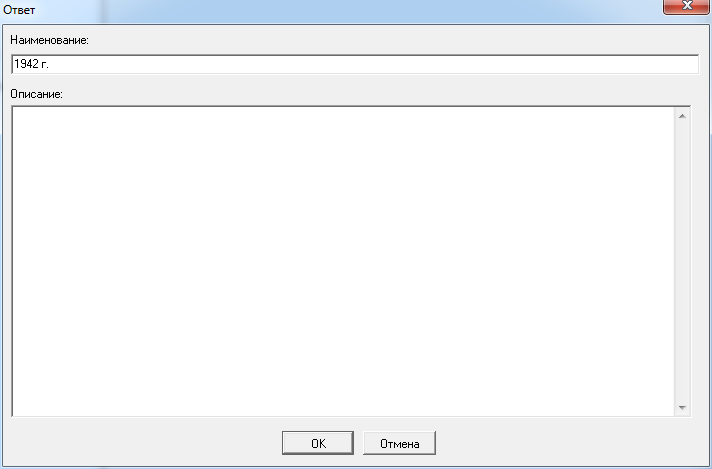
Especifique en esta ventana las propiedades de la respuesta:
- En el campo “Nombre”, introduzca un nombre válido para la respuesta que se mostrará en el árbol de nodos del Constructor de pruebas y se utilizará durante la evaluación si el campo “Descripción” está vacío.
- En el campo “Descripción”, introduzca cualquier información útil relacionada con esta respuesta.
Para confirmar la operación invocada, haga clic en OK. Al crear una respuesta se crea una nueva respuesta; al editarla, se guardan las nuevas propiedades de la respuesta seleccionada.
Para cancelar la operación invocada, haga clic en “Cancelar”. En ambos casos (creación y edición de una respuesta), únicamente se cierra la ventana “Respuesta” y no se crea ni modifica ningún objeto de prueba.
No puede editarse una respuesta de una prueba importada importada al proyecto desde un archivo al que la prueba había sido previamente exportado como privada.
6.7.2.Eliminación de una respuesta
La operación de eliminación de una respuesta elimina la propia respuesta y elimina recursivamente todos los pesos asociados a ella. Para iniciar esta operación, utilice uno de los métodos siguientes:
- Seleccione el nodo de la respuesta que desea eliminar en el árbol de nodos del Constructor de pruebas y active el menú principal comando “Objeto → Eliminar respuesta”.
- Seleccione el nodo de la respuesta que desea eliminar en el árbol de nodos del Constructor de pruebas y utilice el atajo de teclado SHIFT-Del.
- Seleccione el nodo de la respuesta que desea eliminar en el árbol de nodos del Constructor de pruebas y active el menú contextual comando “Eliminar respuesta”.
- Seleccione el nodo de la respuesta que desea eliminar en el árbol de nodos del Constructor de pruebas y haga clic en el barra de herramientas botón
.
Para eliminar definitivamente del proyecto la respuesta seleccionada, confirmación adicional cuando Sindy la solicite.
6.8.Creación, edición y eliminación de un peso
Un peso es una característica numérica que determina el efecto de una respuesta concreta sobre una escala seleccionada cuando la persona evaluada elige esa respuesta durante la evaluación.
Un peso solo puede crearse, editarse o eliminarse en un proyecto creado o abierto.
6.8.1.Creación y edición de un peso
La operación de creación de un peso no solo crea un nuevo peso en el proyecto actual, sino que también permite definir sus propiedades. Para iniciar esta operación, utilice uno de los métodos siguientes:
- Seleccione el nodo de una respuesta determinada en el árbol de nodos del Constructor de pruebas y active el menú principal comando “Objeto → Crear peso”.
- Seleccione el nodo de una respuesta determinada en el árbol de nodos del Constructor de pruebas y utilice el atajo de teclado SHIFT-Ins.
- Seleccione el nodo de una respuesta determinada en el árbol de nodos del Constructor de pruebas y active el menú contextual comando “Crear peso”.
- Seleccione el nodo de una respuesta determinada en el árbol de nodos del Constructor de pruebas y haga clic en el barra de herramientas botón
.
La operación de edición de un peso no crea un nuevo peso en el proyecto actual; únicamente permite cambiar las propiedades de un peso existente. Para iniciar esta operación, utilice igualmente uno de los métodos siguientes:
- Seleccione el nodo del peso que desea editar en el árbol de nodos del Constructor de pruebas y active el menú principal comando “Objeto → Editar peso”.
- Seleccione el nodo del peso que desea editar en el árbol de nodos del Constructor de pruebas y utilice el atajo de teclado SHIFT-Enter.
- Seleccione el nodo del peso que desea editar en el árbol de nodos del Constructor de pruebas y active el menú contextual comando “Editar peso”.
- Seleccione el nodo del peso que desea editar en el árbol de nodos del Constructor de pruebas y haga clic en el barra de herramientas botón
.
Para cada peso se definen las siguientes propiedades: “Nombre” y “Descripción”. El nombre es un campo obligatorio y no puede estar vacío. No puede superar los 255 caracteres y debe ocupar una sola línea. A diferencia del nombre, la longitud de la descripción es prácticamente ilimitada. La descripción también puede constar de cualquier número de párrafos.
El nombre se muestra siempre en el árbol del Constructor de pruebas como nodo del peso. La descripción se utiliza únicamente como referencia para guardar información adicional sobre el peso.
Al iniciar la operación de creación de una pregunta, el programa rellena automáticamente el campo “Nombre”. Sin embargo, el valor de este campo puede modificarse en cualquier momento.
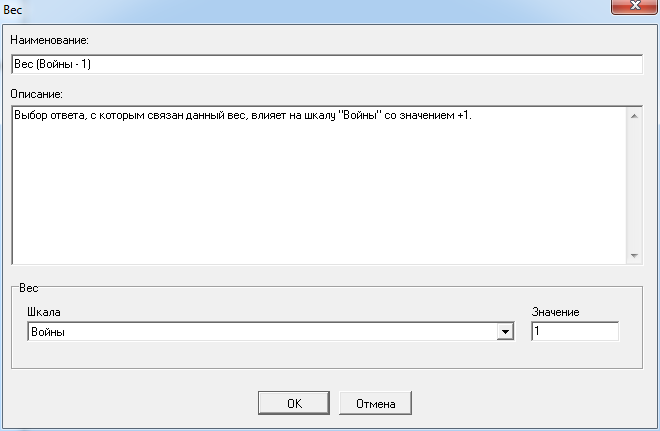
Especifique en esta ventana las propiedades del peso:
- En el campo “Nombre”, introduzca un nombre válido para el peso que se mostrará en el árbol de nodos del Constructor de pruebas.
- En el campo “Descripción”, introduzca cualquier información útil relacionada con este peso.
- Para el grupo de propiedades “Peso” (utilice la tecla Tab para desplazarse entre los elementos del grupo):
- Seleccione en la lista desplegable “Escala” el nombre de la escala asociada si todavía quedan escalas sin utilizar para esta respuesta.
- En el campo “Valor”, especifique el valor numérico con el que esta respuesta influye en el resultado de la escala indicada durante la evaluación.
Para confirmar la operación invocada, haga clic en OK. Al crear un peso se crea un nuevo peso; al editarlo, se guardan las nuevas propiedades del peso seleccionado.
Para cancelar la operación invocada, haga clic en “Cancelar”. En ambos casos (creación y edición de un peso), únicamente se cierra la ventana “Peso” y no se crea ni modifica ningún objeto de prueba.
No puede editarse un peso de una prueba importada importada al proyecto desde un archivo al que la prueba había sido previamente exportado como privada.
6.8.2.Eliminación de un peso
Para iniciar la operación de eliminación de un peso, utilice uno de los métodos siguientes:
- Seleccione el nodo del peso que desea eliminar en el árbol de nodos del Constructor de pruebas y active el menú principal comando “Objeto → Eliminar peso”.
- Seleccione el nodo del peso que desea eliminar en el árbol de nodos del Constructor de pruebas y utilice el atajo de teclado SHIFT-Del.
- Seleccione el nodo del peso que desea eliminar en el árbol de nodos del Constructor de pruebas y active el menú contextual comando “Eliminar peso”.
- Seleccione el nodo del peso que desea eliminar en el árbol de nodos del Constructor de pruebas y haga clic en el barra de herramientas botón
.
Para eliminar definitivamente del proyecto el peso seleccionado, confirmación adicional cuando Sindy la solicite.
6.9.Cambio del orden de los objetos
El usuario puede cambiar el orden de los objetos de prueba directamente en el árbol de nodos. En el caso de grupos de pruebas, pruebas, escalas, interpretaciones y pesos, esto puede ser relevante únicamente para la claridad con que se presentan en el Constructor de pruebas, mientras que cambiar el orden de preguntas y respuestas modifica la secuencia en que se muestran durante la evaluación.
El orden de los objetos solo puede cambiarse en un proyecto creado o abierto.
Existen dos formas de cambiar el orden de los objetos: utilizando el Drag & Drop método y utilizando la ventana especial “Ordenar objetos”. La primera opción se recomienda cuando necesita cambiar el orden de objetos de prueba individuales con la máxima rapidez y comodidad; la segunda, cuando se mueven varios objetos a la vez.
Para cambiar el orden de los objetos mediante la ventana “Ordenar objetos”, seleccione primero un nodo en el árbol. En particular, para cambiar el orden de:
- grupos de pruebas, seleccione el nodo “Pruebas”;
- pruebas de un grupo determinado, seleccione el nodo de ese grupo de pruebas;
- escalas de una prueba determinada, seleccione el nodo “Escalas e interpretaciones” de esa prueba;
- interpretaciones de una escala determinada, seleccione el nodo de esa escala;
- preguntas de una prueba determinada, seleccione el nodo “Preguntas y respuestas” de esa prueba
- respuestas de una pregunta determinada, seleccione el nodo de esa pregunta;
- pesos de una respuesta determinada, seleccione el nodo de esa respuesta.
A continuación, utilice uno de los métodos siguientes:
- Active el menú principal comando “Objeto → Ordenar <objetos de prueba>…”, donde <objetos de prueba> se sustituye por el tipo de objetos que se están ordenando.
- Active el menú contextual comando “Ordenar <objetos de prueba>…”, donde <objetos de prueba> se sustituye por el tipo de objetos que se están ordenando.
- Seleccione en el árbol de nodos del Constructor de pruebas el objeto cuyos objetos secundarios deben ordenarse y haga clic en el barra de herramientas botón

.
Al iniciar la operación de ordenación se abre la ventana “Ordenar objetos”, que permite cambiar directamente el orden de los objetos de prueba. Esta ventana resulta especialmente útil cuando es necesario reordenar un gran número de objetos.
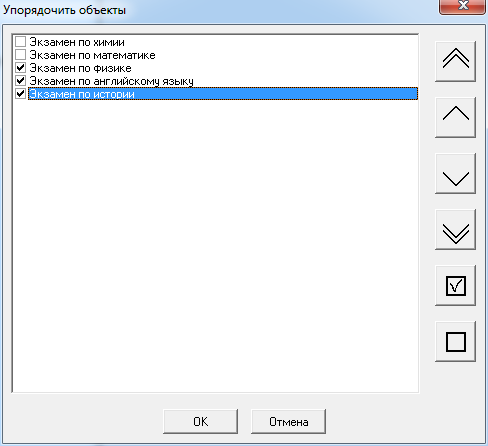
Esta ventana contiene una lista de objetos que pueden moverse unos respecto a otros. Para indicar los objetos concretos que deben moverse en ese momento, selecciónelos haciendo clic con el botón izquierdo mientras el puntero se encuentra sobre el cuadrado situado delante del nombre del objeto. Los objetos seleccionados se marcan con una marca de verificación.
Los botones de la derecha mueven los objetos seleccionados en la lista. Entre estos botones se incluyen:
| Icono del botón | Nombre del botón | Descripción |
 |
Mover todos los objetos seleccionados al principio | Mover todos los objetos seleccionados al principio de la lista manteniendo su orden actual entre sí. |
 |
Mover todos los objetos seleccionados una posición hacia arriba | Mover cada objeto seleccionado una posición hacia arriba manteniendo el orden actual de los objetos seleccionados entre sí. |
 |
Mover todos los objetos seleccionados una posición hacia abajo | Mover cada objeto seleccionado una posición hacia abajo manteniendo el orden actual de los objetos seleccionados entre sí. |
 |
Mover todos los objetos seleccionados al final | Mover todos los objetos seleccionados al final de la lista manteniendo su orden actual entre sí. |
 |
Seleccionar todos los objetos | Seleccionar de una vez todos los objetos mostrados en la ventana de ordenación. |
 |
Deseleccionar todos los objetos | Deseleccionar de una vez todos los objetos mostrados en la ventana de ordenación. |
En lugar de los botones mostrados anteriormente, pueden utilizarse los comandos correspondientes del menú contextual de esta ventana.
Para guardar en el proyecto los cambios realizados en el orden de los objetos, haga clic en OK; para volver al orden anterior y cancelar todos los cambios realizados en esta ventana, haga clic en “Cancelar”.
6.10.Eliminación de un grupo de objetos
Sindy permite eliminar un grupo completo de objetos de prueba. La eliminación en grupo debe realizarse con extrema precaución, ya que este procedimiento no puede deshacerse una vez confirmada la operación. Se recomienda encarecidamente crear previamente una copia del archivo de proyecto por si los datos eliminados no debieran haberse perdido.
Un grupo de objetos solo puede eliminarse en un proyecto creado o abierto.
Para iniciar la operación de eliminación de un grupo de objetos, seleccione primero el nodo principal de estos objetos en el árbol de nodos. Para eliminar:
- todos los grupos de pruebas, seleccione el nodo “Pruebas”;
- todas las pruebas de un grupo determinado, seleccione el nodo de ese grupo;
- todas las escalas de una prueba determinada, seleccione el nodo “Escalas e interpretaciones” de esa prueba;
- todas las interpretaciones de una escala determinada, seleccione el nodo de esa escala;
- todas las preguntas de una prueba determinada, seleccione el nodo “Preguntas y respuestas” de esa prueba;
- todas las respuestas de una pregunta determinada, seleccione el nodo de esa pregunta;
- todos los pesos de una respuesta determinada, seleccione el nodo de esa respuesta.
A continuación, utilice uno de los métodos siguientes:
- Active el menú principal comando “Objeto → Eliminar todos los <objetos de prueba>…”, donde <objetos de prueba> se sustituye por el tipo de objetos que se están eliminando.
- Active el menú contextual comando “Eliminar todos los <objetos de prueba>…”, donde <objetos de prueba> se sustituye por el tipo de objetos que se están eliminando.
- Seleccione el nodo del peso que desea eliminar en el árbol de nodos del Constructor de pruebas y haga clic en el barra de herramientas botón

.
Al iniciar la operación de eliminación de un grupo de objetos de prueba se abre el diálogo de confirmación “Confirmar eliminación de objetos secundarios”, que permite confirmar que debe ejecutarse la operación o cancelarla.
6.11.Búsqueda de objetos
El árbol de nodos puede contener un gran número de objetos de prueba. Para localizar rápidamente los objetos necesarios en el árbol, Sindy ofrece una función de búsqueda de objetos.
Los objetos solo pueden buscarse en un proyecto creado o abierto.
Para buscar objetos, defina primero el criterio de búsqueda, es decir, especifique en el programa exactamente qué debe encontrarse. Después debe seleccionarse uno de los nodos del árbol del Constructor de pruebas para definir el punto de inicio de la búsqueda. A continuación, inicie el procedimiento de búsqueda utilizando uno de los métodos siguientes:
- Utilice el menú principal comando “Editar → Buscar…”.
- Utilice el atajo de teclado “CTRL-F”.
- Utilice el barra de herramientas botón

.
Al iniciar la búsqueda se abre la ventana “Buscar primero”. Esta ventana se utiliza para definir nuevos criterios de búsqueda en un proyecto abierto o creado y encontrar los objetos necesarios con esos criterios.
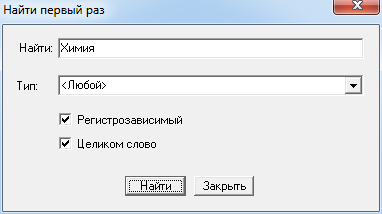
La búsqueda se realiza en todos los nodos del árbol del Constructor de pruebas, incluso si no corresponden a objetos de prueba concretos. Como se ha indicado anteriormente, la búsqueda comienza en el nodo seleccionado y continúa hacia abajo (hasta el último objeto del árbol de nodos). Se buscan tanto los nodos ocultos como los expandidos.
En el campo “Buscar” puede especificar una palabra o solo una parte de ella que deba aparecer en el resultado. La lista desplegable “Tipo” permite buscar únicamente objetos de un tipo predefinido (grupos de pruebas, pruebas, escalas, interpretaciones, preguntas, respuestas o pesos). Si está activada la opción “Distinguir mayúsculas y minúsculas”, la búsqueda tiene en cuenta el uso de mayúsculas y minúsculas de los caracteres introducidos en el campo “Buscar”. Si está activada la opción “Palabra completa”, la búsqueda continúa hasta encontrar un nodo que contenga la palabra completa indicada en el campo “Buscar”.
Para iniciar la búsqueda con los criterios especificados, haga clic en “Buscar”; para cancelarla, haga clic en “Cerrar”.
Para cambiar los criterios de búsqueda, realice el procedimiento descrito anteriormente. También puede reutilizar el criterio establecido previamente. Para ello, seleccione de nuevo el nodo inicial en el árbol de nodos del Constructor de pruebas y realice la búsqueda mediante uno de los métodos siguientes:
- Utilice el menú principal comando “Editar → Buscar siguiente”.
- Utilice el atajo de teclado F3.
- Utilice el barra de herramientas botón

.
En ambos casos, el resultado de la búsqueda es un nodo seleccionado en el árbol. Si no se encuentra ningún nodo que coincida con el criterio especificado, se muestra el mensaje siguiente.
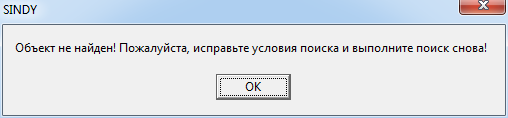
6.12.Importación y exportación de datos
6.12.1.Importación de una prueba
La importación de pruebas permite añadir nuevas pruebas al proyecto actual. Por ejemplo, algunas pueden haber sido desarrolladas por empresas comerciales, otras pueden ser métodos originales obtenidos de sus autores y otras pueden haberse creado de forma independiente con Sindy.
Las pruebas solo pueden importarse a un proyecto creado o abierto.
El procedimiento de importación de pruebas puede iniciarse mediante uno de los métodos siguientes:
- Utilice el menú principal comando “Archivo → Importar prueba...”.
- Utilice el barra de herramientas botón

.
Al iniciar el procedimiento se abre la ventana “Importar prueba”.
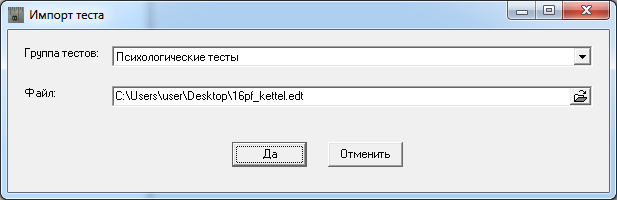
En esta ventana:
- seleccione mediante la lista “Grupo de pruebas” el grupo al que debe importarse la prueba;
- introduzca en el campo “Archivo” el nombre del archivo que contiene la prueba que debe importarse.
Haga clic en “Sí” para confirmar la importación de datos desde el archivo seleccionado o en “Cancelar” para cancelar la operación y cerrar el cuadro de diálogo actual.
Para seleccionar cómodamente el archivo, utilice el cuadro de diálogo adicional “Importar prueba” haciendo clic en el botón 
.
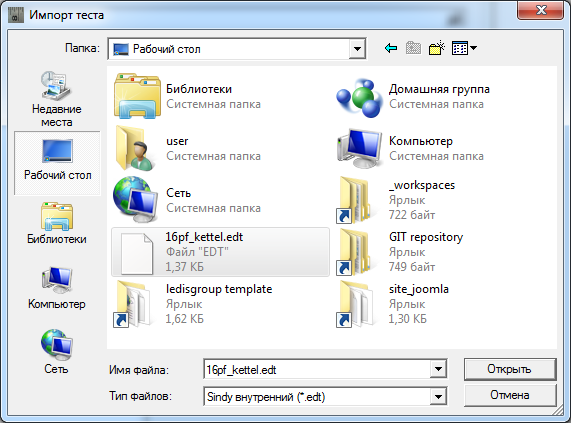
Esta ventana permite seleccionar un archivo que contiene una prueba en formato EDT para importar dichas pruebas al proyecto del usuario.
Para seleccionar el archivo de importación de la prueba, especifique su nombre en el campo “Nombre de archivo”. Puede introducir la ruta completa del archivo o utilizar la lista desplegable “Carpeta” y los botones “Lugares recientes”, “Escritorio”, “Bibliotecas”, “Equipo” o “Red” para localizarlo. La lista desplegable “Tipo de archivo” permite activar o desactivar el filtrado por la extensión estándar de los proyectos de Sindy.
Haga clic en “Abrir” para confirmar la selección del archivo o en “Cancelar” para cancelar la operación y cerrar el cuadro de diálogo actual.
La prueba importada se añade al grupo de pruebas seleccionado.
Importar pruebas grandes a un proyecto que ya contiene muchas pruebas puede llevar bastante tiempo. En ese caso, tenga paciencia y espere a que finalice el procedimiento.
Recuerde que, si importa una prueba que se marcó como privada al exportarla, no podrá editarla ni volver a exportarla. En este caso, solo podrá realizar la prueba.
6.12.2.Exportación de una prueba
El procedimiento de exportación de una prueba permite guardar toda la información sobre ella en un archivo que puede transferirse a otro proyecto, proporcionarse a otro especialista para continuar el trabajo o utilizarse para iniciar pruebas en Internet.
Una prueba solo puede exportarse desde un proyecto creado o abierto.
El procedimiento de importación de pruebas puede iniciarse mediante uno de los métodos siguientes:
- Utilice el menú principal comando “Archivo → Exportar prueba...”.
- Utilice el barra de herramientas botón

.
Al iniciar el procedimiento se abre la ventana “Exportar prueba”.
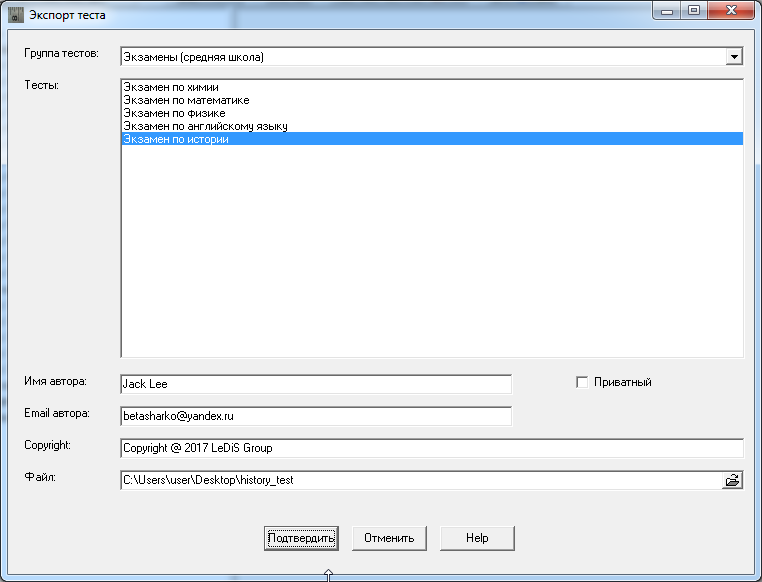
En esta ventana:
- seleccione mediante la lista “Grupo de pruebas” el grupo del que debe exportarse la prueba;
- seleccione en la lista “Pruebas” la prueba que desea exportar;
- active la opción “Privada” si desea impedir que cualquier persona edite la prueba después de que posteriormente sea importada (utilice esta opción al desarrollar pruebas originales protegidas contra copia);
- especifique el nombre del autor de la prueba en el campo “Nombre del autor” o utilice los datos predeterminados de la prueba seleccionada;
- especifique el correo electrónico del autor de la prueba en el campo “Correo electrónico del autor” o utilice los datos predeterminados de la prueba seleccionada;
- especifique los derechos del autor de la prueba en el campo “Copyright” o utilice los datos predeterminados de la prueba seleccionada;
- introduzca en el campo “Archivo” el nombre del archivo que contiene la prueba importada.
Haga clic en “Confirmar” para confirmar la exportación de los datos al archivo seleccionado o en “Cancelar” para cancelar la operación y cerrar el cuadro de diálogo actual.
Para seleccionar cómodamente el archivo, utilice el cuadro de diálogo adicional “Importar prueba” haciendo clic en el botón
.
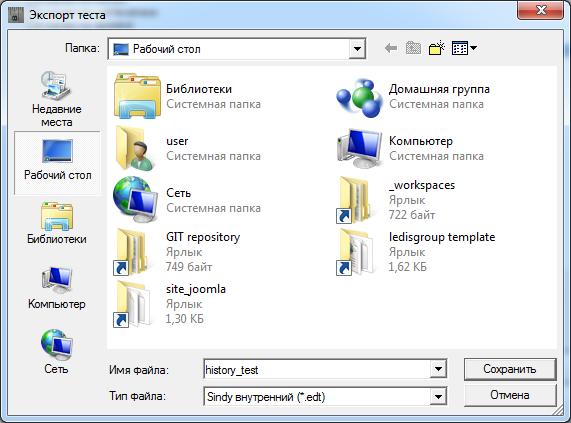
Esta ventana permite seleccionar el archivo en el que se guardará la información sobre la prueba exportada. Para guardar una prueba están disponibles los siguientes tipos de archivo:
EDT — formato binario desde el que posteriormente puede importarse la prueba a cualquier proyecto de Sindy;
XML — formato de texto basado en eXtensible Markup Language desde el que la prueba puede importarse a cualquier programa de terceros compatible con este estándar;
CSV — formato de texto desde el que posteriormente puede importarse la prueba a aplicaciones de hoja de cálculo como Microsoft Excel, OpenOffice Calc, etc.;
SWB — formato binario desde el que posteriormente puede importarse la prueba al sitio web de LeDiS Group para realizar pruebas en línea.
Para seleccionar el archivo de importación de la prueba, especifique su nombre en el campo “Nombre de archivo”. Puede introducir la ruta completa del archivo o utilizar la lista desplegable “Carpeta” y los botones “Lugares recientes”, “Escritorio”, “Bibliotecas”, “Equipo” o “Red” para localizarlo. La lista desplegable “Tipo de archivo” permite activar o desactivar el filtrado por extensión para los proyectos de Sindy.
Haga clic en “Guardar” para confirmar la selección del archivo o en “Cancelar” para cancelar la operación y cerrar el cuadro de diálogo actual.
6.12.3.Importación de escalas e interpretaciones desde un archivo de texto
Al construir una prueba, introducir escalas y sus interpretaciones de la forma habitual puede llevar demasiado tiempo. Para este fin, Sindy incluye un mecanismo que permite rellenar una prueba con escalas e interpretaciones de forma más rápida.
En primer lugar, prepare un archivo de texto en el que cada escala e interpretación aparezca en una línea independiente. La primera línea de cada grupo es siempre una escala y todas las líneas siguientes hasta la línea en blanco más próxima se consideran sus interpretaciones. Un grupo formado por una escala y sus interpretaciones puede separarse del siguiente mediante cualquier número de líneas en blanco, pero debe existir al menos una.
Para preparar el archivo puede utilizarse la aplicación clásica Bloc de notas de Windows.
Ahora crearemos un ejemplo que contenga un conjunto de escalas e interpretaciones en un archivo de texto y las importaremos a un nuevo proyecto de Sindy:
- Prepare un archivo de texto en “Bloc de notas” con el contenido siguiente:
Escala 1
Escala 2
Escala 3
Interpretación 31
Escala 4
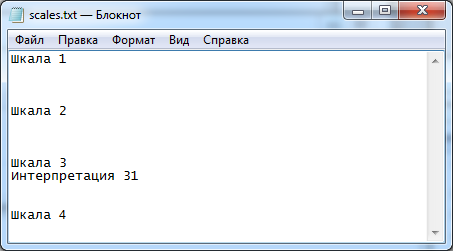
- Guarde los datos en el archivo “scales.txt”. Seleccione la codificación ANSI.
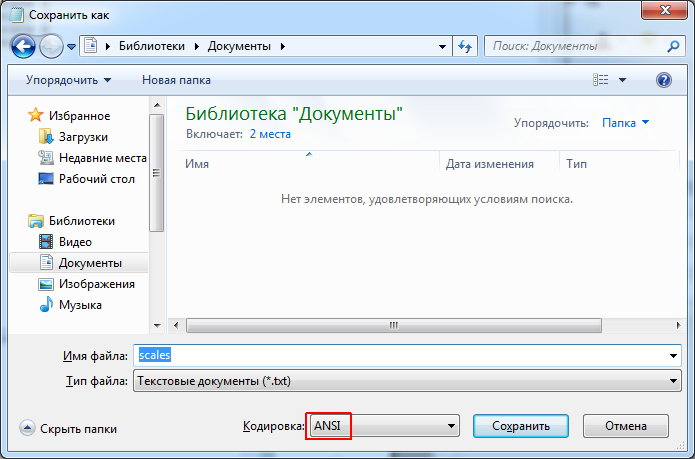
- Cierre este archivo e inicie Sindy. Cree un nuevo proyecto, y dentro de él cree un nuevo grupo de pruebas y el menú prueba. Utilice los nombres predeterminados para el grupo de pruebas y la prueba.
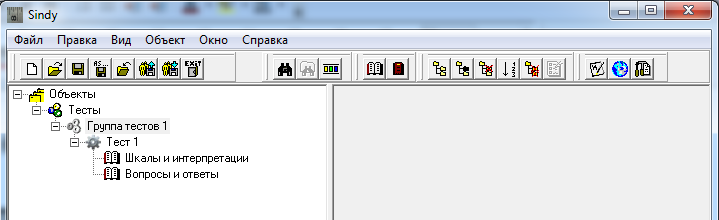
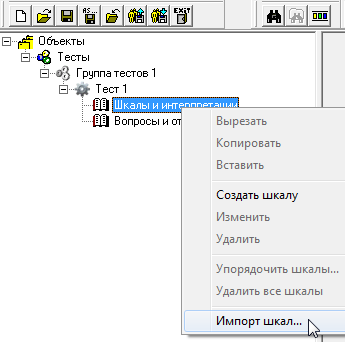
- En el nodo “Escalas e interpretaciones”, seleccione el comando del menú contextual “Importar escalas...”.
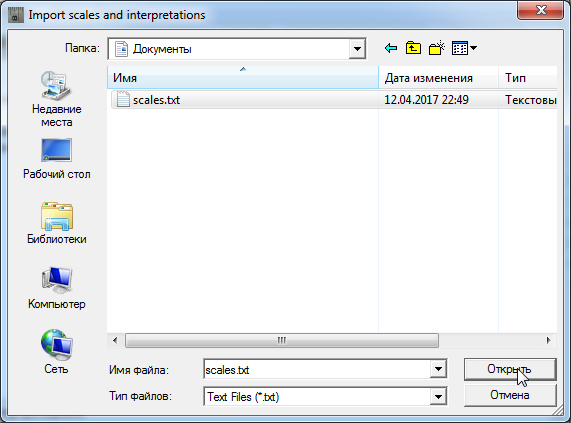
- En la ventana “Importar escalas e interpretaciones”, localice y seleccione el archivo que contiene la lista de escalas creada anteriormente. Haga clic en “Abrir” para confirmar la selección del archivo.
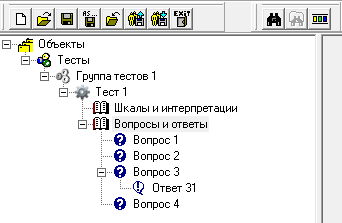
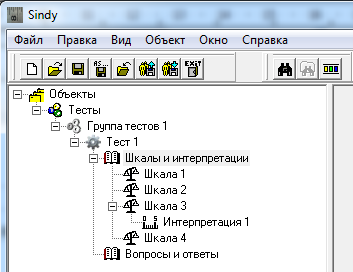
- En el Constructor de pruebas, expanda el nodo “Escalas e interpretaciones” y compruebe que ha aparecido la lista de escalas e interpretaciones del archivo preparado.
6.12.4.Importación de preguntas y respuestas desde un archivo de texto
Al construir una prueba, introducir preguntas y sus respuestas de la forma habitual puede llevar demasiado tiempo. Para este fin, Sindy incluye un mecanismo que permite rellenar una prueba con preguntas y respuestas de forma más rápida.
En primer lugar, prepare un archivo de texto en el que cada pregunta y respuesta aparezca en una línea independiente. La primera línea de cada grupo es siempre una pregunta y todas las líneas siguientes hasta la línea en blanco más próxima se consideran sus respuestas. Un grupo formado por una pregunta y sus respuestas puede separarse del siguiente mediante cualquier número de líneas en blanco, pero debe existir al menos una.
Para preparar el archivo puede utilizarse la aplicación clásica Bloc de notas de Windows.
Ahora crearemos un ejemplo que contenga un conjunto de preguntas y respuestas en un archivo de texto y las importaremos a un nuevo proyecto de Sindy:
- Prepare un archivo de texto en “Bloc de notas” con el contenido siguiente:
Pregunta 1
Pregunta 2
Pregunta 3
Respuesta 31
Pregunta 4
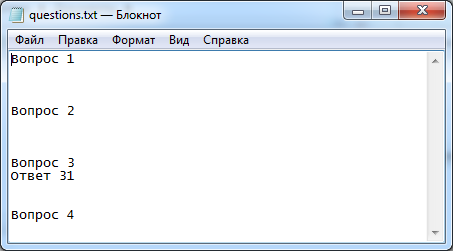
- Guarde los datos en el archivo “questions.txt”. Seleccione la codificación ANSI.
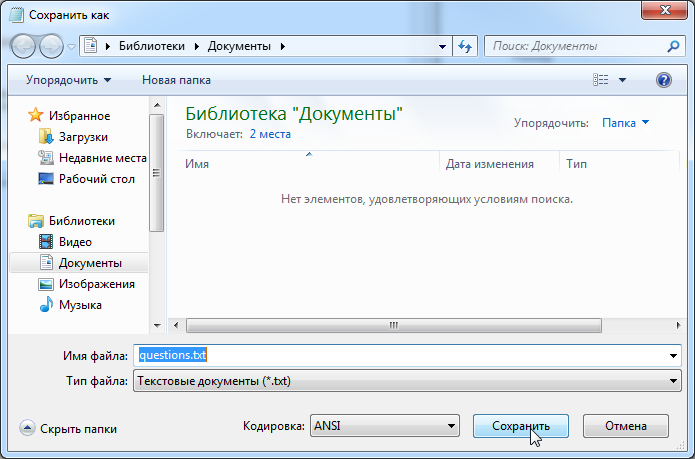
- Cierre este archivo e inicie Sindy. Cree un nuevo proyecto, y dentro de él cree un nuevo grupo de pruebas y el menú prueba. Utilice los nombres predeterminados para el grupo de pruebas y la prueba.
- En el nodo “Preguntas y respuestas”, seleccione el comando del menú contextual “Importar preguntas...”.
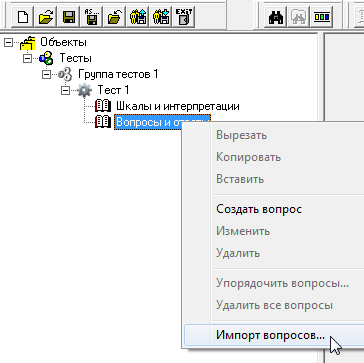
- En la ventana “Importar preguntas y respuestas”, localice y seleccione el archivo que contiene la lista de preguntas creada anteriormente. Haga clic en “Abrir” para confirmar la selección del archivo.
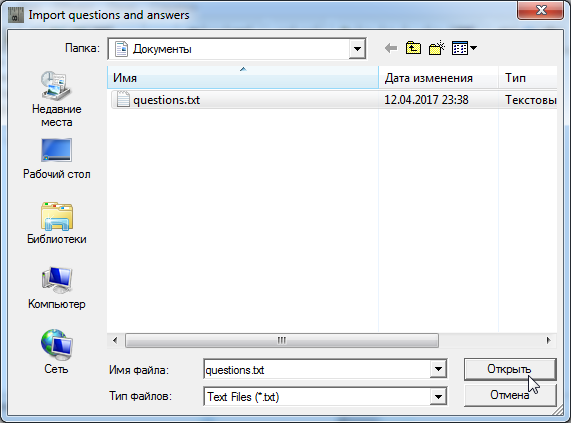
- En el Constructor de pruebas, expanda el nodo “Preguntas y respuestas” y compruebe que ha aparecido la lista de preguntas y respuestas del archivo preparado.