



4.Interfaz del programa Sindy
4.1.Ventanas y cuadros de diálogo principales del programa
Sindy es una aplicación basada en ventanas diseñada para ejecutarse en Microsoft Windows. El programa se basa en el estándar MDI (Multiple Document Interface) y, de acuerdo con este estándar, dispone de una ventana principal que se muestra inmediatamente después de iniciar el programa. Al trabajar con la ventana principal pueden crearse varias ventanas secundarias en las que se ejecutan pruebas (o se realiza la evaluación). En otras palabras, pueden ejecutarse varias pruebas simultáneamente, cada una en una ventana MDI independiente.
Además, durante el trabajo con Sindy se abren en ocasiones cuadros de diálogo adicionales que ofrecen funciones ampliadas. El programa incluye los siguientes cuadros de diálogo más importantes:
También se implementan otras ventanas para distintas funciones del programa. Entre ellas se incluyen, en particular, las ventanas de gestión de proyectos y el Constructor de pruebas.
Además de los cuadros de diálogo, existen diálogos de confirmación para determinadas acciones:
- Diálogo “Confirmar el guardado del proyecto”
- Diálogo “Confirmar la eliminación del objeto”
- Diálogo “Confirmar eliminación de objetos secundarios”
- Diálogo “Confirmar actualización del archivo de proyecto”
4.1.1.Ventanas principal y secundarias del programa
La ventana principal proporciona acceso a todas las funciones del programa. Incluye las siguientes áreas principales:
- Panel de control, que incluye el menú principal y la barra de herramientas
- Constructor de pruebas — el panel vertical izquierdo del programa, que muestra un árbol de nodos con objetos de prueba
- Reproductor de pruebas — el área derecha en la que aparecen las ventanas secundarias MDI de las pruebas en ejecución
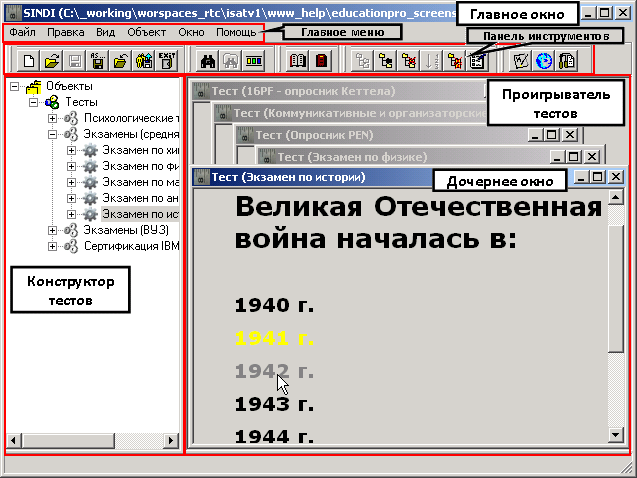
El panel de control proporciona acceso a las distintas funciones de Sindy.
El Constructor de pruebas es el principal medio para acceder a los datos de las pruebas y añadir nuevos datos, así como para modificar y eliminar los existentes. Todos los datos del Constructor de pruebas se muestran jerárquicamente como nodos, la mayoría de los cuales representan distintos objetos de prueba. La jerarquía de los objetos de prueba se construye de acuerdo con reglas arquitectónicas predefinidas.
Para completar correctamente el Constructor de pruebas, puede utilizar elementos de la interfaz gráfica de usuario como el menú principal y el menú contextual , así como la barra de herramientas. Tenga en cuenta que, al activar nodos de distintos tipos en el Constructor de pruebas, la visibilidad y disponibilidad de diversos elementos de la interfaz pueden cambiar.
Una prueba creada con el Constructor de pruebas puede iniciarse en el Reproductor de pruebas como una ventana secundaria independiente.
Recuerde que cualquier prueba del Constructor de pruebas solo puede iniciarse una vez en el Reproductor de pruebas en un momento determinado. Al mismo tiempo, puede ejecutarse simultáneamente cualquier número de pruebas diferentes.
En algunos casos puede resultar útil ampliar a pantalla completa la ventana secundaria de una prueba en ejecución, lo que permite eliminar la influencia de elementos ajenos sobre el proceso de evaluación. Tenga en cuenta que no puede mostrarse a pantalla completa más de una ventana secundaria a la vez. Para ampliar la ventana secundaria de otra prueba, primero restaure al nivel de la aplicación la ventana ampliada anteriormente y después amplíe la otra.
4.1.2.Ventana “Configuración de la barra de herramientas”
La ventana “Configuración de la barra de herramientas” puede abrirse desde la ventana principal mediante el menú “Editar → Barras de herramientas → Configuración de la barra de herramientas”.
Esta ventana se utiliza para cambiar la visibilidad de los distintos grupos de la barra de herramientas en Sindy.
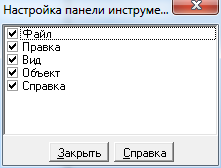
Una marca de verificación delante del nombre de un grupo de la barra de herramientas indica que el grupo está visible y que sus botones pueden utilizarse para ejecutar funciones de Sindy. Para ocultar un grupo, basta con hacer clic con el botón izquierdo del ratón sobre la marca para que desaparezca.
El programa dispone de cinco grupos de barras de herramientas que duplican algunas funciones del menú principal:
- Archivo
- Editar
- Ver
- Objeto
- Ayuda
Para salir de la ventana “Configuración de la barra de herramientas”, haga clic en “Cerrar”.
4.1.3.Ventana “Acerca de”
La ventana “Acerca de” puede abrirse mediante el menú “Ayuda → Acerca de”.
Esta ventana proporciona información adicional sobre Sindy, incluido el número completo de la versión, enlaces al sitio web de LeDiS Group, un enlace para enviar un correo electrónico al Soporte técnico y otros datos.
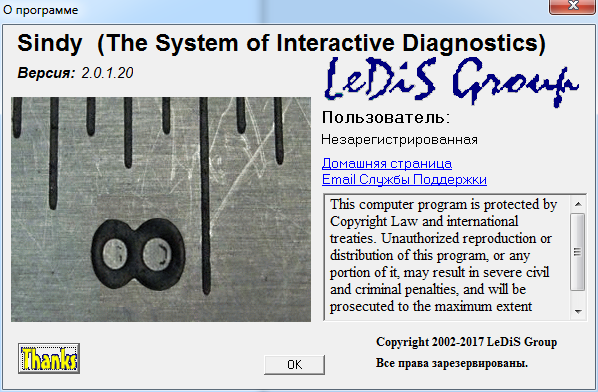
Para abrir el sitio web del desarrollador en un navegador, haga clic con el botón izquierdo en el enlace “Página principal”. Para abrir el programa de correo electrónico predeterminado y enviar un mensaje al Soporte técnico de LeDiS Group, haga clic con el botón izquierdo en el enlace “Correo electrónico de soporte”.
Al hacer clic en el botón “Thanks”, se abre la ventana auxiliar “Agradecimientos”, que enumera componentes y programas de terceros utilizados en el desarrollo de Sindy.
Haga clic en OK para cerrar esta ventana.
4.1.4.Diálogo “Confirmar guardado del proyecto”
Este diálogo de confirmación se abre cuando se cierra un proyecto que contiene cambios sin guardar. Por ejemplo, esto ocurre cuando intenta salir del programa mientras sigue abierto un proyecto en el que se han modificado objetos de prueba.
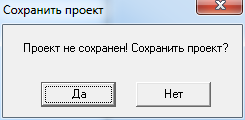
Para confirmar el guardado del proyecto en el archivo de proyecto, haga clic en “Sí”; para descartar los cambios realizados desde el último guardado o desde que se abrió el proyecto, haga clic en “No”. En ambos casos, el proyecto se cerrará.
4.1.5.Diálogo “Confirmar eliminación del objeto”
Este diálogo se abre cuando se elimina cualquier elemento de prueba mediante el menú principal “Objeto → Eliminar ...” o el menú contextual correspondiente del Constructor de pruebas. Por ejemplo, al eliminar un grupo de pruebas mediante la opción del menú contextual “Eliminar grupo de pruebas”, el programa solicita confirmar la operación.
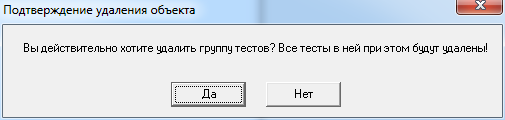
El mensaje exacto mostrado en este diálogo depende del tipo de elemento de prueba que se esté eliminando. En consecuencia, aparece una ventana similar para confirmar la eliminación de una prueba, pregunta, respuesta, peso, escala o interpretación.
Para confirmar la eliminación del objeto de prueba del proyecto, haga clic en “Sí”; para cancelar la eliminación, haga clic en “No”.
4.1.6.Diálogo “Confirmar eliminación de objetos secundarios”
Este diálogo se abre cuando se eliminan todos los objetos secundarios de cualquier objeto de prueba mediante el menú principal “Objeto → Eliminar todos ...” o el menú contextual correspondiente del Constructor de pruebas. El propio objeto de prueba principal permanece sin cambios.
Por ejemplo, puede utilizarse para eliminar todas las pruebas de un grupo de pruebas mediante la opción del menú contextual “Eliminar todas las pruebas”. El programa solicita confirmar esta operación.
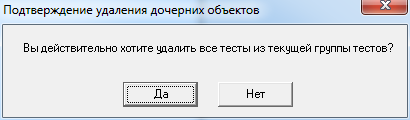
El mensaje exacto mostrado en este diálogo depende del tipo de objeto seleccionado cuyos objetos secundarios se estén eliminando.
Para confirmar la eliminación de los objetos secundarios del proyecto, haga clic en “Sí”; para cancelar la eliminación, haga clic en “No”.
4.1.7.Diálogo “Confirmar actualización del archivo de proyecto”
Este diálogo se abre al abrir un archivo de proyecto creado en una versión anterior de Sindy.
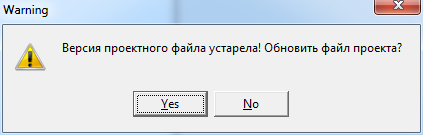
Una vez confirmada, esta operación no puede deshacerse y el archivo de proyecto se actualizará. Por ello, cuando aparezca esta ventana solicitando actualizar el archivo de proyecto, se recomienda encarecidamente crear inmediatamente una copia del archivo que se está abriendo mediante las funciones estándar del sistema operativo y solo después confirmar la actualización.
Para confirmar la actualización del archivo de proyecto, haga clic en “Sí”; para cancelarla, haga clic en “No”.
4.2.Menú principal
El menú principal de Sindy incluye los siguientes grupos: “Archivo”, “Editar”, “Ver”, “Objeto”, “Ventana” y “Ayuda”. Al hacer clic en el encabezado de un grupo del menú se abre su contenido, compuesto por distintas opciones, cada una asociada a una función predefinida del programa.
El grupo “Archivo” del menú principal reúne las operaciones generales de gestión de proyectos, importación/exportación de pruebas y salida del programa.
Tabla 2. Opciones del menú principal del grupo “Archivo”
| Menú opción | Descripción |
| Nuevo | Crear un nuevo proyecto vacío. |
| Abrir | Abrir un proyecto guardado en un archivo de proyecto. |
| Guardar | Guardar el proyecto abierto en el archivo de proyecto actual. Esta opción del menú solo está disponible si se han realizado cambios en el proyecto actualmente abierto mediante el Constructor de pruebas. |
| Guardar como… | Guardar el proyecto abierto en un nuevo archivo de proyecto, que se creará o sustituirá. Esta opción del menú solo está disponible cuando hay un proyecto abierto. |
| Cerrar | Cerrar el proyecto actualmente abierto en el programa. Esta opción del menú solo está disponible cuando hay un proyecto abierto. |
| Importar prueba... | Importar una prueba al proyecto desde archivos con formato EDT. Esta opción del menú solo está disponible cuando hay un proyecto abierto. |
| Exportar prueba... | Exportar una prueba a un archivo con formato EDT. La prueba se selecciona en un cuadro de diálogo adicional. Esta opción del menú solo está disponible cuando hay un proyecto abierto. |
| Salir | Salir del programa. |
El grupo “Editar” del menú principal incluye operaciones para buscar objetos de prueba en el Constructor de pruebas, copiar y pegar mediante el Portapapeles de Windows, así como configurar la barra de herramientas.
Tabla 3. Opciones del menú principal del grupo “Editar”
| Menú opción | Descripción |
| Buscar… | Buscar un nodo en el árbol de nodos del Constructor de pruebas especificando criterios de búsqueda. Esta opción del menú solo está disponible cuando hay un proyecto abierto. |
| Buscar siguiente | Buscar el siguiente nodo del Constructor de pruebas utilizando los criterios de búsqueda anteriores. Esta opción del menú solo está disponible cuando hay un proyecto abierto y únicamente si ya se ha realizado una búsqueda con criterios especificados. |
| Cortar | Cortar un objeto de prueba al Portapapeles de Windows para insertarlo posteriormente en otro lugar del Constructor de pruebas. Esta opción del menú solo está disponible cuando hay un proyecto abierto y únicamente si está seleccionado un objeto de grupo de pruebas, prueba, pregunta, respuesta, peso, escala o interpretación. |
| Copiar | Copiar un objeto de prueba al Portapapeles de Windows para insertarlo posteriormente en otro lugar del Constructor de pruebas. Esta opción del menú solo está disponible cuando hay un proyecto abierto y únicamente si está seleccionado un objeto de grupo de pruebas, prueba, pregunta, respuesta, peso, escala o interpretación. |
| Pegar | Pegar un objeto de prueba si previamente se ha cortado o copiado al Portapapeles de Windows. Esta opción del menú solo está disponible cuando hay un proyecto abierto y únicamente si se ha seleccionado un objeto adecuado en el Constructor de pruebas (por ejemplo, una prueba solo puede pegarse en un grupo de pruebas, etc.). |
| Barras de herramientas | Controlar la visibilidad de las distintas barras de herramientas. |
El grupo “Ver” del menú principal incluye operaciones para expandir y contraer la estructura jerárquica del árbol en el Constructor de pruebas. Todas las opciones de este menú solo están disponibles cuando hay un proyecto abierto.
Tabla 4. Opciones del menú principal del grupo “Ver”
| Menú opción | Descripción |
| Mostrar todos los objetos secundarios | Expandir recursivamente todos los objetos del Constructor de pruebas para el nodo seleccionado. |
| Ocultar todos los objetos secundarios | Contraer recursivamente todos los objetos del Constructor de pruebas para el nodo seleccionado. |
El grupo “Objeto” del menú principal reúne las operaciones básicas para construir e iniciar pruebas, así como para ordenar sus elementos. Todas las opciones de este menú solo están disponibles cuando hay un proyecto abierto.
Tabla 5. Opciones del menú principal del grupo “Objeto”
| Menú opción | Descripción |
| Crear | Crear un nuevo objeto de prueba en el Constructor de pruebas como elemento secundario del objeto seleccionado. El nombre y la disponibilidad de esta opción del menú vienen determinados por el tipo de nodo seleccionado. |
| Editar | Editar un objeto de prueba existente representado por el nodo seleccionado en el Constructor de pruebas. El nombre y la disponibilidad de esta opción del menú vienen determinados por el tipo de nodo seleccionado. |
| Eliminar | Eliminar un objeto de prueba existente representado por el nodo seleccionado en el Constructor de pruebas. El nombre y la disponibilidad de esta opción del menú vienen determinados por el tipo de nodo seleccionado. |
| Ordenar “objetos”… | Cambiar el orden de los objetos de prueba del Constructor de pruebas que son secundarios del objeto del nodo seleccionado. El nombre y la disponibilidad de esta opción del menú vienen determinados por el tipo de nodo seleccionado. |
| Eliminar todos los “objetos secundarios” | Eliminar todos los objetos de prueba del Constructor de pruebas que son secundarios del elemento del nodo seleccionado. El nombre y la disponibilidad de esta opción del menú vienen determinados por el tipo de nodo seleccionado. |
| Ejecutar prueba | Ejecutar una prueba en una ventana secundaria del Reproductor de pruebas. Esta opción del menú está disponible si actualmente hay alguna prueba seleccionada en el Constructor de pruebas. |
El grupo “Ventana” del menú principal incluye operaciones para ordenar y alternar entre las ventanas secundarias del Reproductor de pruebas.
Tabla 6. Opciones del menú principal del grupo “Ventana”
| Menú opción | Descripción |
| Cascada | Ordenar en cascada todas las ventanas secundarias existentes del Reproductor de pruebas. |
| Mosaico | Ordenar como mosaico todas las ventanas secundarias existentes del Reproductor de pruebas. |
El grupo “Ayuda” del menú principal proporciona acceso a la ayuda y a información adicional, y permite ponerse en contacto con el Soporte técnico por correo electrónico.
Tabla 7. Opciones del menú principal del grupo “Ayuda”
| Menú opción | Descripción |
| Ayuda… | Abrir la documentación de ayuda en línea en el navegador web predeterminado. |
| Página principal | Abrir el sitio web de LeDiS Group, desarrollador de Sindy, en el navegador web predeterminado. |
| Enviar correo al Soporte técnico | Abrir el programa de correo electrónico con la dirección del servicio de Soporte técnico del desarrollador de Sindy ya especificada. |
| Acerca de… | Abrir una ventana adicional que contiene información sobre la versión del programa, datos del desarrollador y otra información relacionada con Sindy. |
4.3.Barra de herramientas
La barra de herramientas de Sindy consta de paneles auxiliares móviles con botones y proporciona acceso rápido a las principales funciones del programa. Para mayor comodidad, los botones de la barra de herramientas tienen iconos únicos y descripciones emergentes que facilitan la comprensión de su función.
La estructura de la barra de herramientas reproduce en gran medida la estructura del menú principal. La barra de herramientas también se divide en grupos similares: “Archivo”, “Editar”, “Ver”, “Objeto” y “Ayuda”.
El grupo “Archivo” de la barra de herramientas reúne las operaciones generales de gestión de proyectos, importación/exportación de pruebas y salida del programa.
Tabla 8. Elementos de la barra de herramientas del grupo “Archivo”
| Botón de la barra de herramientas | Icono | Descripción |
| Crear proyecto |  |
Crear un nuevo proyecto vacío. |
| Abrir proyecto |  |
Abrir un proyecto guardado en un archivo de proyecto. |
| Guardar proyecto |  |
Guardar el proyecto abierto en el archivo de proyecto actual. Este botón de la barra de herramientas solo está disponible si se han realizado cambios en el proyecto actualmente abierto mediante el Constructor de pruebas. |
| Guardar proyecto como… |  |
Guardar el proyecto abierto en un nuevo archivo de proyecto, que se creará o sustituirá. Este botón de la barra de herramientas solo está disponible si hay un proyecto abierto en el programa. |
| Cerrar proyecto |  |
Cerrar el proyecto actualmente abierto en el programa. Este botón de la barra de herramientas solo está disponible cuando hay un proyecto abierto. |
| Importar prueba desde archivo |  |
Importar pruebas al proyecto desde archivos XML especialmente preparados. Este botón de la barra de herramientas solo está disponible cuando hay un proyecto abierto. |
| Exportar prueba a archivo |  |
Exportar una prueba a un archivo con formato EDT. La prueba se selecciona en un cuadro de diálogo adicional. Este botón de la barra de herramientas solo está disponible cuando hay un proyecto abierto. |
| Salir |  |
Salir del programa. |
El grupo “Editar” de la barra de herramientas incluye operaciones para buscar objetos de prueba en el Constructor de pruebas y configurar la barra de herramientas.
Tabla 9. Elementos de la barra de herramientas del grupo “Editar”
| Botón de la barra de herramientas | Icono | Descripción |
| Buscar… |  |
Buscar un nodo en el árbol de nodos del Constructor de pruebas especificando criterios de búsqueda. Este botón de la barra de herramientas solo está disponible cuando hay un proyecto abierto. |
| Buscar siguiente |  |
Buscar el siguiente nodo del Constructor de pruebas utilizando los criterios de búsqueda anteriores. Este botón de la barra de herramientas solo está disponible cuando hay un proyecto abierto y únicamente si ya se ha realizado una búsqueda con criterios especificados. |
| Barras de herramientas |  |
Controlar la visibilidad de las distintas barras de herramientas. |
El grupo “Ver” de la barra de herramientas incluye operaciones para expandir y contraer la estructura jerárquica del árbol en el Constructor de pruebas. Todas las opciones de este menú solo están disponibles cuando hay un proyecto abierto.
Tabla 10. Elementos de la barra de herramientas del grupo “Ver”
| Botón de la barra de herramientas | Icono | Descripción |
| Mostrar todos los objetos secundarios |  |
Expandir recursivamente todos los objetos del Constructor de pruebas. |
| Ocultar todos los objetos secundarios |  |
Contraer recursivamente todos los objetos del Constructor de pruebas. |
El grupo “Objeto” de la barra de herramientas reúne las operaciones básicas para construir e iniciar pruebas, así como para ordenar sus elementos. Todas las opciones de este menú solo están disponibles cuando hay un proyecto abierto.
Tabla 11. Elementos de la barra de herramientas del grupo “Objeto”
| Botón de la barra de herramientas | Icono | Descripción |
| Crear |  |
Crear un nuevo objeto de prueba en el Constructor de pruebas como elemento secundario del objeto seleccionado. El nombre y la disponibilidad de esta opción del menú vienen determinados por el tipo de nodo seleccionado. |
| Editar |  |
Editar un objeto de prueba existente representado por el nodo seleccionado en el Constructor de pruebas. El nombre y la disponibilidad de esta opción del menú vienen determinados por el tipo de nodo seleccionado. |
| Eliminar |  |
Eliminar un objeto de prueba existente representado por el nodo seleccionado en el Constructor de pruebas. El nombre y la disponibilidad de esta opción del menú vienen determinados por el tipo de nodo seleccionado. |
| Ordenar objetos… |  |
Cambiar el orden de los objetos de prueba del Constructor de pruebas que son secundarios del objeto del nodo seleccionado. El nombre y la disponibilidad de esta opción del menú vienen determinados por el tipo de nodo seleccionado. |
| Eliminar todos los “objetos secundarios” |  |
Eliminar todos los objetos de prueba del Constructor de pruebas que son secundarios del elemento del nodo seleccionado. El nombre y la disponibilidad de esta opción del menú vienen determinados por el tipo de nodo seleccionado. |
| Ejecutar prueba |  |
Ejecutar una prueba en una ventana secundaria del Reproductor de pruebas. Esta opción del menú está disponible si actualmente hay alguna prueba seleccionada en el Constructor de pruebas. |
El grupo “Ayuda” de la barra de herramientas proporciona acceso a la ayuda y a información adicional, y permite ponerse en contacto con el Soporte técnico por correo electrónico.
Tabla 12. Elementos de la barra de herramientas del grupo “Ayuda”
| Botón de la barra de herramientas | Icono | Descripción |
| Ayuda… |  |
Abrir la documentación de ayuda en línea en el navegador web predeterminado. |
| Página principal |  |
Abrir el sitio web de LeDiS Group, desarrollador de Sindy, en el navegador web predeterminado. |
| Enviar correo al Soporte |  |
Abrir el programa de correo electrónico con la dirección del servicio de Soporte técnico del desarrollador de Sindy ya especificada. |
4.4.Atajos de teclado
Los atajos de teclado duplican parcialmente las opciones del menú y permiten ejecutar más rápidamente las principales funciones del programa. Su único inconveniente es la necesidad de recordar las combinaciones de teclas predefinidas asignadas a estas funciones.
Los atajos de teclado de Sindy también pueden dividirse en grupos: atajos para la ventana principal, atajos para el Constructor de pruebas, y atajos para el Reproductor de pruebas.
Atajos de teclado de la ventana principal son estándar para los sistemas operativos Microsoft Windows.
Tabla 13. Atajos de teclado de la ventana principal
| Atajo de teclado | Acción | Descripción |
| ALT-F4 | Pulse simultáneamente las teclas ALT y el menú F4 | Salir de Sindy cerrando la ventana principal de la aplicación. Si el programa se cierra mientras está abierto un proyecto con cambios sin guardar, además se le pedirá que los guarde. Si actualmente hay pruebas en ejecución en el programa, se le pedirá que finalice la evaluación de cada una de ellas. |
| CTRL-N | Pulse simultáneamente las teclas CTRL y el menú C | Crear un nuevo proyecto vacío. |
| CTRL-E | Pulse simultáneamente las teclas CTRL y el menú E | Esta combinación de teclas realiza exactamente la misma acción que el ALT-F4 atajo de teclado. |
| CTRL-F | Pulse simultáneamente las teclas CTRL y el menú F | Buscar un nodo en el árbol de nodos del Constructor de pruebas especificando criterios de búsqueda. Esta combinación de teclas solo está disponible cuando hay un proyecto abierto. |
| CTRL-I | Pulse simultáneamente las teclas CTRL y el menú I | Importar una prueba al proyecto desde archivos con formato EDT. Esta combinación de teclas solo está disponible cuando hay un proyecto abierto. |
| CTRL-O | Pulse simultáneamente las teclas CTRL y el menú O | Abrir un proyecto guardado en un archivo de proyecto. |
| CTRL-S | Pulse simultáneamente las teclas CTRL y el menú S | Guardar el proyecto abierto en el archivo de proyecto actual. Esta combinación de teclas solo está disponible si se han realizado cambios en el proyecto actualmente abierto mediante el Constructor de pruebas. |
| F3 | Pulse simultáneamente las teclas F3 tecla | Buscar el siguiente nodo del Constructor de pruebas utilizando los criterios de búsqueda anteriores. Esta tecla solo está disponible cuando hay un proyecto abierto y únicamente si ya se ha realizado una búsqueda con criterios especificados. |
| TAB | Pulse la tecla Tab del teclado | Moverse entre los elementos de la interfaz gráfica de usuario de Sindy. |
Atajos de teclado del Constructor de pruebas permiten modificar los datos de usuario de los objetos de prueba en proyectos abiertos. Este tipo de atajo de teclado solo funciona cuando está seleccionado uno de los nodos del Constructor de pruebas .
Tabla 14. Atajos de teclado del Constructor de pruebas
| “Atajo de teclado” | Acción | Descripción |
| CTRL-ALT-S | Pulse simultáneamente las teclas CTRL, ALT, y S | Expandir recursivamente todos los objetos del Constructor de pruebas para el nodo seleccionado. |
| CTRL-ALT-H | Pulse simultáneamente las teclas CTRL, ALT, y H | Contraer recursivamente todos los objetos del Constructor de pruebas para el nodo seleccionado. |
| CTRL-C | Pulse simultáneamente las teclas CTRL y el menú C | Copiar un objeto de prueba al Portapapeles de Windows para insertarlo posteriormente en otro lugar del Constructor de pruebas. Esta opción del menú solo está disponible cuando hay un proyecto abierto y únicamente si está seleccionado un objeto de grupo de pruebas, prueba, pregunta, respuesta, peso, escala o interpretación. |
| CTRL-P | Pulse simultáneamente las teclas CTRL y el menú P | Pegar un objeto de prueba si previamente se ha cortado o copiado al Portapapeles de Windows. Esta opción del menú solo está disponible cuando hay un proyecto abierto y únicamente si se ha seleccionado un objeto adecuado en el Constructor de pruebas (por ejemplo, una prueba solo puede pegarse en un grupo de pruebas, etc.). |
| CTRL-X | Pulse simultáneamente las teclas CTRL y el menú X | Cortar un objeto de prueba al Portapapeles de Windows para insertarlo posteriormente en otro lugar del Constructor de pruebas. Esta opción del menú solo está disponible cuando hay un proyecto abierto y únicamente si está seleccionado un objeto de grupo de pruebas, prueba, pregunta, respuesta, peso, escala o interpretación. |
| Inicio | Pulse simultáneamente las teclas Inicio tecla | Ir al primer nodo del árbol de nodos del Constructor de pruebas. |
| Fin | Pulse simultáneamente las teclas Fin tecla | Ir al último nodo actualmente expandido en el árbol de nodos del Constructor de pruebas. |
| Av Pág | Pulse simultáneamente las teclas PgDn tecla | Ir al siguiente nodo situado una página por debajo del nodo seleccionado (una página equivale al número de nodos mostrados actualmente en el árbol), o al último nodo abierto si solo hay unos pocos objetos. |
| Re Pág | Pulse simultáneamente las teclas PgUp tecla | Ir al nodo anterior situado una página por encima del nodo seleccionado (una página equivale al número de nodos mostrados actualmente en el árbol), o al primer nodo si solo hay unos pocos objetos. |
| SHIFT-Del | Pulse simultáneamente las teclas SHIFT y el menú Del | Eliminar el elemento de prueba representado por el nodo seleccionado en el árbol de nodos. Esta combinación de teclas solo está disponible si el nodo seleccionado representa uno de los elementos directos de la prueba. |
| SHIFT-Enter | Pulse simultáneamente las teclas SHIFT y el menú Enter | Editar el elemento de prueba representado por el nodo seleccionado en el árbol de nodos. Esta combinación de teclas solo está disponible si el nodo seleccionado representa uno de los elementos directos de la prueba. |
| SHIFT-Ins | Pulse simultáneamente las teclas SHIFT y el menú Ins | Crear un nuevo elemento de prueba que sea secundario del elemento correspondiente al nodo seleccionado en el árbol de nodos. Esta combinación de teclas solo está disponible si el nodo seleccionado representa uno de los elementos directos de la prueba. |
| Flecha arriba | Pulse simultáneamente las teclas Flecha arriba tecla | Ir al nodo situado por encima del nodo seleccionado que se muestra actualmente en el árbol de nodos. |
| Flecha izquierda | Pulse simultáneamente las teclas Flecha izquierda tecla | Expandir los elementos secundarios del nodo seleccionado si están ocultos, o ir al primer nodo secundario si ya están expandidos. |
| Flecha abajo | Pulse simultáneamente las teclas Flecha abajo tecla | Ir al nodo situado por debajo del nodo seleccionado que se muestra actualmente en el árbol de nodos. |
| Flecha derecha | Pulse simultáneamente las teclas Flecha derecha tecla | Ocultar los elementos secundarios del nodo seleccionado si están expandidos, o ir al nodo principal si están ocultos. |
Atajos de teclado del Reproductor de pruebas ayudan a iniciar pruebas y realizar procedimientos de evaluación, y funcionan dentro de la ventana secundaria activa de una prueba en ejecución.
Tabla 15. Atajos de teclado del Reproductor de pruebas
| Atajo de teclado | Acción | Descripción |
| ENTER | Pulse simultáneamente las teclas ENTER tecla | Seleccionar o deseleccionar la respuesta actual si el elemento actual de la pantalla de prueba es una respuesta. Si el elemento actual es un botón de navegación, pasar a otra pantalla de la prueba de acuerdo con ese botón. |
| TAB | Pulse la tecla Tab del teclado | Hacer que la siguiente respuesta o botón de navegación sea el elemento actual de la pantalla de prueba. Si se ha alcanzado el último botón de navegación, el foco pasa a la primera respuesta de la pregunta actual. |
| SHIFT-B | Pulse simultáneamente las teclas SHIFT y el menú B | Ir a la pregunta anterior de la prueba de acuerdo con el orden predefinido de las preguntas. Este atajo de teclado solo está disponible si se permite retroceder por las preguntas en la prueba actual. |
| SHIFT-N | Pulse simultáneamente las teclas SHIFT y el menú N | Ir a la siguiente pregunta de la prueba de acuerdo con el orden predefinido de las preguntas. |
| ESPACIO | Pulse simultáneamente las teclas Espacio tecla | Esta tecla realiza la misma acción que la ENTER tecla. |
| Flecha arriba | Pulse simultáneamente las teclas Flecha arriba tecla | Ir a la respuesta anterior. Si se ha alcanzado la primera respuesta de la pregunta, ir a la última respuesta. |
| Flecha izquierda | Pulse simultáneamente las teclas Flecha izquierda tecla | Esta tecla realiza la misma acción que la Flecha arriba tecla. |
| Flecha abajo | Pulse simultáneamente las teclas Flecha abajo tecla | Ir a la respuesta siguiente. Si se ha alcanzado la última respuesta de la pregunta, ir a la primera respuesta. |
| Flecha derecha | Pulse simultáneamente las teclas Flecha derecha tecla | Esta tecla realiza la misma acción que la Flecha abajo tecla. |
4.5.Menús contextuales
Algunos elementos de la interfaz gráfica de usuario tienen menús contextuales que simplifican el acceso a las funciones disponibles de Sindy. El menú contextual de un elemento de la interfaz se abre al hacer clic con el botón derecho del ratón mientras el puntero está sobre dicho elemento. Se han definido menús contextuales independientes para los nodos del Constructor de pruebas, las ventanas secundarias del Reproductor de pruebas, y la ventana de ordenación de objetos de prueba.
El menú contextual del Constructor de pruebas proporciona acceso rápido a las operaciones sobre nodos individuales.
Tabla 16. Menú contextual para los nodos del Constructor de pruebas
| Menú contextual opción | Descripción |
| Crear | Crear un nuevo objeto de prueba en el Constructor de pruebas como elemento secundario del objeto representado por el nodo seleccionado. El nombre y la disponibilidad de esta opción del menú contextual vienen determinados por el tipo de nodo seleccionado en el Constructor de pruebas. |
| Editar | Editar un objeto de prueba existente representado por el nodo seleccionado en el Constructor de pruebas. El nombre y la disponibilidad de esta opción del menú contextual vienen determinados por el tipo de nodo seleccionado en el Constructor de pruebas. |
| Eliminar | Eliminar un objeto de prueba existente representado por el nodo seleccionado en el Constructor de pruebas. El nombre y la disponibilidad de esta opción del menú contextual vienen determinados por el tipo de nodo seleccionado en el Constructor de pruebas. |
| Ordenar objetos… | Cambiar el orden de los objetos de prueba del Constructor de pruebas que son secundarios del objeto del nodo seleccionado. El nombre y la disponibilidad de esta opción del menú vienen determinados por el tipo de nodo seleccionado. |
| Eliminar todos los “objetos secundarios” | Eliminar todos los objetos de prueba del Constructor de pruebas que son secundarios del elemento del nodo seleccionado. El nombre y la disponibilidad de esta opción del menú vienen determinados por el tipo de nodo seleccionado. |
| Ejecutar prueba | Ejecutar una prueba en una ventana secundaria del Reproductor de pruebas. Esta opción del menú está disponible si actualmente hay alguna prueba seleccionada en el Constructor de pruebas. |
El menú contextual de las ventanas secundarias del Reproductor de pruebas permite ejecutar funciones del programa durante la evaluación y crear informes una vez finalizada.
Tabla 17. Menú contextual de las ventanas secundarias del Reproductor de pruebas
| Menú contextual opción | Descripción |
| Siguiente | Ir a la siguiente pregunta de la prueba de acuerdo con el orden predefinido de las preguntas. |
| Cerrar | Cerrar la ventana actual del Reproductor de pruebas, finalizando por completo el procedimiento de evaluación. |
| Atrás | Ir a la pregunta anterior de la prueba de acuerdo con el orden predefinido de las preguntas. Esta opción del menú contextual solo está disponible si se permite retroceder por las preguntas en la prueba actual. |
| Detener | Esta función se implementará en futuras versiones de Sindy. |
| Pausa | Esta función se implementará en futuras versiones de Sindy. |
| Ir a | Esta opción del menú puede contener opciones secundarias adicionales, cada una correspondiente a una pregunta concreta de la prueba. Esta opción solo se utiliza si la prueba permite navegar libremente a cualquier pregunta. |
| Mostrar protocolo de prueba | Crear el Protocolo de prueba. Esta opción del menú contextual solo está disponible en la pantalla final de la evaluación si se han respondido todas las preguntas que requieren respuesta. |
| Mostrar resultados de la prueba | Crear el Informe de resultados de la prueba. Esta opción del menú contextual solo está disponible en la pantalla final de la evaluación si se han respondido todas las preguntas que requieren respuesta. |
| Continuar | Esta función se implementará en futuras versiones de Sindy. |
| Ampliar a pantalla completa | Ampliar a pantalla completa la ventana secundaria de la prueba en ejecución. Esta opción del menú contextual solo está disponible para ventanas secundarias del Reproductor de pruebas. |
| Restaurar al programa | Restaurar la ventana ampliada de la prueba en ejecución al tamaño de una ventana secundaria del Reproductor de pruebas. Esta opción del menú contextual solo está disponible para una ventana de prueba en ejecución ampliada a pantalla completa. |
El menú contextual de la ventana de ordenación de objetos de prueba proporciona acceso adicional a operaciones del programa que pueden utilizarse para cambiar el orden de estos objetos.
Tabla 18. Menú contextual de la ventana de ordenación de objetos de prueba
| Menú contextual opción | Descripción |
| Seleccionar todos los objetos | Seleccionar de una vez todos los objetos mostrados en la ventana de ordenación. |
| Deseleccionar todos los objetos | Deseleccionar de una vez todos los objetos mostrados en la ventana de ordenación. |
| Mover todos al final | Mover todos los objetos seleccionados al final de la lista manteniendo su orden actual entre sí. |
| Mover todos al principio | Mover todos los objetos seleccionados al principio de la lista manteniendo su orden actual entre sí. |
| Mover todos una posición hacia arriba | Mover cada objeto seleccionado una posición hacia arriba manteniendo el orden actual de los objetos seleccionados entre sí. |
| Mover todos una posición hacia abajo | Mover cada objeto seleccionado una posición hacia abajo manteniendo el orden actual de los objetos seleccionados entre sí. |
4.6.Descripciones emergentes
Varios elementos de la interfaz gráfica de usuario de Sindy disponen de las denominadas descripciones emergentes, que muestran información adicional sobre la finalidad de dichos elementos.
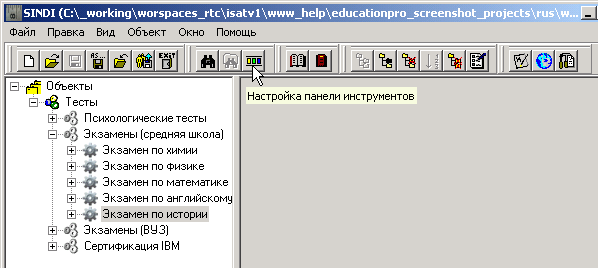
Para mostrar una descripción emergente de este tipo, sitúe el puntero del ratón sobre el elemento correspondiente de la interfaz de usuario (por ejemplo, un botón de la barra de herramientas) y manténgalo allí unos instantes. La descripción emergente aparece solo durante unos segundos, pero normalmente es suficiente para leer su contenido y obtener información sobre la función del elemento.
Tenga en cuenta que cualquier movimiento posterior del puntero del ratón oculta la descripción emergente antes de que desaparezca por sí sola.
4.7.Operaciones “Drag & Drop”
Sindy permite arrastrar objetos en el árbol de nodos del Constructor de pruebas. Esto simplifica considerablemente la ordenación de un pequeño grupo de objetos.
Tenga en cuenta las siguientes restricciones de esta operación:
- Con “Drag & Drop” solo puede moverse un objeto cada vez
- Los objetos solo pueden arrastrarse dentro del mismo objeto principal
Al arrastrar un objeto de prueba, el puntero del ratón cambia. Si el puntero tiene el aspecto 
, el objeto seleccionado puede moverse a esa ubicación. Si el puntero tiene el aspecto  , el objeto no puede moverse a esa ubicación.
Mediante “Drag & Drop” puede mover:
- Un grupo de pruebas dentro del nodo “Pruebas”
- Una prueba dentro de un grupo de pruebas determinado
- Una escala dentro del nodo “Escalas e interpretaciones” de una prueba determinada
- Una interpretación dentro de una escala determinada
- Una pregunta dentro del nodo “Preguntas y respuestas” de una prueba determinada
- Una respuesta dentro de una pregunta determinada
- Un peso dentro de una respuesta determinada
Para arrastrar un objeto de prueba, realice las siguientes acciones:
- Haga clic con el botón izquierdo en el nodo del objeto que desea mover en el árbol de nodos del Constructor de pruebas
- Sin soltar el botón izquierdo del ratón, comience a mover el objeto seleccionado a una nueva posición (observe el cambio del puntero del ratón)
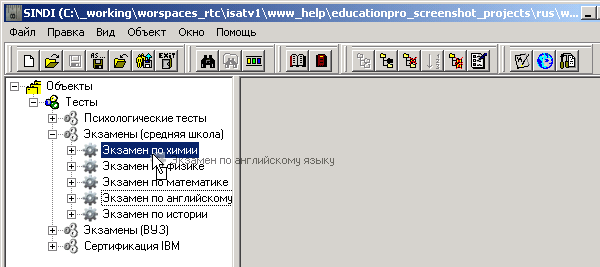
- Seleccione la nueva posición del nodo que está moviendo y suelte sobre ella el botón izquierdo del ratón
Tenga en cuenta que el objeto que se mueve ocupa el lugar del objeto sobre el que se suelta el botón del ratón. Ese objeto y todos los posteriores dentro del nodo principal se desplazan una posición hacia abajo.
Mover un objeto de prueba al final de una lista puede resultar algo más difícil. Se hace en dos etapas: primero, suelte el objeto que está moviendo sobre el último objeto del nodo principal (el objeto movido pasa a ser el penúltimo) y, después, mueva el último objeto a la posición del penúltimo (los dos últimos intercambian sus posiciones y el objeto que se estaba moviendo queda en último lugar).
4.8.Intercambio de datos mediante el Portapapeles de Windows
El Portapapeles es un almacén intermedio de datos utilizado por Sindy para intercambiar datos con aplicaciones externas y también para mover o copiar objetos de prueba dentro del propio Sindy.
Se utilizan operaciones estándar del Portapapeles como cortar, copiar y pegar. Al cortar, la información de origen se coloca en el Portapapeles de Windows y se elimina de su ubicación original después de una operación posterior de pegado. Copiar es similar a cortar, pero la información de origen no se elimina y, en la práctica, se duplica después de pegarla. Pegar permite insertar datos del Portapapeles en un nuevo destino del programa.
Las operaciones de intercambio de datos están disponibles en los campos de entrada de texto de Sindy. Por ejemplo, puede cortar o copiar datos de texto desde el navegador web Internet Explorer al campo “Descripción” de un grupo de pruebas determinado.
Además, al desarrollar pruebas en Sindy pueden utilizarse operaciones del Portapapeles sobre los nodos del Constructor de pruebas. Esto puede ser útil para rellenar rápidamente un proyecto con objetos de prueba similares. Por ejemplo, si una prueba contiene varias decenas de preguntas y cada pregunta tiene solo las dos respuestas “Sí” y “No”, basta con crear estas respuestas para una sola pregunta y después reproducirlas en las demás copiándolas en la pregunta original y pegándolas en todas las preguntas nuevas.
Un objeto del Portapapeles puede pegarse un número ilimitado de veces. Al cortar o copiar información al Portapapeles, su contenido anterior se sustituye completamente por el nuevo.
Para realizar operaciones de intercambio de datos mediante el Portapapeles de Windows, puede utilizar los comandos del principal y el menú contextual menú (“Cortar”, “Copiar” y “Pegar”), así como los atajos de teclado (CTRL-X, CTRL-C, y CTRL_V).