



7.Test-Player
7.1.Allgemeine Informationen
Der Test-Player ermöglicht das Ausführen von Tests in einem erstellten oder geöffneten Projekt.
Verwenden Sie zum Starten eines Tests eine der folgenden Methoden:
- Wählen Sie im Knotenbaum des Testkonstruktors den Testknoten oder einen seiner untergeordneten Knoten aus und aktivieren Sie im Hauptmenü den Befehl „Objekt → Test starten“.
- Wählen Sie den Testknoten oder einen seiner untergeordneten Knoten im Testkonstruktor aus und verwenden Sie die Tastenkombination CTRL-R.
- Wählen Sie den Testknoten im Testkonstruktor aus und aktivieren Sie im Kontextmenü den Befehl „Test starten“.
- Wählen Sie den Testknoten oder einen seiner untergeordneten Knoten im Testkonstruktor aus und klicken Sie auf die Symbolleisten-Schaltfläche

.
Beim Starten eines Tests wird ein untergeordnetes Fenster mit dem Titel „Test (<Testname>)“ geöffnet. Die Testdurchführung besteht darin, dem Benutzer nacheinander Bildschirme mit Fragen und den jeweils verfügbaren Antworten anzuzeigen. Der Benutzer wechselt zwischen den Bildschirmen unter Berücksichtigung der für den aktuellen Test und Bildschirm definierten Bedingungen.
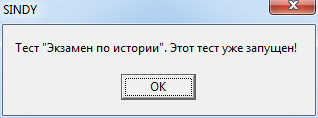
Obwohl beliebig viele Fenster laufender Tests geöffnet sein können, darf derselbe Test nicht mehrfach gestartet werden. Wird versucht, einen bereits laufenden Test erneut zu starten, zeigt das Programm eine Warnung etwa folgender Art an:
Ein Testfenster kann vom Benutzer jederzeit geschlossen werden. Klicken Sie dazu entweder mit der linken Maustaste auf das Symbol 
oder verwenden Sie im Kontextmenü des untergeordneten Test-Player-Fensters den Befehl „Schließen“.
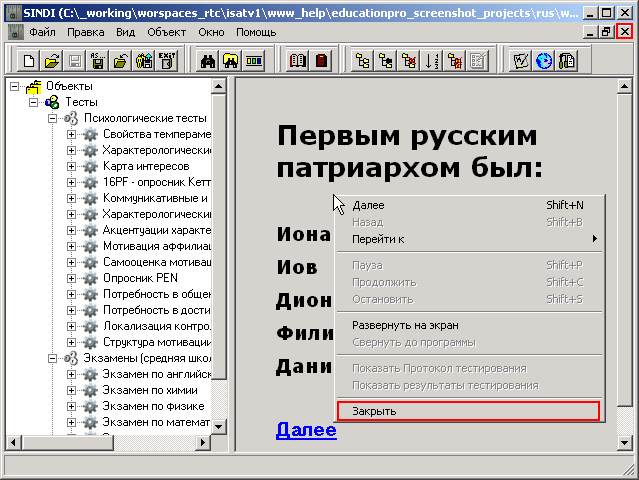
Beim Versuch, ein untergeordnetes Fenster zu schließen, wird ein spezieller Dialog zur endgültigen Bestätigung des Schließens des Testfensters geöffnet.

Durch Klicken auf „Ja“ wird das Testfenster geschlossen; „Nein“ lässt das Fenster in seinem aktuellen Zustand geöffnet.
Wenn Sie Sindy beenden, während Tests laufen, wird für jeden laufenden Test ein ähnlicher Bestätigungsdialog angezeigt. Wird das Schließen auch nur eines Tests abgebrochen, wird der gesamte Vorgang zum Beenden des Programms unterbrochen und alle noch nicht geschlossenen Tests bleiben aktiv.
Untergeordnete Fenster des Test-Players besitzen zusätzliche Symbole zur Steuerung ihres Zustands. Links neben dem Symbol zum Schließen des untergeordneten Fensters 
befindet sich das Symbol  , mit dem das Fenster auf die gesamte Fläche des Test-Players vergrößert werden kann. Noch weiter links befindet sich das Symbol
  , mit dem das untergeordnete Fenster auf seine minimale Größe verkleinert werden kann.
Beim Starten eines Tests werden in den untergeordneten Fenstern des Test-Players Informationsbildschirme der folgenden Typen angezeigt:
7.2.Anordnen untergeordneter Fenster
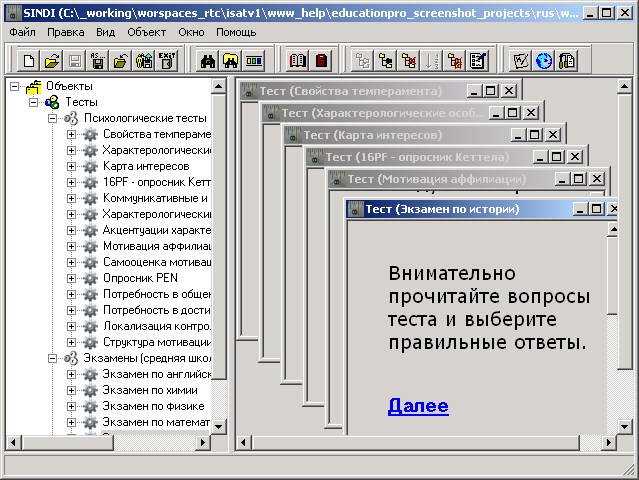
Wenn mehrere Tests gleichzeitig im Programm laufen, lassen sich die untergeordneten Fenster bequem über die Gruppe „Fenster“ im Hauptmenü verwalten. Verwenden Sie den Hauptmenübefehl „Fenster → Überlappend“, um die untergeordneten Fenster kaskadenartig anzuordnen.
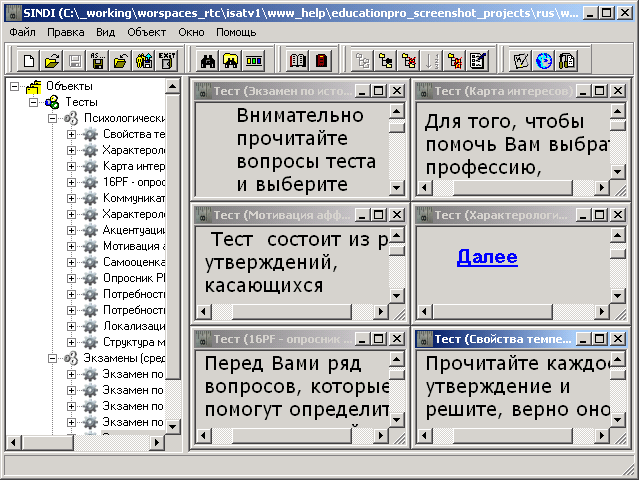
Verwenden Sie den Hauptmenübefehl „Fenster → Nebeneinander“, um die untergeordneten Fenster so anzuordnen, dass sie den gesamten Bereich des Test-Players ausfüllen.
7.3.Ändern der Größe eines untergeordneten Fensters
Der Test-Player ermöglicht es, das untergeordnete Fenster eines laufenden Tests auf den gesamten Bildschirm zu vergrößern. Dadurch kann der Einfluss anderer Programmelemente auf den Testablauf ausgeschlossen werden.
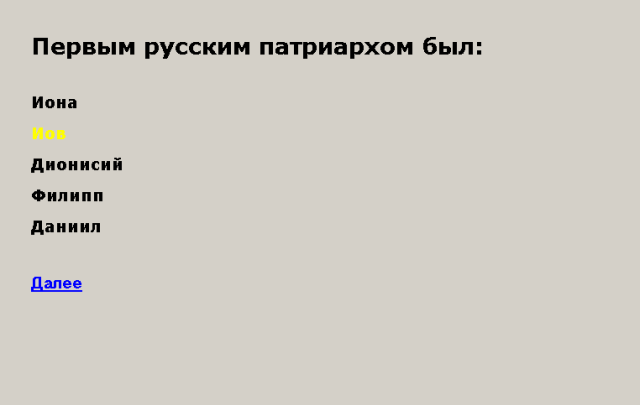
Zu jedem Zeitpunkt kann höchstens ein untergeordnetes Fenster eines laufenden Tests im Vollbildmodus angezeigt werden. Um das Fenster eines anderen Tests auf Vollbild zu vergrößern, muss zunächst das zuvor vergrößerte Fenster wiederhergestellt werden.
Um in den Vollbildmodus für die Testdurchführung zu wechseln, verwenden Sie im Kontextmenü des untergeordneten Fensters den Befehl „Auf Vollbild vergrößern“. Um wieder in den Modus des eingebetteten untergeordneten Fensters zurückzukehren, verwenden Sie im Kontextmenü des untergeordneten Fensters den Befehl „Auf Programmfenster zurücksetzen“.
7.4.Testanweisungen
Der erste Bildschirm, der beim Start eines Tests angezeigt wird, ist der Anweisungsbildschirm, der bei der Konstruktion des Tests vorbereitet wurde.
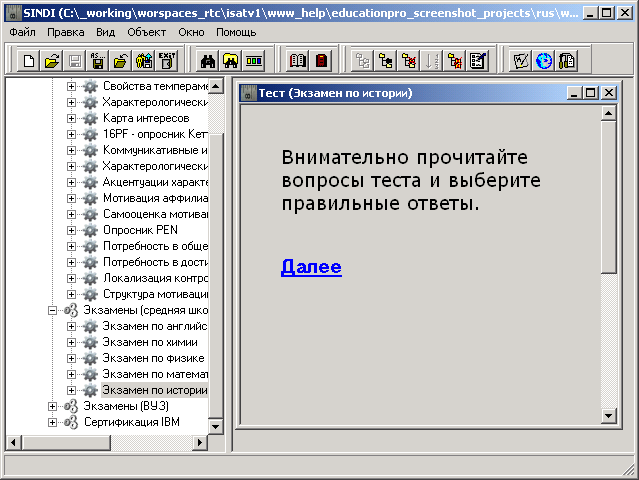
Die Anweisungen geben dem Benutzer alle notwendigen Informationen darüber, was während dieses Tests genau zu tun ist. Der Benutzer sollte diese Anweisungen sorgfältig lesen. Die darin enthaltenen Informationen werden beim Beantworten der Testfragen auf den nachfolgenden Bildschirmen verwendet.
Verwenden Sie eine der folgenden Methoden, um zur ersten Testfrage zu wechseln:
- Klicken Sie mit der linken Maustaste auf den Link

direkt unter dem Anweisungstext - Verwenden Sie die Tastenkombination SHIFT-N.
- Verwenden Sie im Kontextmenü des Testfensters den Befehl „Weiter“.
7.5.Bildschirme mit Fragen und Antworten
Die Bildschirme mit Fragen und Antworten dienen der eigentlichen Testdurchführung. Auf jedem dieser Bildschirme wird eine Frage mit den dafür verfügbaren Antwortmöglichkeiten angezeigt. Während der Testdurchführung wählt der Benutzer für jede Frage die am besten passenden Antworten aus.
7.5.1.Auswählen von Antworten
Antworten können entweder mit der Maus oder mit der Tastatur ausgewählt werden.
Um eine Antwort mit der Maus auszuwählen, bewegen Sie den Mauszeiger auf die gewünschte Antwort und klicken Sie mit der linken Maustaste. Um eine Antwort mit der Tastatur auszuwählen, können Sie die Tastenkombinationen verwenden, die für den Test-Player definiert sind.
Eine mit einer der beiden Methoden (Maus oder Tastatur) ausgewählte Antwort ändert ihre Farbe.
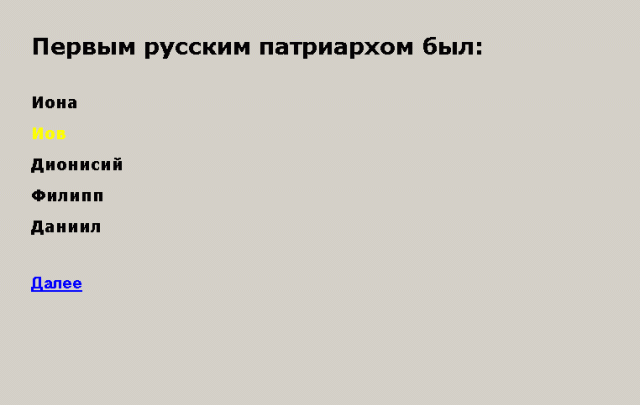
Um die Auswahl einer Antwort aufzuheben, führen Sie dieselbe Aktion bei der bereits ausgewählten Antwort aus.
Sindy unterstützt unterschiedliche Arten der Antwortauswahl, abhängig von den Einstellungen, die bei der Konstruktion des aktuellen Tests und der aktuellen Frage festgelegt wurden.
Wenn für die aktuelle Frage die Option „Mehrere Antworten“ in der Gruppe „Mehrfachauswahl von Antworten“ aktiviert ist, werden neu ausgewählte Antworten zusätzlich zu den bereits ausgewählten Antworten aktiviert.
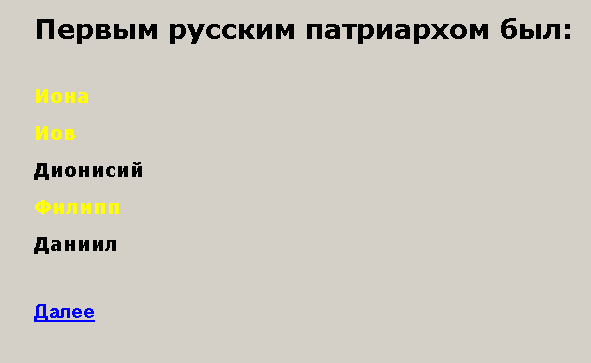
Wenn jedoch im Feld „Maximale Anzahl von Antworten“ der Gruppe „Mehrfachauswahl von Antworten“ für die aktuelle Frage ein Wert angegeben ist, der der Anzahl der bereits ausgewählten Antworten entspricht, führt jeder weitere Versuch, eine Antwort auszuwählen, zur Anzeige einer Meldung etwa folgender Art:

Auf diese Weise verhindert das Programm, dass mehr Antworten ausgewählt werden, als im Feld „Maximale Anzahl von Antworten“ festgelegt ist.
Wenn die Option „Mehrere Antworten“ in der Gruppe „Mehrfachauswahl von Antworten“ für die aktuelle Frage deaktiviert ist, führt die Auswahl jeder neuen Antwort automatisch dazu, dass die zuvor für die aktuelle Frage ausgewählte Antwort deaktiviert wird.
Wenn für die aktuelle Frage die Option „Antwort erforderlich“ in der Gruppe „Mehrfachauswahl von Antworten“ aktiviert ist und für den aktuellen Test in der Gruppe „Testnavigation“ die Option „Nur vorwärts“ oder „Vorwärts und rückwärts“ ausgewählt ist, muss der Benutzer mindestens eine Antwort auf die aktuelle Frage auswählen, bevor er zum nächsten Testbildschirm wechseln kann. Andernfalls wird eine Meldung etwa folgender Art angezeigt:
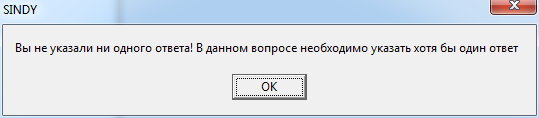
Eine ähnliche Meldung wird angezeigt, wenn die Option „Antwort erforderlich“ in der Gruppe „Mehrfachauswahl von Antworten“ aktiviert ist, während für den Test in der Gruppe „Testnavigation“ die Option „Beliebige Frage“ ausgewählt und die Option „Fragen wiederholen“ deaktiviert ist.
Bei denselben Einstellungen, jedoch mit aktivierter Option „Fragen wiederholen“, wird keine solche Warnung angezeigt. Wenn in diesem Fall jedoch bei einigen Testfragen keine Antwort ausgewählt wurde, enthält der abschließende Testbildschirm eine Liste mit Links zu diesen übersprungenen Fragen und der Aufforderung, zu ihnen zurückzukehren und Antworten anzugeben.
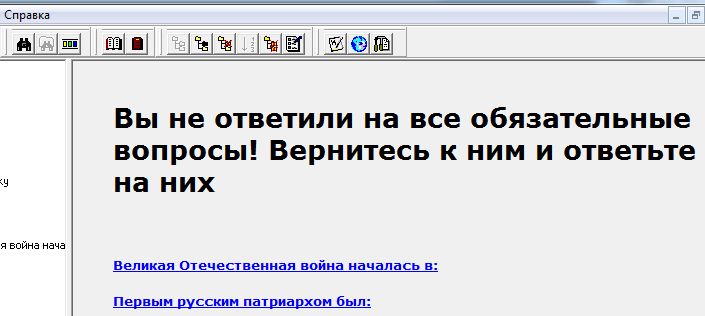
In diesem Fall sind die Testberichte nicht verfügbar, solange nicht alle Testfragen beantwortet wurden.
Um übersprungene Fragen zu beantworten, klicken Sie auf den Link der Frage und verwenden Sie den Kontextmenübefehl „Gehe zu → <Fragenname>“, um die übrigen übersprungenen Fragen zu finden.
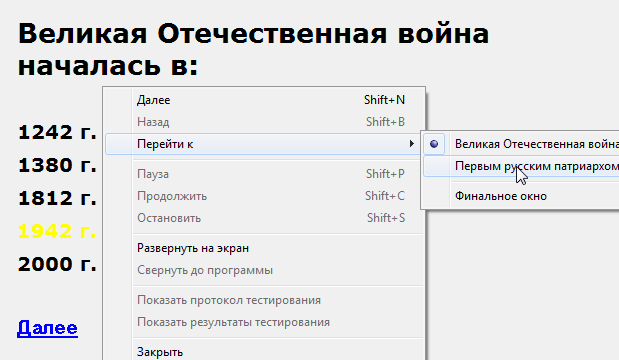
7.5.2.Wechsel zu einer neuen Frage
Das System steuert die Navigation durch die Testfragen entsprechend den Einstellungen der Gruppe „Testnavigation“, die bei der Konstruktion des Tests festgelegt wurden.
Wenn in der Gruppe „Testnavigation“ die Option „Nur vorwärts“ ausgewählt ist, werden alle Testfragen entsprechend ihrer festgelegten Reihenfolge nacheinander von der ersten bis zur letzten angezeigt. Verwenden Sie in diesem Fall eine der folgenden Methoden, um durch die Testfragen zu navigieren:
- Klicken Sie mit der linken Maustaste auf den Link
direkt unter den Anweisungen - Verwenden Sie die Tastenkombination SHIFT-N.
- Verwenden Sie im Kontextmenü des untergeordneten Testfensters den Befehl „Weiter“.
Nach der Anzeige der letzten Frage des Tests folgt der abschließende Testbildschirm.
Wenn in der Gruppe „Testnavigation“ die Option „Vorwärts und rückwärts“ ausgewählt ist, werden alle Testfragen entsprechend ihrer aktuellen Reihenfolge nacheinander von der ersten bis zur letzten angezeigt, wobei die Navigation in beide Richtungen (vorwärts und rückwärts) möglich ist. Verwenden Sie in diesem Fall eine der folgenden Methoden:
- Um zur nächsten Testfrage zu wechseln:
- Klicken Sie mit der linken Maustaste auf den Link
direkt unter den Anweisungen. - Verwenden Sie die Tastenkombination SHIFT-N.
- Verwenden Sie im Kontextmenü des untergeordneten Testfensters den Befehl „Weiter“.
- Klicken Sie mit der linken Maustaste auf den Link
- Um zur nächsten Testfrage zu wechseln:
- Klicken Sie mit der linken Maustaste auf den Link

direkt unter den Anweisungen. - Verwenden Sie die Tastenkombination SHIFT-B.
- Verwenden Sie im Kontextmenü des untergeordneten Testfensters den Befehl „Zurück“.
- Klicken Sie mit der linken Maustaste auf den Link
Nach der Anzeige der letzten Frage des Tests folgt der abschließende Testbildschirm. Vom Bildschirm mit der ersten Frage aus ist außerdem nur die Vorwärtsnavigation zulässig.
Wenn in der Gruppe „Testnavigation“ die Option „Beliebige Frage“ ausgewählt ist, kann frei zu jeder Testfrage gewechselt werden. Verwenden Sie in diesem Fall eine der folgenden Methoden:
- Um zur nächsten Testfrage zu wechseln:
- Klicken Sie mit der linken Maustaste auf den Link
direkt unter den Anweisungen. - Verwenden Sie die Tastenkombination SHIFT-N.
- Verwenden Sie im Kontextmenü des untergeordneten Testfensters den Befehl „Weiter“.
- Klicken Sie mit der linken Maustaste auf den Link
Wenn zusätzlich die Option „Fragen wiederholen“ aktiviert ist (das heißt, Wiederholungen sind erlaubt), wird zur unmittelbar auf die aktuelle Frage folgenden Frage gewechselt. Ist die Option „Fragen wiederholen“ deaktiviert (Wiederholungen sind untersagt), wird als nächste Frage die nächstgelegene Frage nach der aktuellen ausgewählt, die während der aktuellen Testdurchführung noch nicht angezeigt wurde.
- Um zur vorherigen Testfrage zu wechseln:
- Klicken Sie mit der linken Maustaste auf den Link
direkt unter den Anweisungen. - Verwenden Sie die Tastenkombination SHIFT-B.
- Verwenden Sie im Kontextmenü des untergeordneten Testfensters den Befehl „Zurück“.
- Klicken Sie mit der linken Maustaste auf den Link
Wenn zusätzlich die Option „Fragen wiederholen“ aktiviert ist (das heißt, Wiederholungen sind erlaubt), wird zur unmittelbar vor der aktuellen Frage liegenden Frage gewechselt. Ist die Option „Fragen wiederholen“ deaktiviert (Wiederholungen sind untersagt), wird als vorherige Frage die nächstgelegene Frage vor der aktuellen ausgewählt, die während der aktuellen Testdurchführung noch nicht angezeigt wurde.
Nach der Anzeige der letzten Frage des Tests folgt der abschließende Testbildschirm. Vom Bildschirm mit der ersten Frage aus ist außerdem nur die Vorwärtsnavigation zulässig.
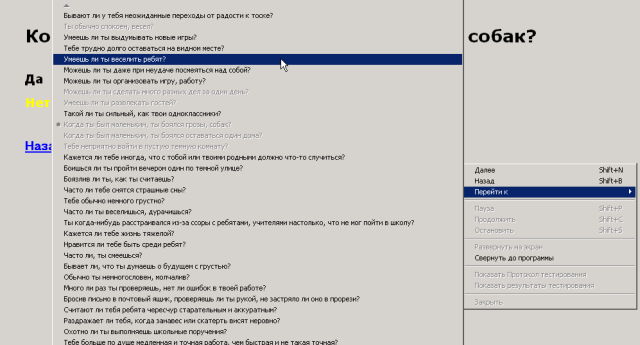
- Um direkt zu einer beliebigen Testfrage zu wechseln, verwenden Sie den Kontextmenübefehl „Gehe zu → <Fragenname>“
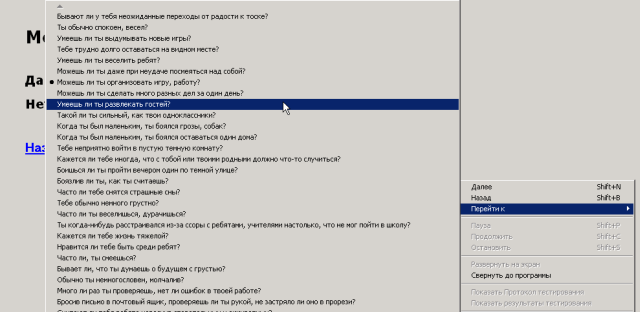
Der Kontextmenüpunkt der aktuellen Frage wird zusätzlich durch einen Punkt auf der linken Seite gekennzeichnet.
Wenn die Option „Fragen wiederholen“ deaktiviert ist (das heißt, Wiederholungen sind untersagt), sind die Menüpunkte für alle Fragen, die während der aktuellen Testdurchführung bereits angezeigt wurden, nicht verfügbar.
7.6.Abschließender Testbildschirm
Der abschließende Testbildschirm erfüllt folgende Funktionen:
- Wenn während der Testdurchführung im aktuellen Test Fragen mit Antwortpflicht nicht beantwortet wurden, wird die Meldung „Sie haben nicht alle Pflichtfragen beantwortet! Kehren Sie zu ihnen zurück und beantworten Sie sie“ angezeigt. Unter der Meldung erscheint eine Liste mit Links zu diesen Fragen. Um den Test erfolgreich abzuschließen, müssen Sie in diesem Fall zu jeder dieser Fragen wechseln (durch Klicken mit der linken Maustaste auf den jeweiligen Link) und eine Antwort angeben.
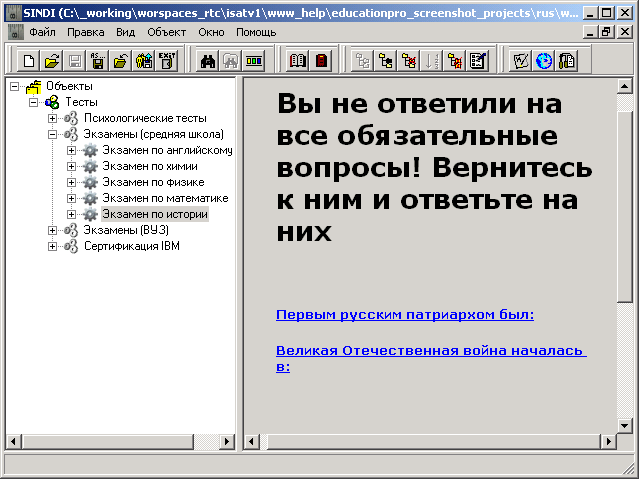
Um einen solchen Test abzuschließen, müssen alle übersprungenen Pflichtfragen beantwortet werden, deren Links auf dem abschließenden Testbildschirm angezeigt werden. Um zu einer übersprungenen Pflichtfrage aus der dargestellten Liste zu wechseln, klicken Sie einfach mit der linken Maustaste auf einen der Links. Wählen Sie nach dem Wechsel mindestens eine Antwort aus.
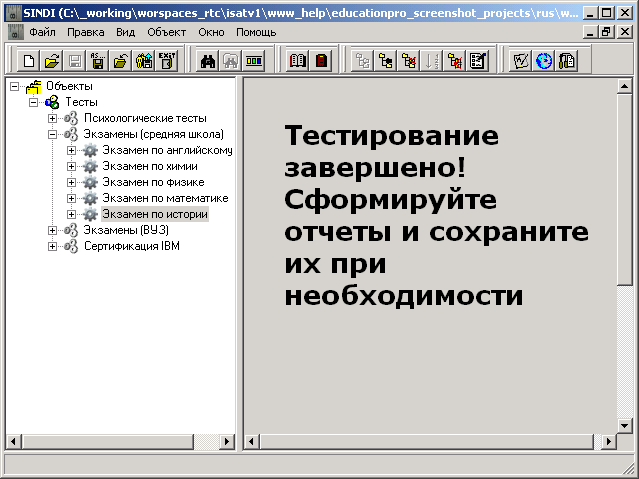
- Wenn alle erforderlichen Antworten im Test gegeben wurden, erscheint die Meldung „Testdurchführung abgeschlossen! Erstellen Sie Berichte und speichern Sie sie bei Bedarf“. Außerdem werden die Kontextmenübefehle zum Erstellen der Ergebnisberichte verfügbar: „Testprotokoll“ und „Bericht über die Testergebnisse“.
,3
Verwenden Sie diese Menübefehle, um die Testergebnisse als Textdatei zu speichern und die Berichte anschließend für die weitere Auswertung zu verwenden.