



4.Programmoberfläche von Sindy
4.1.Hauptfenster und Dialoge des Programms
Sindy ist eine fensterbasierte Anwendung für Microsoft Windows. Das Programm basiert auf dem MDI-Standard (Multiple Document Interface) und besitzt entsprechend diesem Standard ein Hauptfenster, das unmittelbar nach dem Start des Programms angezeigt wird. Bei der Arbeit mit dem Hauptfenster können mehrere untergeordnete Fenster erstellt werden, in denen Tests ausgeführt beziehungsweise Testdurchführungen vorgenommen werden. Mit anderen Worten können mehrere Tests gleichzeitig laufen, jeweils in einem eigenen MDI-Fenster.
Darüber hinaus werden bei der Arbeit mit Sindy gelegentlich zusätzliche Dialogfenster geöffnet, die erweiterte Funktionen bereitstellen. Zu den wichtigsten Dialogfenstern des Programms gehören:
Für verschiedene Programmfunktionen sind außerdem weitere Fenster vorhanden. Dazu gehören insbesondere die Fenster zur Projektverwaltung und der Testkonstruktor.
Neben den Dialogfenstern gibt es Bestätigungsdialoge für bestimmte Aktionen:
- Dialog „Speichern des Projekts bestätigen“
- Dialog „Löschen des Objekts bestätigen“
- Dialog „Löschen untergeordneter Objekte bestätigen“
- Dialog „Aktualisierung der Projektdatei bestätigen“
4.1.1.Haupt- und untergeordnete Programmfenster
Das Hauptfenster ermöglicht den Zugriff auf sämtliche Programmfunktionen. Es umfasst folgende zentrale Bereiche:
- Steuerungsbereich mit dem Hauptmenü und der konfigurierbaren Symbolleiste
- Testkonstruktor — der linke vertikale Bereich des Programms, in dem ein Knotenbaum mit Testobjekten angezeigt wird
- Test-Player — der rechte Bereich, in dem die untergeordneten MDI-Fenster laufender Tests erscheinen
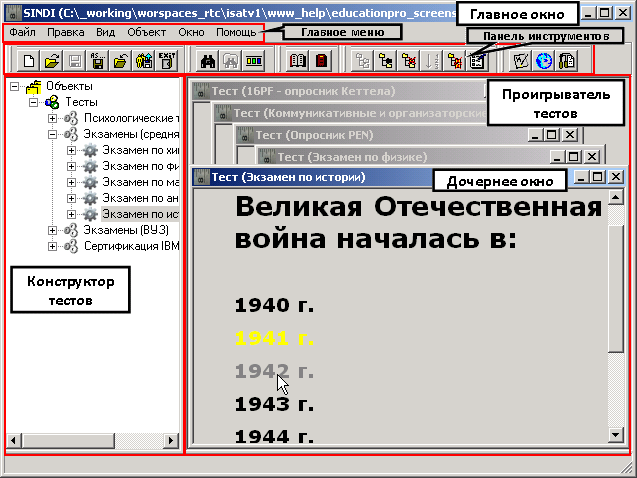
Über den Steuerungsbereich kann auf die verschiedenen Funktionen von Sindy zugegriffen werden.
Der Testkonstruktor ist das wichtigste Werkzeug für den Zugriff auf Testdaten sowie zum Hinzufügen neuer und zum Ändern oder Löschen vorhandener Daten. Alle Daten werden im Testkonstruktor hierarchisch in Form von Knoten dargestellt, von denen die meisten verschiedene Testobjekte repräsentieren. Die Hierarchie der Testobjekte wird nach vordefinierten strukturellen Regeln aufgebaut.
Für die korrekte Befüllung des Testkonstruktors können Elemente der grafischen Benutzeroberfläche wie das Hauptmenü, das Kontextmenü und die Symbolleiste verwendet werden. Dabei ist zu beachten, dass sich beim Aktivieren verschiedener Knotentypen im Testkonstruktor die Sichtbarkeit und Verfügbarkeit einzelner Oberflächenelemente ändern kann.
Ein mit dem Testkonstruktor erstellter Test kann im Test-Player in einem eigenen untergeordneten Fenster gestartet werden.
Beachten Sie, dass ein bestimmter Test aus dem Testkonstruktor zu einem gegebenen Zeitpunkt nur einmal im Test-Player gestartet werden kann. Gleichzeitig können jedoch beliebig viele unterschiedliche Tests ausgeführt werden.
In manchen Fällen kann es sinnvoll sein, das untergeordnete Fenster eines laufenden Tests auf den gesamten Bildschirm zu vergrößern, um den Einfluss anderer Elemente auf den Testablauf auszuschließen. Zu jedem Zeitpunkt kann höchstens ein untergeordnetes Fenster im Vollbildmodus angezeigt werden. Um das Fenster eines anderen Tests zu maximieren, muss zunächst das zuvor maximierte Fenster wieder auf die Anwendungsebene zurückgesetzt und anschließend das andere Fenster maximiert werden.
4.1.2.Fenster „Symbolleisteneinstellungen“
Das Fenster „Symbolleisteneinstellungen“ kann aus dem Hauptfenster über das Menü „Bearbeiten → Symbolleisten → Symbolleisteneinstellungen“ geöffnet werden.
Dieses Fenster dient dazu, die Sichtbarkeit einzelner Symbolleistengruppen in Sindy zu ändern.
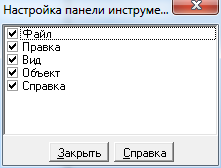
Ein Häkchen vor dem Namen einer Symbolleistengruppe bedeutet, dass diese Gruppe sichtbar ist und ihre Schaltflächen zum Aufrufen von Sindy-Funktionen verwendet werden können. Um eine Gruppe auszublenden, klicken Sie einfach mit der linken Maustaste auf das Häkchen, sodass es verschwindet.
Im Programm stehen fünf Symbolleistengruppen zur Verfügung, die einen Teil der Funktionen des Hauptmenüs duplizieren:
- Datei
- Bearbeiten
- Ansicht
- Objekt
- Hilfe
Klicken Sie auf „Schließen“, um das Fenster „Symbolleisteneinstellungen“ zu verlassen.
4.1.3.Fenster „Über das Programm“
Das Fenster „Über das Programm“ kann über das Menü „Hilfe → Über das Programm“ geöffnet werden.
Dieses Fenster enthält zusätzliche Informationen zu Sindy, darunter die vollständige Versionsnummer, Links zur Website der LeDiS Group, einen Link zum Senden einer E-Mail an den technischen Support und weitere Angaben.
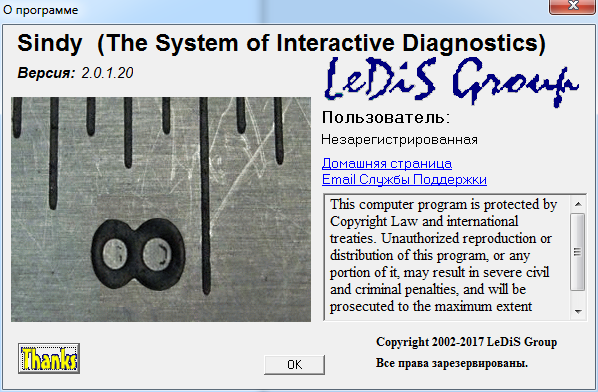
Um die Website des Entwicklers im Browser zu öffnen, klicken Sie mit der linken Maustaste auf den Link „Homepage“. Um das standardmäßige E-Mail-Programm zu öffnen und eine E-Mail an den technischen Support der LeDiS Group zu senden, klicken Sie auf den Link „Support-E-Mail“.
Durch Klicken auf die Schaltfläche „Thanks“ wird das zusätzliche Fenster „Danksagungen“ geöffnet, in dem Komponenten und Programme von Drittanbietern aufgeführt sind, die bei der Entwicklung von Sindy verwendet wurden.
Klicken Sie auf OK, um dieses Fenster zu schließen.
4.1.4.Dialog „Speichern des Projekts bestätigen“
Dieser Bestätigungsdialog wird geöffnet, wenn ein Projekt mit nicht gespeicherten Änderungen geschlossen wird. Dies geschieht beispielsweise, wenn Sie das Programm beenden möchten, während ein Projekt geöffnet ist, in dem Testobjekte geändert wurden.
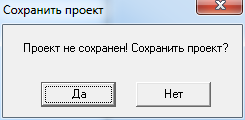
Um das Speichern des Projekts in der Projektdatei zu bestätigen, klicken Sie auf „Ja“. Um die seit dem letzten Speichern oder seit dem Öffnen des Projekts vorgenommenen Änderungen zu verwerfen, klicken Sie auf „Nein“. In beiden Fällen wird das Projekt geschlossen.
4.1.5.Dialog „Löschen des Objekts bestätigen“
Dieser Dialog wird geöffnet, wenn ein Testelement über das Hauptmenü „Objekt → Löschen ...“ oder das entsprechende Kontextmenü im Testkonstruktor gelöscht wird. Wenn Sie beispielsweise eine Testgruppe mit dem Kontextmenübefehl „Testgruppe löschen“ löschen, fordert das Programm Sie zur Bestätigung des Vorgangs auf.
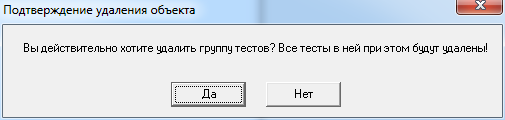
Der genaue Wortlaut der Meldung in diesem Dialog hängt vom Typ des zu löschenden Testelements ab. Entsprechend erscheint ein ähnliches Fenster auch zur Bestätigung des Löschens eines Tests, einer Frage, einer Antwort, eines Gewichts, einer Skala oder einer Interpretation.
Um das Testobjekt endgültig aus dem Projekt zu löschen, klicken Sie auf „Ja“. Um den Löschvorgang abzubrechen, klicken Sie auf „Nein“.
4.1.6.Dialog „Löschen untergeordneter Objekte bestätigen“
Dieser Dialog wird geöffnet, wenn alle untergeordneten Objekte eines Testobjekts über das Hauptmenü „Objekt → Alle ... löschen“ oder das entsprechende Kontextmenü im Testkonstruktor gelöscht werden. Das übergeordnete Testobjekt selbst bleibt unverändert.
Auf diese Weise können beispielsweise alle Tests einer Testgruppe mit dem Kontextmenübefehl „Alle Tests löschen“ entfernt werden. Das Programm fordert Sie dabei zur Bestätigung des Vorgangs auf.
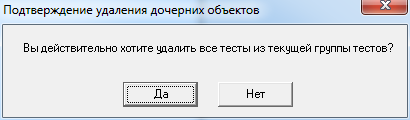
Der genaue Wortlaut der Meldung in diesem Dialog hängt vom Typ des ausgewählten Objekts ab, dessen untergeordnete Objekte gelöscht werden.
Um die untergeordneten Objekte endgültig aus dem Projekt zu löschen, klicken Sie auf „Ja“. Um den Löschvorgang abzubrechen, klicken Sie auf „Nein“.
4.1.7.Dialog „Aktualisierung der Projektdatei bestätigen“
Dieser Dialog wird beim Öffnen einer Projektdatei angezeigt, die mit einer älteren Version von Sindy erstellt wurde.
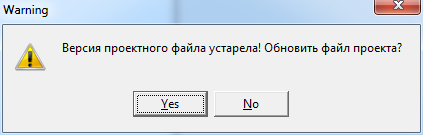
Nach der Bestätigung kann dieser Vorgang nicht rückgängig gemacht werden und die Projektdatei wird aktualisiert. Wenn dieses Fenster mit der Aufforderung zur Aktualisierung der Projektdatei erscheint, wird daher dringend empfohlen, zunächst mit den Standardfunktionen des Betriebssystems eine Kopie der zu öffnenden Datei anzulegen und erst danach die Aktualisierung zu bestätigen.
Um die Aktualisierung der Projektdatei zu bestätigen, klicken Sie auf „Ja“. Zum Abbrechen klicken Sie auf „Nein“.
4.2.Hauptmenü
Das Hauptmenü von Sindy enthält die folgenden Gruppen: „Datei“, „Bearbeiten“, „Ansicht“, „Objekt“, „Fenster“ und „Hilfe“. Durch Klicken auf die Überschrift einer Menügruppe wird deren Inhalt mit verschiedenen Menüpunkten geöffnet, denen jeweils eine vordefinierte Programmfunktion zugeordnet ist.
Die Gruppe „Datei“ des Hauptmenüs fasst allgemeine Operationen zur Projektverwaltung, zum Import und Export von Tests sowie zum Beenden des Programms zusammen.
Tabelle 2. Menüpunkte der Hauptmenügruppe „Datei“
| Menü eintrag | Beschreibung |
| Neu | Ein neues leeres Projekt erstellen. |
| Öffnen | Ein in einer Projektdatei gespeichertes Projekt öffnen. |
| Speichern | Das geöffnete Projekt in der aktuellen Projektdatei speichern. Dieser Menüpunkt ist nur verfügbar, wenn am derzeit im Programm geöffneten Projekt mithilfe des Testkonstruktors Änderungen vorgenommen wurden. |
| Speichern unter… | Das geöffnete Projekt in einer neuen Projektdatei speichern, die erstellt oder ersetzt wird. Dieser Menüpunkt ist nur verfügbar, wenn ein Projekt geöffnet ist. |
| Schließen | Das derzeit im Programm geöffnete Projekt schließen. Dieser Menüpunkt ist nur verfügbar, wenn ein Projekt geöffnet ist. |
| Test importieren... | Einen Test aus Dateien im EDT-Format in das Projekt importieren. Dieser Menüpunkt ist nur verfügbar, wenn ein Projekt geöffnet ist. |
| Test exportieren... | Einen Test in eine Datei im EDT-Format exportieren. Der Test wird in einem zusätzlichen Dialogfenster ausgewählt. Dieser Menüpunkt ist nur verfügbar, wenn ein Projekt geöffnet ist. |
| Beenden | Das Programm beenden. |
Die Gruppe „Bearbeiten“ des Hauptmenüs enthält Funktionen zum Suchen nach Testobjekten im Testkonstruktor, zum Kopieren und Einfügen über die Windows-Zwischenablage sowie Einstellungen der Symbolleiste.
Tabelle 3. Menüpunkte der Hauptmenügruppe „Bearbeiten“
| Menü eintrag | Beschreibung |
| Suchen… | Einen Knoten im Knotenbaum des Testkonstruktors anhand festgelegter Suchkriterien suchen. Dieser Menüpunkt ist nur verfügbar, wenn ein Projekt geöffnet ist. |
| Weitersuchen | Den nächsten Knoten im Testkonstruktor anhand der zuvor festgelegten Suchkriterien suchen. Dieser Menüpunkt ist nur verfügbar, wenn ein Projekt geöffnet ist und bereits eine Suche mit festgelegten Kriterien durchgeführt wurde. |
| Ausschneiden | Ein Testobjekt in die Windows-Zwischenablage ausschneiden, um es anschließend an einer anderen Stelle des Testkonstruktors einzufügen. Dieser Menüpunkt ist nur verfügbar, wenn ein Projekt geöffnet ist und ein Objekt vom Typ Testgruppe, Test, Frage, Antwort, Gewicht, Skala oder Interpretation ausgewählt ist. |
| Kopieren | Ein Testobjekt in die Windows-Zwischenablage kopieren, um es anschließend an einer anderen Stelle des Testkonstruktors einzufügen. Dieser Menüpunkt ist nur verfügbar, wenn ein Projekt geöffnet ist und ein Objekt vom Typ Testgruppe, Test, Frage, Antwort, Gewicht, Skala oder Interpretation ausgewählt ist. |
| Einfügen | Ein Testobjekt einfügen, wenn es zuvor ausgeschnitten oder in die Windows-Zwischenablage kopiert wurde. Dieser Menüpunkt ist nur verfügbar, wenn ein Projekt geöffnet und im Testkonstruktor ein geeignetes Objekt ausgewählt ist (beispielsweise kann ein Test nur in eine Testgruppe eingefügt werden usw.). |
| Symbolleisten | Die Sichtbarkeit einzelner Symbolleisten steuern. |
Die Gruppe „Ansicht“ des Hauptmenüs enthält Funktionen zum Auf- und Zuklappen der hierarchischen Baumstruktur im Testkonstruktor. Alle Menüpunkte dieser Gruppe sind nur verfügbar, wenn ein Projekt geöffnet ist.
Tabelle 4. Menüpunkte der Hauptmenügruppe „Ansicht“
| Menü eintrag | Beschreibung |
| Alle untergeordneten Objekte anzeigen | Alle Objekte im Testkonstruktor für den ausgewählten Knoten rekursiv aufklappen. |
| Alle untergeordneten Objekte ausblenden | Alle Objekte im Testkonstruktor für den ausgewählten Knoten rekursiv zuklappen. |
Die Gruppe „Objekt“ des Hauptmenüs fasst grundlegende Funktionen zur Konstruktion und zum Starten von Tests sowie zur Anordnung von Testelementen zusammen. Alle Menüpunkte dieser Gruppe sind nur verfügbar, wenn ein Projekt geöffnet ist.
Tabelle 5. Menüpunkte der Hauptmenügruppe „Objekt“
| Menü eintrag | Beschreibung |
| Erstellen | Im Testkonstruktor ein neues Testobjekt als untergeordnetes Objekt des ausgewählten Objekts erstellen. Bezeichnung und Verfügbarkeit dieses Menüpunkts werden durch den Typ des ausgewählten Knotens bestimmt. |
| Bearbeiten | Ein vorhandenes Testobjekt bearbeiten, das durch den ausgewählten Knoten im Testkonstruktor dargestellt wird. Bezeichnung und Verfügbarkeit dieses Menüpunkts werden durch den Typ des ausgewählten Knotens bestimmt. |
| Löschen | Ein vorhandenes Testobjekt löschen, das durch den ausgewählten Knoten im Testkonstruktor dargestellt wird. Bezeichnung und Verfügbarkeit dieses Menüpunkts werden durch den Typ des ausgewählten Knotens bestimmt. |
| „Objekte“ anordnen… | Die Reihenfolge der Testobjekte im Testkonstruktor ändern, die dem Objekt des ausgewählten Knotens untergeordnet sind. Bezeichnung und Verfügbarkeit dieses Menüpunkts werden durch den Typ des ausgewählten Knotens bestimmt. |
| Alle „untergeordneten Objekte“ löschen | Alle Testobjekte im Testkonstruktor löschen, die dem Element des ausgewählten Knotens untergeordnet sind. Bezeichnung und Verfügbarkeit dieses Menüpunkts werden durch den Typ des ausgewählten Knotens bestimmt. |
| Test starten | Einen Test in einem untergeordneten Fenster des Test-Players starten. Dieser Menüpunkt ist verfügbar, wenn im Testkonstruktor aktuell ein Test ausgewählt ist. |
Die Gruppe „Fenster“ des Hauptmenüs enthält Funktionen zum Anordnen und Wechseln zwischen den untergeordneten Fenstern des Test-Players.
Tabelle 6. Menüpunkte der Hauptmenügruppe „Fenster“
| Menü eintrag | Beschreibung |
| Überlappend | Alle vorhandenen untergeordneten Fenster des Test-Players überlappend anordnen. |
| Nebeneinander | Alle vorhandenen untergeordneten Fenster des Test-Players kachelartig anordnen. |
Die Gruppe „Hilfe“ des Hauptmenüs ermöglicht den Zugriff auf Hilfe und zusätzliche Informationen sowie die Kontaktaufnahme mit dem technischen Support per E-Mail.
Tabelle 7. Menüpunkte der Hauptmenügruppe „Hilfe“
| Menü eintrag | Beschreibung |
| Hilfe… | Die Online-Hilfedokumentation im standardmäßigen Webbrowser öffnen. |
| Homepage | Die Website der LeDiS Group, des Entwicklers von Sindy, im standardmäßigen Webbrowser öffnen. |
| E-Mail an den technischen Support | Das E-Mail-Programm mit der eingetragenen E-Mail-Adresse des technischen Supports des Sindy-Entwicklers öffnen. |
| Über das Programm… | Ein zusätzliches Fenster mit Informationen zur Programmversion, Angaben zum Entwickler und weiteren Informationen zu Sindy öffnen. |
4.3.Symbolleiste
Die Sindy-Symbolleiste besteht aus verschiebbaren Hilfsleisten mit Schaltflächen und ermöglicht einen schnellen Zugriff auf die wichtigsten Programmfunktionen. Zur besseren Orientierung besitzen die Schaltflächen eindeutige Symbole und Tooltips, die ihre Funktion leicht verständlich machen.
Die Struktur der Symbolleiste entspricht weitgehend der Struktur des Hauptmenüs. Auch die Symbolleiste ist in ähnliche Gruppen unterteilt: „Datei“, „Bearbeiten“, „Ansicht“, „Objekt“ und „Hilfe“.
Die Symbolleistengruppe „Datei“ fasst allgemeine Funktionen zur Projektverwaltung, zum Import und Export von Tests sowie zum Beenden des Programms zusammen.
Tabelle 8. Elemente der Symbolleistengruppe „Datei“
| Schaltfläche der Symbolleiste | Symbol | Beschreibung |
| Projekt erstellen |  |
Ein neues leeres Projekt erstellen. |
| Projekt öffnen |  |
Ein in einer Projektdatei gespeichertes Projekt öffnen. |
| Projekt speichern |  |
Das geöffnete Projekt in der aktuellen Projektdatei speichern. Diese Schaltfläche ist nur verfügbar, wenn am derzeit geöffneten Projekt mit dem Testkonstruktor Änderungen vorgenommen wurden. |
| Projekt speichern unter… |  |
Das geöffnete Projekt in einer neuen Projektdatei speichern, die erstellt oder ersetzt wird. Diese Schaltfläche ist nur verfügbar, wenn im Programm ein Projekt geöffnet ist. |
| Projekt schließen |  |
Das derzeit im Programm geöffnete Projekt schließen. Diese Schaltfläche ist nur verfügbar, wenn ein Projekt geöffnet ist. |
| Test aus Datei importieren |  |
Tests aus speziell vorbereiteten XML-Dateien in das Projekt importieren. Diese Schaltfläche ist nur verfügbar, wenn ein Projekt geöffnet ist. |
| Test in Datei exportieren |  |
Einen Test in eine Datei im EDT-Format exportieren. Der Test wird in einem zusätzlichen Dialogfenster ausgewählt. Diese Schaltfläche ist nur verfügbar, wenn ein Projekt geöffnet ist. |
| Beenden |  |
Das Programm beenden. |
Die Symbolleistengruppe „Bearbeiten“ enthält Funktionen zur Suche nach Testobjekten im Testkonstruktor und zur Konfiguration der Symbolleiste.
Tabelle 9. Elemente der Symbolleistengruppe „Bearbeiten“
| Schaltfläche der Symbolleiste | Symbol | Beschreibung |
| Suchen… |  |
Einen Knoten im Knotenbaum des Testkonstruktors anhand festgelegter Suchkriterien suchen. Diese Schaltfläche ist nur verfügbar, wenn ein Projekt geöffnet ist. |
| Weitersuchen |  |
Den nächsten Knoten im Testkonstruktor anhand der zuvor verwendeten Suchkriterien suchen. Diese Schaltfläche ist nur verfügbar, wenn ein Projekt geöffnet ist und bereits eine Suche mit festgelegten Kriterien durchgeführt wurde. |
| Symbolleisten |  |
Die Sichtbarkeit einzelner Symbolleisten steuern. |
Die Symbolleistengruppe „Ansicht“ enthält Funktionen zum Auf- und Zuklappen der hierarchischen Baumstruktur im Testkonstruktor. Alle Elemente dieser Gruppe sind nur verfügbar, wenn ein Projekt geöffnet ist.
Tabelle 10. Elemente der Symbolleistengruppe „Ansicht“
| Schaltfläche der Symbolleiste | Symbol | Beschreibung |
| Alle untergeordneten Objekte anzeigen |  |
Alle Objekte im Testkonstruktor rekursiv aufklappen. |
| Alle untergeordneten Objekte ausblenden |  |
Alle Objekte im Testkonstruktor rekursiv zuklappen. |
Die Symbolleistengruppe „Objekt“ fasst grundlegende Funktionen zur Konstruktion und zum Starten von Tests sowie zur Anordnung von Testelementen zusammen. Alle Elemente dieser Gruppe sind nur verfügbar, wenn ein Projekt geöffnet ist.
Tabelle 11. Elemente der Symbolleistengruppe „Objekt“
| Schaltfläche der Symbolleiste | Symbol | Beschreibung |
| Erstellen |  |
Im Testkonstruktor ein neues Testobjekt als untergeordnetes Objekt des ausgewählten Objekts erstellen. Bezeichnung und Verfügbarkeit dieses Menüpunkts werden durch den Typ des ausgewählten Knotens bestimmt. |
| Bearbeiten |  |
Ein vorhandenes Testobjekt bearbeiten, das durch den ausgewählten Knoten im Testkonstruktor dargestellt wird. Bezeichnung und Verfügbarkeit dieses Menüpunkts werden durch den Typ des ausgewählten Knotens bestimmt. |
| Löschen |  |
Ein vorhandenes Testobjekt löschen, das durch den ausgewählten Knoten im Testkonstruktor dargestellt wird. Bezeichnung und Verfügbarkeit dieses Menüpunkts werden durch den Typ des ausgewählten Knotens bestimmt. |
| Objekte anordnen… |  |
Die Reihenfolge der Testobjekte im Testkonstruktor ändern, die dem Objekt des ausgewählten Knotens untergeordnet sind. Bezeichnung und Verfügbarkeit dieses Menüpunkts werden durch den Typ des ausgewählten Knotens bestimmt. |
| Alle „untergeordneten Objekte“ löschen |  |
Alle Testobjekte im Testkonstruktor löschen, die dem Element des ausgewählten Knotens untergeordnet sind. Bezeichnung und Verfügbarkeit dieses Menüpunkts werden durch den Typ des ausgewählten Knotens bestimmt. |
| Test starten |  |
Einen Test in einem untergeordneten Fenster des Test-Players starten. Dieser Menüpunkt ist verfügbar, wenn im Testkonstruktor aktuell ein Test ausgewählt ist. |
Die Symbolleistengruppe „Hilfe“ ermöglicht den Zugriff auf Hilfe und zusätzliche Informationen sowie die Kontaktaufnahme mit dem technischen Support per E-Mail.
Tabelle 12. Elemente der Symbolleistengruppe „Hilfe“
| Schaltfläche der Symbolleiste | Symbol | Beschreibung |
| Hilfe… |  |
Die Online-Hilfedokumentation im standardmäßigen Webbrowser öffnen. |
| Homepage |  |
Die Website der LeDiS Group, des Entwicklers von Sindy, im standardmäßigen Webbrowser öffnen. |
| E-Mail an Support |  |
Das E-Mail-Programm mit der eingetragenen E-Mail-Adresse des technischen Supports des Sindy-Entwicklers öffnen. |
4.4.Tastenkombinationen
Tastenkombinationen duplizieren teilweise Menüpunkte und ermöglichen einen schnelleren Aufruf der wichtigsten Programmfunktionen. Ihr einziger Nachteil besteht darin, dass die für diese Funktionen festgelegten Tastenkombinationen auswendig gelernt werden müssen.
Die Tastenkombinationen von Sindy können ebenfalls in Gruppen unterteilt werden: Tastenkombinationen für das Hauptfenster, für den Testkonstruktor und für den Test-Player.
Tastenkombinationen des Hauptfensters entsprechen den üblichen Kombinationen für Betriebssysteme der Microsoft-Windows-Familie.
Tabelle 13. Tastenkombinationen des Hauptfensters
| Tasten kombination | Aktion | Beschreibung |
| ALT-F4 | Die Tasten ALT und F4 gleichzeitig drücken | Sindy durch Schließen des Hauptfensters der Anwendung beenden. Wenn das Programm beendet wird, während ein Projekt mit nicht gespeicherten Änderungen geöffnet ist, werden Sie zusätzlich zum Speichern aufgefordert. Wenn im Programm Tests laufen, werden Sie für jeden dieser Tests aufgefordert, die Testdurchführung zu beenden. |
| CTRL-N | Die Tasten CTRL und C gleichzeitig drücken | Ein neues leeres Projekt erstellen. |
| CTRL-E | Die Tasten CTRL und E gleichzeitig drücken | Diese Tastenkombination führt genau dieselbe Aktion wie ALT-F4 aus. |
| CTRL-F | Die Tasten CTRL und F gleichzeitig drücken | Einen Knoten im Knotenbaum des Testkonstruktors anhand festgelegter Suchkriterien suchen. Diese Tastenkombination ist nur verfügbar, wenn ein Projekt geöffnet ist. |
| CTRL-I | Die Tasten CTRL und I gleichzeitig drücken | Einen Test aus Dateien im EDT-Format in das Projekt importieren. Diese Tastenkombination ist nur verfügbar, wenn ein Projekt geöffnet ist. |
| CTRL-O | Die Tasten CTRL und O gleichzeitig drücken | Ein in einer Projektdatei gespeichertes Projekt öffnen. |
| CTRL-S | Die Tasten CTRL und S gleichzeitig drücken | Das geöffnete Projekt in der aktuellen Projektdatei speichern. Diese Tastenkombination ist nur verfügbar, wenn am derzeit geöffneten Projekt mit dem Testkonstruktor Änderungen vorgenommen wurden. |
| F3 | Die Taste F3 drücken | Den nächsten Knoten im Testkonstruktor anhand der zuvor festgelegten Suchkriterien suchen. Diese Taste ist nur verfügbar, wenn ein Projekt geöffnet ist und bereits eine Suche mit festgelegten Kriterien durchgeführt wurde. |
| TAB | Die Tabulatortaste drücken | Zwischen den Elementen der grafischen Benutzeroberfläche von Sindy wechseln. |
Tastenkombinationen des Testkonstruktors ermöglichen das Ändern der Benutzerdaten von Testobjekten in geöffneten Projekten. Diese Tastenkombinationen funktionieren nur, wenn einer der Knoten im Testkonstruktor ausgewählt ist.
Tabelle 14. Tastenkombinationen des Testkonstruktors
| „Tastenkombination“ | Aktion | Beschreibung |
| CTRL-ALT-S | Die Tasten CTRL, ALT und S gleichzeitig drücken | Alle Objekte im Testkonstruktor für den ausgewählten Knoten rekursiv aufklappen. |
| CTRL-ALT-H | Die Tasten CTRL, ALT und H gleichzeitig drücken | Alle Objekte im Testkonstruktor für den ausgewählten Knoten rekursiv zuklappen. |
| CTRL-C | Die Tasten CTRL und C gleichzeitig drücken | Ein Testobjekt in die Windows-Zwischenablage kopieren, um es anschließend an einer anderen Stelle des Testkonstruktors einzufügen. Dieser Menüpunkt ist nur verfügbar, wenn ein Projekt geöffnet und ein Objekt vom Typ Testgruppe, Test, Frage, Antwort, Gewicht, Skala oder Interpretation ausgewählt ist. |
| CTRL-P | Die Tasten CTRL und P gleichzeitig drücken | Ein Testobjekt einfügen, wenn es zuvor ausgeschnitten oder in die Windows-Zwischenablage kopiert wurde. Dieser Menüpunkt ist nur verfügbar, wenn ein Projekt geöffnet und im Testkonstruktor ein geeignetes Objekt ausgewählt ist (beispielsweise kann ein Test nur in eine Testgruppe eingefügt werden usw.). |
| CTRL-X | Die Tasten CTRL und X gleichzeitig drücken | Ein Testobjekt in die Windows-Zwischenablage ausschneiden, um es anschließend an einer anderen Stelle des Testkonstruktors einzufügen. Dieser Menüpunkt ist nur verfügbar, wenn ein Projekt geöffnet und ein Objekt vom Typ Testgruppe, Test, Frage, Antwort, Gewicht, Skala oder Interpretation ausgewählt ist. |
| Home | Die Taste Home drücken | Zum allerersten Knoten im Knotenbaum des Testkonstruktors wechseln. |
| End | Die Taste End drücken | Zum letzten derzeit aufgeklappten Knoten im Knotenbaum des Testkonstruktors wechseln. |
| Page Down | Die Taste PgDn drücken | Zum nächsten Knoten wechseln, der eine Bildschirmseite unterhalb des ausgewählten Knotens liegt (eine Seite entspricht der Anzahl der derzeit im Baum angezeigten Knoten), oder bei wenigen Objekten zum letzten geöffneten Knoten. |
| Page Up | Die Taste PgUp drücken | Zum vorherigen Knoten wechseln, der eine Bildschirmseite oberhalb des ausgewählten Knotens liegt (eine Seite entspricht der Anzahl der derzeit im Baum angezeigten Knoten), oder bei wenigen Objekten zum ersten Knoten. |
| SHIFT-Del | Die Tasten SHIFT und Del gleichzeitig drücken | Das Testelement löschen, das durch den ausgewählten Knoten im Knotenbaum dargestellt wird. Diese Tastenkombination ist nur verfügbar, wenn der ausgewählte Baumknoten eines der direkten Testelemente darstellt. |
| SHIFT-Enter | Die Tasten SHIFT und Enter gleichzeitig drücken | Das Testelement bearbeiten, das durch den ausgewählten Knoten im Knotenbaum dargestellt wird. Diese Tastenkombination ist nur verfügbar, wenn der ausgewählte Baumknoten eines der direkten Testelemente darstellt. |
| SHIFT-Ins | Die Tasten SHIFT und Ins gleichzeitig drücken | Ein neues Testelement erstellen, das dem Element des ausgewählten Knotens im Knotenbaum untergeordnet ist. Diese Tastenkombination ist nur verfügbar, wenn der ausgewählte Baumknoten eines der direkten Testelemente darstellt. |
| Pfeil nach oben | Die Taste Pfeil nach oben drücken | Zum darüberliegenden Knoten wechseln, der derzeit im Knotenbaum angezeigt wird. |
| Pfeil nach links | Die Taste Pfeil nach links drücken | Die untergeordneten Elemente des ausgewählten Knotens aufklappen, wenn sie ausgeblendet sind, oder zum ersten untergeordneten Knoten wechseln, wenn sie bereits aufgeklappt sind. |
| Pfeil nach unten | Die Taste Pfeil nach unten drücken | Zum darunterliegenden Knoten wechseln, der derzeit im Knotenbaum angezeigt wird. |
| Pfeil nach rechts | Die Taste Pfeil nach rechts drücken | Die untergeordneten Elemente des ausgewählten Knotens ausblenden, wenn sie aufgeklappt sind, oder zum übergeordneten Knoten wechseln, wenn sie ausgeblendet sind. |
Tastenkombinationen des Test-Players unterstützen beim Starten von Tests und bei der Testdurchführung und funktionieren innerhalb des aktiven untergeordneten Fensters eines laufenden Tests.
Tabelle 15. Tastenkombinationen des Test-Players
| Tastenkombination | Aktion | Beschreibung |
| ENTER | Die Taste ENTER drücken | Die aktuelle Antwort auswählen oder die Auswahl aufheben, wenn das aktuelle Element auf dem Testbildschirm eine Antwort ist. Ist das aktuelle Element eine Navigationsschaltfläche, wird entsprechend dieser Schaltfläche zu einem anderen Testbildschirm gewechselt. |
| TAB | Die Tabulatortaste drücken | Die nächste Antwort oder Navigationsschaltfläche zum aktuellen Element auf dem Testbildschirm machen. Wenn die letzte Navigationsschaltfläche erreicht wurde, wechselt der Fokus zur ersten Antwort der aktuellen Frage. |
| SHIFT-B | Die Tasten SHIFT und B gleichzeitig drücken | Entsprechend der vordefinierten Fragenreihenfolge zur vorherigen Testfrage wechseln. Diese Tastenkombination ist nur verfügbar, wenn im aktuellen Test eine Rückwärtsnavigation durch die Fragen erlaubt ist. |
| SHIFT-N | Die Tasten SHIFT und N gleichzeitig drücken | Entsprechend der vordefinierten Fragenreihenfolge zur nächsten Testfrage wechseln. |
| SPACE | Die Leertaste drücken | Diese Taste führt dieselbe Aktion wie die Taste ENTER aus. |
| Pfeil nach oben | Die Taste Pfeil nach oben drücken | Zur vorherigen Antwort wechseln. Wenn die erste Antwort der Frage erreicht ist, wird zur letzten Antwort gewechselt. |
| Pfeil nach links | Die Taste Pfeil nach links drücken | Diese Taste führt dieselbe Aktion wie Pfeil nach oben aus. |
| Pfeil nach unten | Die Taste Pfeil nach unten drücken | Zur nächsten Antwort wechseln. Wenn die letzte Antwort der Frage erreicht ist, wird zur ersten Antwort gewechselt. |
| Pfeil nach rechts | Die Taste Pfeil nach rechts drücken | Diese Taste führt dieselbe Aktion wie Pfeil nach unten aus. |
4.5.Kontextmenüs
Einige Elemente der grafischen Benutzeroberfläche besitzen Kontextmenüs, die den Zugriff auf verfügbare Sindy-Funktionen vereinfachen. Das Kontextmenü eines Oberflächenelements wird geöffnet, indem mit der rechten Maustaste geklickt wird, während sich der Mauszeiger über diesem Element befindet. Eigene Kontextmenüs sind für die Knoten des Testkonstruktors, die untergeordneten Fenster des Test-Players und das Fenster zum Anordnen von Testobjekten definiert.
Das Kontextmenü des Testkonstruktors bietet schnellen Zugriff auf Funktionen für einzelne Knoten.
Tabelle 16. Kontextmenü für Knoten des Testkonstruktors
| Kontextmenü eintrag | Beschreibung |
| Erstellen | Im Testkonstruktor ein neues Testobjekt als untergeordnetes Objekt des durch den ausgewählten Knoten dargestellten Objekts erstellen. Bezeichnung und Verfügbarkeit dieses Kontextmenüpunkts werden durch den Typ des ausgewählten Knotens im Testkonstruktor bestimmt. |
| Bearbeiten | Ein vorhandenes Testobjekt bearbeiten, das durch den ausgewählten Knoten im Testkonstruktor dargestellt wird. Bezeichnung und Verfügbarkeit dieses Kontextmenüpunkts werden durch den Typ des ausgewählten Knotens im Testkonstruktor bestimmt. |
| Löschen | Ein vorhandenes Testobjekt löschen, das durch den ausgewählten Knoten im Testkonstruktor dargestellt wird. Bezeichnung und Verfügbarkeit dieses Kontextmenüpunkts werden durch den Typ des ausgewählten Knotens im Testkonstruktor bestimmt. |
| Objekte anordnen… | Die Reihenfolge der Testobjekte im Testkonstruktor ändern, die dem Objekt des ausgewählten Knotens untergeordnet sind. Bezeichnung und Verfügbarkeit dieses Menüpunkts werden durch den Typ des ausgewählten Knotens bestimmt. |
| Alle „untergeordneten Objekte“ löschen | Alle Testobjekte im Testkonstruktor löschen, die dem Element des ausgewählten Knotens untergeordnet sind. Bezeichnung und Verfügbarkeit dieses Menüpunkts werden durch den Typ des ausgewählten Knotens bestimmt. |
| Test starten | Einen Test in einem untergeordneten Fenster des Test-Players starten. Dieser Menüpunkt ist verfügbar, wenn im Testkonstruktor aktuell ein Test ausgewählt ist. |
Das Kontextmenü für untergeordnete Fenster des Test-Players ermöglicht die Ausführung von Programmfunktionen während der Testdurchführung und die Erstellung von Berichten nach deren Abschluss.
Tabelle 17. Kontextmenü für untergeordnete Fenster des Test-Players
| Kontextmenü eintrag | Beschreibung |
| Weiter | Entsprechend der vordefinierten Fragenreihenfolge zur nächsten Testfrage wechseln. |
| Schließen | Das aktuelle Fenster des Test-Players schließen und damit die Testdurchführung vollständig beenden. |
| Zurück | Entsprechend der vordefinierten Fragenreihenfolge zur vorherigen Testfrage wechseln. Dieser Kontextmenüpunkt ist nur verfügbar, wenn im aktuellen Test eine Rückwärtsnavigation durch die Fragen erlaubt ist. |
| Stoppen | Diese Funktion wird in zukünftigen Versionen von Sindy implementiert. |
| Pause | Diese Funktion wird in zukünftigen Versionen von Sindy implementiert. |
| Gehe zu | Dieser Menüpunkt kann zusätzliche untergeordnete Menüpunkte enthalten, die jeweils einer bestimmten Testfrage entsprechen. Er wird nur verwendet, wenn der Test eine freie Navigation zu beliebigen Fragen erlaubt. |
| Testprotokoll anzeigen | Das Testprotokoll erstellen. Dieser Kontextmenüpunkt ist nur auf dem abschließenden Testbildschirm verfügbar, wenn alle Fragen mit Antwortpflicht beantwortet wurden. |
| Testergebnisse anzeigen | Den Bericht über die Testergebnisse erstellen. Dieser Kontextmenüpunkt ist nur auf dem abschließenden Testbildschirm verfügbar, wenn alle Fragen mit Antwortpflicht beantwortet wurden. |
| Fortsetzen | Diese Funktion wird in zukünftigen Versionen von Sindy implementiert. |
| Auf Vollbild vergrößern | Das untergeordnete Fenster des laufenden Tests auf Vollbild vergrößern. Dieser Kontextmenüpunkt ist nur für untergeordnete Fenster des Test-Players verfügbar. |
| Auf Programmfenster zurücksetzen | Das vergrößerte Fenster des laufenden Tests wieder auf die Größe eines untergeordneten Fensters des Test-Players zurücksetzen. Dieser Kontextmenüpunkt ist nur für ein auf Vollbild vergrößertes Fenster eines laufenden Tests verfügbar. |
Das Kontextmenü des Fensters zum Anordnen von Testobjekten bietet zusätzlichen Zugriff auf Programmfunktionen, mit denen die Reihenfolge dieser Objekte geändert werden kann.
Tabelle 18. Kontextmenü des Fensters zum Anordnen von Testobjekten
| Kontextmenü eintrag | Beschreibung |
| Alle Objekte auswählen | Alle im Anordnungsfenster angezeigten Objekte gleichzeitig auswählen. |
| Auswahl aller Objekte aufheben | Die Auswahl aller im Anordnungsfenster angezeigten Objekte gleichzeitig aufheben. |
| Alle ans Ende verschieben | Alle ausgewählten Objekte an das Ende der Liste verschieben und dabei ihre aktuelle Reihenfolge relativ zueinander beibehalten. |
| Alle an den Anfang verschieben | Alle ausgewählten Objekte an den Anfang der Liste verschieben und dabei ihre aktuelle Reihenfolge relativ zueinander beibehalten. |
| Alle um eine Position nach oben verschieben | Jedes ausgewählte Objekt um eine Position nach oben verschieben und dabei die aktuelle Reihenfolge der ausgewählten Objekte relativ zueinander beibehalten. |
| Alle um eine Position nach unten verschieben | Jedes ausgewählte Objekt um eine Position nach unten verschieben und dabei die aktuelle Reihenfolge der ausgewählten Objekte relativ zueinander beibehalten. |
4.6.Tooltips
Einige Elemente der grafischen Benutzeroberfläche von Sindy verfügen über sogenannte Tooltips, die zusätzliche Informationen über den Zweck dieser Elemente anzeigen.
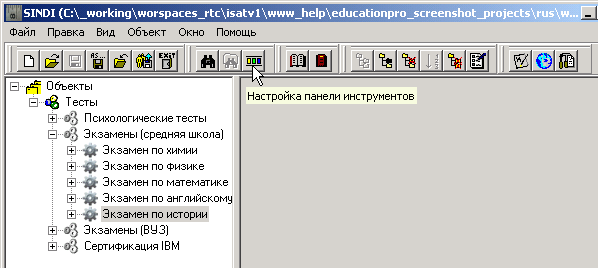
Um einen solchen Tooltip anzuzeigen, bewegen Sie den Mauszeiger auf das entsprechende Oberflächenelement (beispielsweise eine Schaltfläche der Symbolleiste) und halten Sie ihn dort einige Augenblicke. Der Tooltip wird nur für einige Sekunden angezeigt, was in der Regel ausreicht, um seinen Inhalt zu lesen und Informationen über die Funktion des Elements zu erhalten.
Beachten Sie, dass eine anschließende Bewegung des Mauszeigers den Tooltip vorzeitig ausblendet.
4.7.„Drag & Drop“-Operationen
Sindy unterstützt das Ziehen von Objekten im Knotenbaum des Testkonstruktors. Dadurch wird das Anordnen einer kleinen Gruppe von Objekten erheblich vereinfacht.
Beachten Sie dabei folgende Einschränkungen:
- Mit „Drag & Drop“ kann jeweils nur ein Objekt verschoben werden
- Objekte können nur innerhalb desselben übergeordneten Objekts gezogen werden
Beim Ziehen eines Testobjekts verändert sich der Mauszeiger. Wenn der Mauszeiger wie 
aussieht, kann das ausgewählte Objekt an diese Position verschoben werden. Sieht der Zeiger wie  aus, kann das Objekt nicht an diese Position verschoben werden.
Mit „Drag & Drop“ können verschoben werden:
- Eine Testgruppe innerhalb des Knotens „Tests“
- Ein Test innerhalb einer bestimmten Testgruppe
- Eine Skala innerhalb des Knotens „Skalen und Interpretationen“ eines bestimmten Tests
- Eine Interpretation innerhalb einer bestimmten Skala
- Eine Frage innerhalb des Knotens „Fragen und Antworten“ eines bestimmten Tests
- Eine Antwort innerhalb einer bestimmten Frage
- Ein Gewicht innerhalb einer bestimmten Antwort
Um ein Testobjekt zu ziehen, führen Sie folgende Schritte aus:
- Klicken Sie mit der linken Maustaste auf den Knoten des zu verschiebenden Objekts im Knotenbaum des Testkonstruktors
- Halten Sie die linke Maustaste gedrückt und bewegen Sie das ausgewählte Objekt an eine neue Position (beachten Sie dabei die Änderung des Mauszeigers)
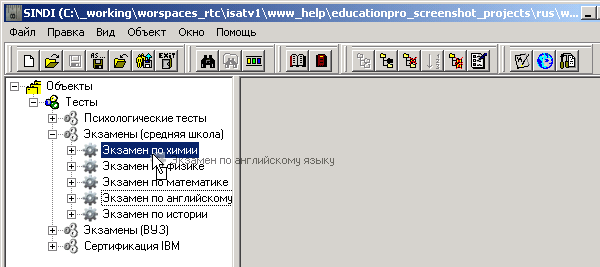
- Wählen Sie die neue Position für den zu verschiebenden Knoten und lassen Sie dort die linke Maustaste los
Das verschobene Objekt nimmt die Position des Objekts ein, über dem die Maustaste losgelassen wird. Dieses Objekt und alle nachfolgenden Objekte innerhalb des übergeordneten Knotens werden um eine Position nach unten verschoben.
Das Verschieben eines Testobjekts an das Ende einer Liste kann etwas schwieriger sein. Dies erfolgt in zwei Schritten: Ziehen Sie das zu verschiebende Objekt zunächst auf das letzte Objekt innerhalb des übergeordneten Knotens (das verschobene Objekt wird dadurch zum vorletzten) und verschieben Sie anschließend das letzte Objekt auf die Position des vorletzten. Dadurch tauschen die beiden letzten Objekte ihre Positionen und das zu verschiebende Objekt wird zum letzten.
4.8.Datenaustausch über die Windows-Zwischenablage
Die Zwischenablage ist ein temporärer Datenspeicher, den Sindy sowohl für den Datenaustausch mit externen Anwendungen als auch zum Verschieben oder Kopieren von Testobjekten innerhalb von Sindy verwendet.
Dabei kommen die üblichen Zwischenablagefunktionen Ausschneiden, Kopieren und Einfügen zum Einsatz. Beim Ausschneiden werden die Quelldaten in der Windows-Zwischenablage abgelegt und nach einem anschließenden Einfügevorgang an ihrer ursprünglichen Position entfernt. Kopieren ähnelt dem Ausschneiden, allerdings bleiben die Quelldaten erhalten und werden beim Einfügen praktisch dupliziert. Mit dem Einfügen werden Daten aus der Zwischenablage an einer neuen Zielposition im Programm eingefügt.
Funktionen für den Datenaustausch stehen in den Texteingabefeldern von Sindy zur Verfügung. Beispielsweise können Sie Textdaten aus dem Webbrowser Internet Explorer ausschneiden oder kopieren und in das Feld „Beschreibung“ einer bestimmten Testgruppe einfügen.
Bei der Entwicklung von Tests in Sindy können Zwischenablagefunktionen außerdem auf Knoten des Testkonstruktors angewendet werden. Dies kann hilfreich sein, um ein Projekt schnell mit gleichartigen Testobjekten zu füllen. Wenn ein Test beispielsweise mehrere Dutzend Fragen enthält und jede Frage nur die beiden Antworten „Ja“ und „Nein“ besitzt, genügt es, diese Antworten für eine einzige Frage anzulegen und sie anschließend durch Kopieren aus der ursprünglichen Frage und Einfügen in alle neuen Fragen zu vervielfältigen.
Ein Objekt aus der Zwischenablage kann beliebig oft eingefügt werden. Beim Ausschneiden oder Kopieren von Informationen in die Zwischenablage wird deren vorheriger Inhalt vollständig durch den neuen Inhalt ersetzt.
Für den Datenaustausch über die Windows-Zwischenablage können die Befehle des Hauptmenüs und des Kontextmenüs („Ausschneiden“, „Kopieren“ und „Einfügen“) sowie Tastenkombinationen (CTRL-X, CTRL-C und CTRL_V) verwendet werden.