



Sindy (Version 2.0.1)

Stand: 12. April 2017
1.Allgemeine Informationen
1.1.Einführung
Mit Sindy lassen sich einfach und komfortabel verschiedene Tests erstellen und automatisierte Testverfahren durchführen. Die Tests können entweder direkt im Programm oder mithilfe der Funktion zum Starten benutzerdefinierter Tests auf der Website http://www.ledisgroup.com durchgeführt werden.
Tests können unter anderem für folgende Bereiche erstellt werden:
- Bildung, wo beispielsweise ein Prüfungstest im Voraus erstellt und anschließend für eine Prüfung oder einen Leistungsnachweis verwendet werden kann.
- Psychologische Diagnostik, einschließlich Tests für Bereiche wie Berufsorientierung, Diagnostik kognitiver Fähigkeiten und des emotional-volitionalen Bereichs, Persönlichkeitspsychodiagnostik, Diagnostik der Motivation, Diagnostik sozialer und kommunikativer Fähigkeiten beziehungsweise zwischenmenschlicher Beziehungen und Kommunikation sowie Diagnostik inner- und zwischengruppenbezogener Beziehungen usw.
Es gibt eine große Zahl fertiger Tests für die psychologische Diagnostik, die lediglich in unserem System erstellt und anschließend für die jeweiligen Ziele eingesetzt werden müssen.
- Personalauswahl und HR-Management, was bei der Automatisierung von Auswahlprozessen für Bewerber in Personalagenturen und Personalabteilungen äußerst nützlich sein kann. Mit Sindy lassen sich außerdem Befragungen nicht nur von Bewerbern, sondern auch von Unternehmensvertretern organisieren, die nach geeigneten Fachkräften suchen, um deren Anforderungen zu erfassen und die Ergebnisse automatisiert zu verarbeiten.
- Mitarbeiterbeurteilungen in Organisationen mit vollständiger Automatisierung der Testverfahren und der Ergebnisverarbeitung.
- Beratung und Befragungen von Mitarbeitern einer Organisation, wenn für ein Projekt in einem beliebigen Bereich eine umfassende Analyse der Organisation und eine Bewertung der aktuellen Bedingungen erforderlich sind, um ein möglichst wirksames Angebot für einen potenziellen Auftraggeber zu erstellen.
- Und alle anderen Bereiche, in denen eine Automatisierung von Test- und Zertifizierungsprozessen erforderlich ist.
1.2.Besondere Merkmale von Sindy
Sindy zeichnet sich durch folgende Merkmale aus:
Lokales Einbenutzersystem. Sindy kann von jedem Benutzer frei heruntergeladen und auf einem PC installiert werden (vorausgesetzt natürlich, dass die erforderlichen Berechtigungen auf diesem Computer vorhanden sind). Für die Arbeit mit Sindy müssen keine zusätzlichen Hilfsprogramme installiert oder konfiguriert werden (zum Beispiel Datenbankmanagementsysteme, Anwendungsserver, Webserver usw.). Bereits nach der ersten Installation stehen sämtliche Funktionen der Version 2.x kostenlos und ohne Einschränkungen zur Verfügung.
Testkonstruktion. Mit Sindy können die meisten bekannten Testtypen nach dem Algorithmus erstellt werden, der später bei der Beschreibung der Teststruktur erläutert wird. Beim Erstellen eines Tests können alle seine Elemente gleichzeitig in einer hierarchischen Ansicht angezeigt werden. Dadurch wird die Arbeit sehr übersichtlich und die Genauigkeit der Konstruktion deutlich erhöht.
Außerdem besteht die Möglichkeit, einen von Drittanbietern entwickelten Test zu erwerben, ihn anschließend mit einem einfachen Vorgang in das System zu importieren und sofort zu verwenden.
Ausführen von Tests. Der Sindy Test-Player ermöglicht es, Tests während ihrer Konstruktion zu überprüfen oder fertige Tests für die eigentliche Testdurchführung zu starten.
Ein besonderes Merkmal des Programms besteht darin, das Fenster eines laufenden Tests auf den gesamten Bildschirm zu vergrößern und damit den Einfluss anderer Elemente der Computeroberfläche auf die Testperson auszuschließen.
1.3.Produktbestandteile
Die Distribution des Programms Sindy (des Produkts) wird als Distributionsdatei „sindy_rus_x_x_x“ bereitgestellt, wobei x_x_x die Versionsnummer bezeichnet. Beim Start dieser Datei beginnt die Installationsprozedur. Dabei wird auf dem PC der Arbeitsordner des Programms angelegt, in dem die in der folgenden Tabelle aufgeführten Dateien gespeichert werden:
Tabelle 1. Arbeitsdateien des Programms Sindy
| Nr. | Datei | Beschreibung |
| 1 | language.txt | Datei mit Zeichenkettenressourcen für die Sprachlokalisierung. |
| 2 | license_Russian.txt | Lizenz in russischer Sprache. |
| 3 | readme_English.txt | README-Datei mit einer Liste der Korrekturen und Verbesserungen seit der letzten Hauptversion (in englischer Sprache). |
| 4 | Sindy.exe | Ausführbare Datei von Sindy. |
| 5 | Sindy_rus_helper.chm | Datei der kontextbezogenen Hilfe im Microsoft-HTMLHelp-Format. |
| 6 | Sindy_userguide_rus.pdf | Benutzerhandbuch (dieses Dokument) im PDF-Format. |
| 7 | unins000.dat, unins000.exe | Dateien zur Deinstallation von Sindy auf Wunsch des Benutzers. |
| 8 | update120.dll, update142.dll | Dynamische Bibliotheken mit Funktionen zum Aktualisieren von Projektdateien, die mit älteren Versionen erstellt wurden. |
1.4.Kontaktinformationen
Kontaktdaten der LeDiS Group für den technischen Support registrierter Benutzer:
- E-Mail:
Diese E-Mail-Adresse ist vor Spambots geschützt! Zur Anzeige muss JavaScript eingeschaltet sein. - Telefon: +7 (495) 943-1945
- Website: http://www.ledisgroup.com
1.5.Registrierung
Um das Programm zu erwerben, besuchen Sie die Website der LeDiS Group unter:
http://www.ledisgroup.com/rus/educationpro/form.php
Dort können Sie sich über den Produktpreis und die verfügbaren Zahlungsoptionen informieren.
Innerhalb von 2–3 Tagen nach der Zahlung werden die Registrierungsdaten und Anweisungen zur Aktivierung an die E-Mail-Adresse gesendet, die Sie der LeDiS Group mitteilen müssen.
Wenn Sie Fragen haben, wenden Sie sich bitte anhand der Kontaktinformationen an den technischen Support der LeDiS Group.
2.Schnellstart
2.1.Installation des Programms
Für die Installation von Sindy benötigen Sie ausreichende Berechtigungen auf dem PC, um Daten in Systemordnern ändern zu können. Wenn Sie nicht über diese Berechtigungen verfügen, wenden Sie sich an den Administrator des Computers, der Sie bei der Installation unterstützen kann.
So installieren Sie das Programm:
- Starten Sie die Distributionsdatei sindy_rus_x_x_x.exe.
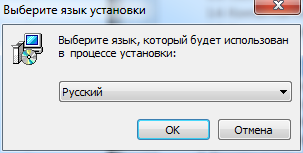
- Wählen Sie die Sprache des Installationsprogramms aus (diese Einstellung wird nur für die Installation von Sindy verwendet) und klicken Sie auf OK. Bei allen nachfolgend dargestellten Installationsschritten wird davon ausgegangen, dass im Dropdown-Menü des nächsten Fensters „Russisch“ ausgewählt wurde.
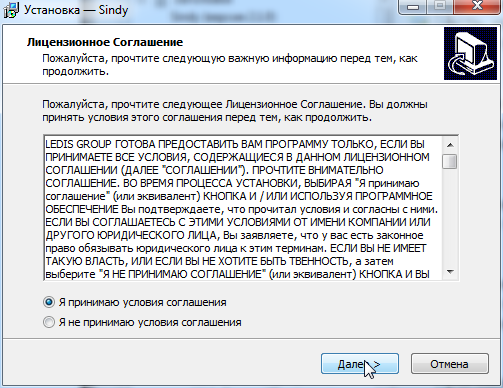
- Lesen Sie im Fenster zur Bestätigung der Lizenz sorgfältig die Bedingungen, die die Vereinbarung zwischen dem Benutzer und dem Hersteller dieser Software (LeDiS Group) festlegen. Wenn Sie mit der Lizenzvereinbarung nicht einverstanden sind, wählen Sie „Ich akzeptiere die Vereinbarung nicht“ und klicken Sie auf „Weiter“, oder beenden Sie die Installation mit „Abbrechen“. Wenn Sie die Lizenzbedingungen vollständig akzeptieren, wählen Sie „Ich akzeptiere die Vereinbarung“ und klicken Sie auf „Weiter“.
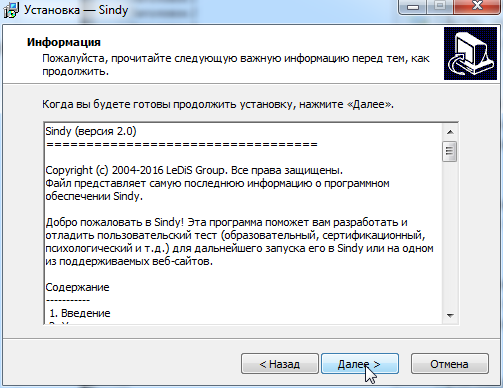
- Lesen Sie die im nächsten Fenster angezeigten Informationen sorgfältig und klicken Sie auf „Weiter“.
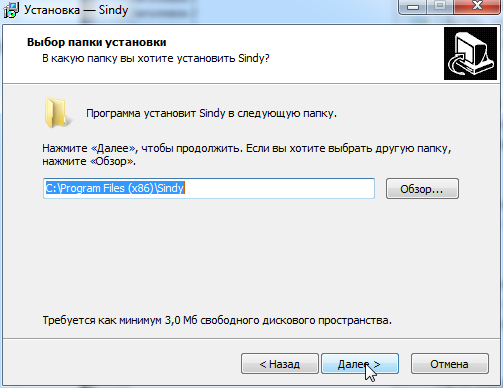
- Wählen Sie mit der Schaltfläche „Durchsuchen“ den Ordner auf dem Computer aus, in dem das Programm installiert werden soll, falls Sie den vorgeschlagenen Standardordner nicht verwenden möchten, oder lassen Sie die Einstellung unverändert. Klicken Sie auf „Weiter“.
- Wenn der angegebene Ordner nicht existiert, bestätigen Sie seine Erstellung mit „Ja“.
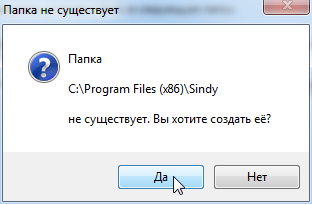
- Geben Sie den Namen der Programmgruppe an, wenn Sie den Standardnamen nicht verwenden möchten, oder lassen Sie ihn unverändert. Klicken Sie auf „Weiter“.
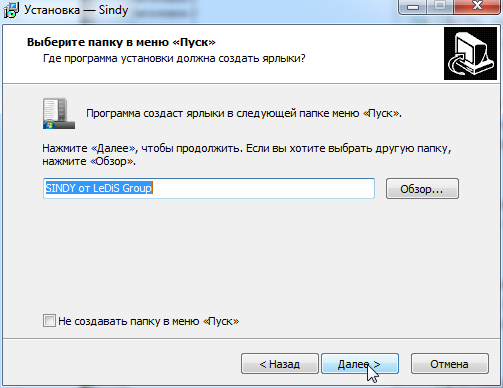
Sie können außerdem „Keinen Ordner im Startmenü erstellen“ auswählen, wenn Sie auf dem Computer keine Sindy-Programmgruppe benötigen.
- Bestätigen Sie den Beginn der eigentlichen Installation von Sindy auf dem Computer mit „Installieren“.
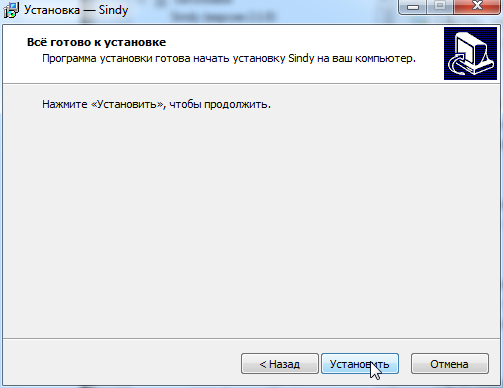
- Warten Sie, bis das Installationsprogramm Sindy vollständig installiert hat.
- Aktivieren Sie im Abschlussfenster der Installation „readme.txt anzeigen“, wenn Sie nach Abschluss der Installation ein Dokument mit zusätzlichen Informationen zu Sindy öffnen möchten. Zum Öffnen der Lizenzvereinbarung wählen Sie „LICENSE file“. Aktivieren Sie „Sindy starten“, wenn Sindy unmittelbar nach der Installation gestartet werden soll. Klicken Sie auf „Fertigstellen“, um die Installation abzuschließen.
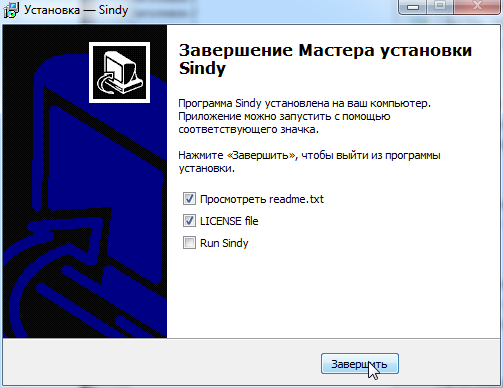
- Sie haben Sindy erfolgreich auf Ihrem Computer installiert.
2.2.Starten des Programms
Um Sindy zu starten, suchen Sie im Startmenü die bei der Installation angegebene Programmgruppe. Starten Sie in dieser Programmgruppe das Programm mit dem Namen „Sindy“. Wenn die Erstellung einer Programmgruppe deaktiviert wurde, starten Sie die Datei „sindy.exe“ aus dem Ordner, in dem das Programm installiert wurde.
Beim Start des Programms wird kurz ein Informations-Splashscreen angezeigt.

Unmittelbar nach dem Splashscreen wird das Hauptfenster von Sindy geöffnet.
2.3.Beenden des Programms
Um Sindy zu beenden, führen Sie eine der folgenden Aktionen aus:
- Wählen Sie im Hauptmenü den Eintrag „Datei -> Beenden“
- Verwenden Sie die Tastenkombination CTRL-E
- Verwenden Sie die Tastenkombination ALT-F4
- Klicken Sie auf das Symbol

in der oberen rechten Ecke des Hauptfensters des Programms
Wenn Sie das Programm beenden, während ein Projekt mit nicht gespeicherten Änderungen geöffnet ist, werden Sie aufgefordert, diese Änderungen zu speichern.
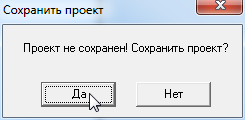
Durch Klicken auf „Ja“ werden die Änderungen in der aktuellen Projektdatei gespeichert oder ein spezieller Assistent gestartet, mit dem eine neue Projektdatei erstellt werden kann. Durch Klicken auf „Nein“ gehen die Änderungen verloren, die seit dem letzten Speichern oder Öffnen des Projekts vorgenommen wurden. In beiden Fällen wird das Programm nach Abschluss aller Zwischenschritte geschlossen.
2.4.Hilfe
Für Informationen zur Arbeit mit Sindy wird empfohlen, folgende Quellen zu verwenden:
- Das Benutzerhandbuch (dieses Dokument)
- Die kontextbezogene Hilfe, die während der Arbeit im Programm mit der Taste F1 oder über den Menüpunkt „Hilfe -> Hilfe“ geöffnet werden kann
- Informationen auf der Website ledisgroup.com
2.5.Systemanforderungen
Sindy ist eine 32-Bit-Windows-Anwendung. Wenn die Ausführung von 32-Bit-Anwendungen unterstützt wird, kann das Programm auch in einer 64-Bit-Umgebung verwendet werden.
Hardwareanforderungen: PC-kompatibler Computer, mindestens 8 MB verfügbarer Arbeitsspeicher (RAM), mindestens 10 MB freier Festplattenspeicher (HDD), Tastatur, Maus, Monitor.
Softwareanforderungen: 32-/64-Bit-Windows-Betriebssystem (Windows 98, Windows NT, Windows 2000, Windows Me, Windows XP, Windows Vista, Windows 7,8). Microsoft Internet Explorer (ab Version 5.0) wird empfohlen.
3.Theoretische Grundlagen
3.1.Haupttypen von Tests
Mit Sindy können sehr unterschiedliche Tests erstellt werden. Jeder Test wird durch eine Reihe standardisierter Objekte definiert, die seine Struktur und sein Verhalten nach dem Start bestimmen. Grundsätzlich besteht ein Test aus Listen von Fragen und den dazugehörigen Antworten, aus denen die Testperson die am besten passenden Optionen auswählt. Weitere Testobjekte, darunter Skalen, Interpretationen und Gewichte, bestimmen den Mechanismus zur Berechnung der Testergebnisse.
Für jeden Test und jede Frage können zusätzliche Einstellungen festgelegt werden, um den Testablauf an bestimmte Bedingungen anzupassen. Zu diesen zusätzlichen Einstellungen gehören:
- Die Navigationsrichtung durch die Testfragen kann auf eine der folgenden Optionen eingestellt werden:
- Vorwärts in fester Reihenfolge durch die Testfragen (alle Fragen werden streng in der Reihenfolge angezeigt, die bei der Konstruktion des Tests festgelegt wurde)
- Vorwärts und rückwärts in fester Reihenfolge durch die Testfragen (alle Fragen werden streng in der bei der Konstruktion festgelegten Reihenfolge angezeigt, es ist jedoch auch möglich, von der aktuellen Frage zu vorherigen Fragen zurückzukehren)
- Freie Navigation zu beliebigen Testfragen (es kann direkt zu jeder Frage aus der verfügbaren Fragenliste gewechselt werden)
- Bereits angezeigte Testfragen können während der Testdurchführung erneut angezeigt oder Wiederholungen können untersagt werden
- Die Auswahl von mehr als einer Antwort für eine bestimmte Frage kann während der Testdurchführung erlaubt oder untersagt werden
- Die Testperson kann verpflichtet werden, bei jeder Frage mindestens eine Antwort auszuwählen
3.2.Grundprinzipien der Testkonstruktion
Für eine effektive Nutzung von Sindy müssen die grundlegenden Prinzipien der Testkonstruktion verstanden werden, die recht einfach sind. Die Testobjekte sind folgendermaßen miteinander verbunden:
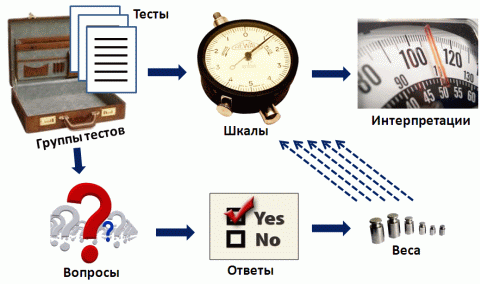
Alle Tests werden in vom Benutzer erstellten Gruppen organisiert, um die Arbeit mit einer großen Anzahl von Tests zu erleichtern. Eine Gruppe kann beliebig viele Tests enthalten.
In jedem Test müssen Fragen erstellt werden, die den Befragten während der Testdurchführung nach dem Prinzip „eine Frage pro Bildschirm“ angezeigt werden. Mit jeder Frage können beliebig viele Antworten verknüpft werden, aus denen die Testperson beim Beantworten der Frage auswählt.
Den Antworten werden Gewichte (oder Gewichtswerte) zugeordnet, die bestimmen, wie stark eine bestimmte Antwort das Endergebnis auf einer vordefinierten Skala beeinflusst.
Jeder Test kann eine oder mehrere Skalen besitzen, die einzelne Merkmale abbilden, deren Gesamtheit während der Testdurchführung ermittelt wird. Beispielsweise können Sie für die Aufnahme an einer Hochschule einen umfassenden Physik-Aufnahmetest entwickeln, dessen Skalen „Allgemeine Physik“, „Elektromagnetische Phänomene“, „Kernphysik“ usw. heißen. Die Testergebnisse wären dann die auf jeder Skala erzielten Bewertungen.
Für die automatisierte Auswertung der Testergebnisse müssen Interpretationen definiert werden. Eine Interpretation ist eine standardisierte Formulierung oder Beschreibung, die ausgewählt wird, wenn ein Testergebnis in einen zuvor festgelegten Teil des möglichen Wertebereichs einer Skala fällt.
Ein wichtiges Merkmal von Sindy besteht darin, dass ein Test so aufgebaut werden kann, dass jede Antwort verschiedene Testskalen mit unterschiedlichen Gewichten beeinflusst. Dies wird durch das Erstellen mehrerer Gewichte erreicht, die solche Antworten und Skalen direkt miteinander verknüpfen. Einer Antwort können somit mehrere Gewichtswerte zugeordnet werden, jedoch nicht mehr als die Anzahl der Skalen im Test.
4.Programmoberfläche von Sindy
4.1.Hauptfenster und Dialoge des Programms
Sindy ist eine fensterbasierte Anwendung für Microsoft Windows. Das Programm basiert auf dem MDI-Standard (Multiple Document Interface) und besitzt entsprechend diesem Standard ein Hauptfenster, das unmittelbar nach dem Start des Programms angezeigt wird. Bei der Arbeit mit dem Hauptfenster können mehrere untergeordnete Fenster erstellt werden, in denen Tests ausgeführt beziehungsweise Testdurchführungen vorgenommen werden. Mit anderen Worten können mehrere Tests gleichzeitig laufen, jeweils in einem eigenen MDI-Fenster.
Darüber hinaus werden bei der Arbeit mit Sindy gelegentlich zusätzliche Dialogfenster geöffnet, die erweiterte Funktionen bereitstellen. Zu den wichtigsten Dialogfenstern des Programms gehören:
Für verschiedene Programmfunktionen sind außerdem weitere Fenster vorhanden. Dazu gehören insbesondere die Fenster zur Projektverwaltung und der Testkonstruktor.
Neben den Dialogfenstern gibt es Bestätigungsdialoge für bestimmte Aktionen:
- Dialog „Speichern des Projekts bestätigen“
- Dialog „Löschen des Objekts bestätigen“
- Dialog „Löschen untergeordneter Objekte bestätigen“
- Dialog „Aktualisierung der Projektdatei bestätigen“
4.1.1.Haupt- und untergeordnete Programmfenster
Das Hauptfenster ermöglicht den Zugriff auf sämtliche Programmfunktionen. Es umfasst folgende zentrale Bereiche:
- Steuerungsbereich mit dem Hauptmenü und der konfigurierbaren Symbolleiste
- Testkonstruktor — der linke vertikale Bereich des Programms, in dem ein Knotenbaum mit Testobjekten angezeigt wird
- Test-Player — der rechte Bereich, in dem die untergeordneten MDI-Fenster laufender Tests erscheinen
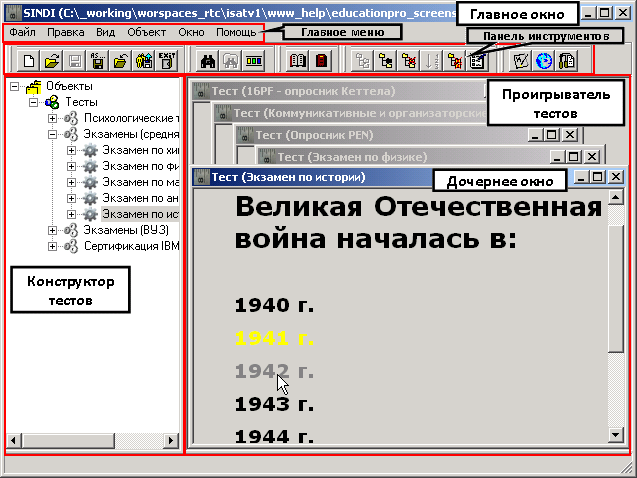
Über den Steuerungsbereich kann auf die verschiedenen Funktionen von Sindy zugegriffen werden.
Der Testkonstruktor ist das wichtigste Werkzeug für den Zugriff auf Testdaten sowie zum Hinzufügen neuer und zum Ändern oder Löschen vorhandener Daten. Alle Daten werden im Testkonstruktor hierarchisch in Form von Knoten dargestellt, von denen die meisten verschiedene Testobjekte repräsentieren. Die Hierarchie der Testobjekte wird nach vordefinierten strukturellen Regeln aufgebaut.
Für die korrekte Befüllung des Testkonstruktors können Elemente der grafischen Benutzeroberfläche wie das Hauptmenü, das Kontextmenü und die Symbolleiste verwendet werden. Dabei ist zu beachten, dass sich beim Aktivieren verschiedener Knotentypen im Testkonstruktor die Sichtbarkeit und Verfügbarkeit einzelner Oberflächenelemente ändern kann.
Ein mit dem Testkonstruktor erstellter Test kann im Test-Player in einem eigenen untergeordneten Fenster gestartet werden.
Beachten Sie, dass ein bestimmter Test aus dem Testkonstruktor zu einem gegebenen Zeitpunkt nur einmal im Test-Player gestartet werden kann. Gleichzeitig können jedoch beliebig viele unterschiedliche Tests ausgeführt werden.
In manchen Fällen kann es sinnvoll sein, das untergeordnete Fenster eines laufenden Tests auf den gesamten Bildschirm zu vergrößern, um den Einfluss anderer Elemente auf den Testablauf auszuschließen. Zu jedem Zeitpunkt kann höchstens ein untergeordnetes Fenster im Vollbildmodus angezeigt werden. Um das Fenster eines anderen Tests zu maximieren, muss zunächst das zuvor maximierte Fenster wieder auf die Anwendungsebene zurückgesetzt und anschließend das andere Fenster maximiert werden.
4.1.2.Fenster „Symbolleisteneinstellungen“
Das Fenster „Symbolleisteneinstellungen“ kann aus dem Hauptfenster über das Menü „Bearbeiten → Symbolleisten → Symbolleisteneinstellungen“ geöffnet werden.
Dieses Fenster dient dazu, die Sichtbarkeit einzelner Symbolleistengruppen in Sindy zu ändern.
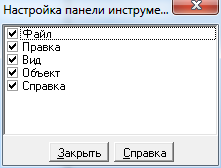
Ein Häkchen vor dem Namen einer Symbolleistengruppe bedeutet, dass diese Gruppe sichtbar ist und ihre Schaltflächen zum Aufrufen von Sindy-Funktionen verwendet werden können. Um eine Gruppe auszublenden, klicken Sie einfach mit der linken Maustaste auf das Häkchen, sodass es verschwindet.
Im Programm stehen fünf Symbolleistengruppen zur Verfügung, die einen Teil der Funktionen des Hauptmenüs duplizieren:
- Datei
- Bearbeiten
- Ansicht
- Objekt
- Hilfe
Klicken Sie auf „Schließen“, um das Fenster „Symbolleisteneinstellungen“ zu verlassen.
4.1.3.Fenster „Über das Programm“
Das Fenster „Über das Programm“ kann über das Menü „Hilfe → Über das Programm“ geöffnet werden.
Dieses Fenster enthält zusätzliche Informationen zu Sindy, darunter die vollständige Versionsnummer, Links zur Website der LeDiS Group, einen Link zum Senden einer E-Mail an den technischen Support und weitere Angaben.
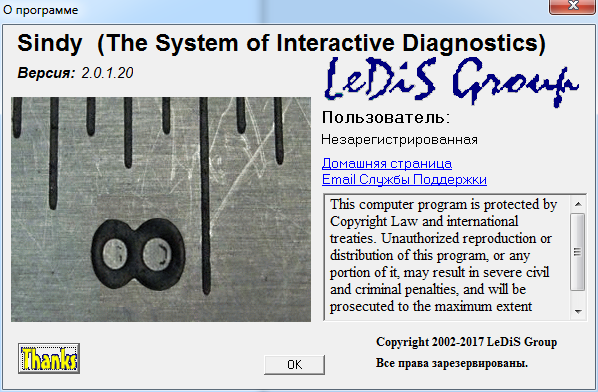
Um die Website des Entwicklers im Browser zu öffnen, klicken Sie mit der linken Maustaste auf den Link „Homepage“. Um das standardmäßige E-Mail-Programm zu öffnen und eine E-Mail an den technischen Support der LeDiS Group zu senden, klicken Sie auf den Link „Support-E-Mail“.
Durch Klicken auf die Schaltfläche „Thanks“ wird das zusätzliche Fenster „Danksagungen“ geöffnet, in dem Komponenten und Programme von Drittanbietern aufgeführt sind, die bei der Entwicklung von Sindy verwendet wurden.
Klicken Sie auf OK, um dieses Fenster zu schließen.
4.1.4.Dialog „Speichern des Projekts bestätigen“
Dieser Bestätigungsdialog wird geöffnet, wenn ein Projekt mit nicht gespeicherten Änderungen geschlossen wird. Dies geschieht beispielsweise, wenn Sie das Programm beenden möchten, während ein Projekt geöffnet ist, in dem Testobjekte geändert wurden.
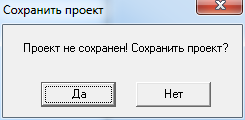
Um das Speichern des Projekts in der Projektdatei zu bestätigen, klicken Sie auf „Ja“. Um die seit dem letzten Speichern oder seit dem Öffnen des Projekts vorgenommenen Änderungen zu verwerfen, klicken Sie auf „Nein“. In beiden Fällen wird das Projekt geschlossen.
4.1.5.Dialog „Löschen des Objekts bestätigen“
Dieser Dialog wird geöffnet, wenn ein Testelement über das Hauptmenü „Objekt → Löschen ...“ oder das entsprechende Kontextmenü im Testkonstruktor gelöscht wird. Wenn Sie beispielsweise eine Testgruppe mit dem Kontextmenübefehl „Testgruppe löschen“ löschen, fordert das Programm Sie zur Bestätigung des Vorgangs auf.
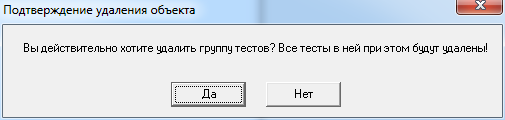
Der genaue Wortlaut der Meldung in diesem Dialog hängt vom Typ des zu löschenden Testelements ab. Entsprechend erscheint ein ähnliches Fenster auch zur Bestätigung des Löschens eines Tests, einer Frage, einer Antwort, eines Gewichts, einer Skala oder einer Interpretation.
Um das Testobjekt endgültig aus dem Projekt zu löschen, klicken Sie auf „Ja“. Um den Löschvorgang abzubrechen, klicken Sie auf „Nein“.
4.1.6.Dialog „Löschen untergeordneter Objekte bestätigen“
Dieser Dialog wird geöffnet, wenn alle untergeordneten Objekte eines Testobjekts über das Hauptmenü „Objekt → Alle ... löschen“ oder das entsprechende Kontextmenü im Testkonstruktor gelöscht werden. Das übergeordnete Testobjekt selbst bleibt unverändert.
Auf diese Weise können beispielsweise alle Tests einer Testgruppe mit dem Kontextmenübefehl „Alle Tests löschen“ entfernt werden. Das Programm fordert Sie dabei zur Bestätigung des Vorgangs auf.
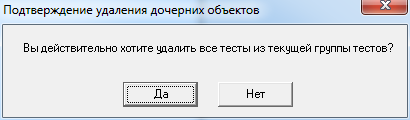
Der genaue Wortlaut der Meldung in diesem Dialog hängt vom Typ des ausgewählten Objekts ab, dessen untergeordnete Objekte gelöscht werden.
Um die untergeordneten Objekte endgültig aus dem Projekt zu löschen, klicken Sie auf „Ja“. Um den Löschvorgang abzubrechen, klicken Sie auf „Nein“.
4.1.7.Dialog „Aktualisierung der Projektdatei bestätigen“
Dieser Dialog wird beim Öffnen einer Projektdatei angezeigt, die mit einer älteren Version von Sindy erstellt wurde.
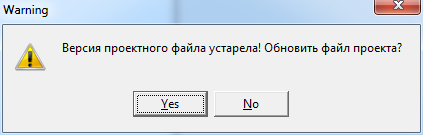
Nach der Bestätigung kann dieser Vorgang nicht rückgängig gemacht werden und die Projektdatei wird aktualisiert. Wenn dieses Fenster mit der Aufforderung zur Aktualisierung der Projektdatei erscheint, wird daher dringend empfohlen, zunächst mit den Standardfunktionen des Betriebssystems eine Kopie der zu öffnenden Datei anzulegen und erst danach die Aktualisierung zu bestätigen.
Um die Aktualisierung der Projektdatei zu bestätigen, klicken Sie auf „Ja“. Zum Abbrechen klicken Sie auf „Nein“.
4.2.Hauptmenü
Das Hauptmenü von Sindy enthält die folgenden Gruppen: „Datei“, „Bearbeiten“, „Ansicht“, „Objekt“, „Fenster“ und „Hilfe“. Durch Klicken auf die Überschrift einer Menügruppe wird deren Inhalt mit verschiedenen Menüpunkten geöffnet, denen jeweils eine vordefinierte Programmfunktion zugeordnet ist.
Die Gruppe „Datei“ des Hauptmenüs fasst allgemeine Operationen zur Projektverwaltung, zum Import und Export von Tests sowie zum Beenden des Programms zusammen.
Tabelle 2. Menüpunkte der Hauptmenügruppe „Datei“
| Menü eintrag | Beschreibung |
| Neu | Ein neues leeres Projekt erstellen. |
| Öffnen | Ein in einer Projektdatei gespeichertes Projekt öffnen. |
| Speichern | Das geöffnete Projekt in der aktuellen Projektdatei speichern. Dieser Menüpunkt ist nur verfügbar, wenn am derzeit im Programm geöffneten Projekt mithilfe des Testkonstruktors Änderungen vorgenommen wurden. |
| Speichern unter… | Das geöffnete Projekt in einer neuen Projektdatei speichern, die erstellt oder ersetzt wird. Dieser Menüpunkt ist nur verfügbar, wenn ein Projekt geöffnet ist. |
| Schließen | Das derzeit im Programm geöffnete Projekt schließen. Dieser Menüpunkt ist nur verfügbar, wenn ein Projekt geöffnet ist. |
| Test importieren... | Einen Test aus Dateien im EDT-Format in das Projekt importieren. Dieser Menüpunkt ist nur verfügbar, wenn ein Projekt geöffnet ist. |
| Test exportieren... | Einen Test in eine Datei im EDT-Format exportieren. Der Test wird in einem zusätzlichen Dialogfenster ausgewählt. Dieser Menüpunkt ist nur verfügbar, wenn ein Projekt geöffnet ist. |
| Beenden | Das Programm beenden. |
Die Gruppe „Bearbeiten“ des Hauptmenüs enthält Funktionen zum Suchen nach Testobjekten im Testkonstruktor, zum Kopieren und Einfügen über die Windows-Zwischenablage sowie Einstellungen der Symbolleiste.
Tabelle 3. Menüpunkte der Hauptmenügruppe „Bearbeiten“
| Menü eintrag | Beschreibung |
| Suchen… | Einen Knoten im Knotenbaum des Testkonstruktors anhand festgelegter Suchkriterien suchen. Dieser Menüpunkt ist nur verfügbar, wenn ein Projekt geöffnet ist. |
| Weitersuchen | Den nächsten Knoten im Testkonstruktor anhand der zuvor festgelegten Suchkriterien suchen. Dieser Menüpunkt ist nur verfügbar, wenn ein Projekt geöffnet ist und bereits eine Suche mit festgelegten Kriterien durchgeführt wurde. |
| Ausschneiden | Ein Testobjekt in die Windows-Zwischenablage ausschneiden, um es anschließend an einer anderen Stelle des Testkonstruktors einzufügen. Dieser Menüpunkt ist nur verfügbar, wenn ein Projekt geöffnet ist und ein Objekt vom Typ Testgruppe, Test, Frage, Antwort, Gewicht, Skala oder Interpretation ausgewählt ist. |
| Kopieren | Ein Testobjekt in die Windows-Zwischenablage kopieren, um es anschließend an einer anderen Stelle des Testkonstruktors einzufügen. Dieser Menüpunkt ist nur verfügbar, wenn ein Projekt geöffnet ist und ein Objekt vom Typ Testgruppe, Test, Frage, Antwort, Gewicht, Skala oder Interpretation ausgewählt ist. |
| Einfügen | Ein Testobjekt einfügen, wenn es zuvor ausgeschnitten oder in die Windows-Zwischenablage kopiert wurde. Dieser Menüpunkt ist nur verfügbar, wenn ein Projekt geöffnet und im Testkonstruktor ein geeignetes Objekt ausgewählt ist (beispielsweise kann ein Test nur in eine Testgruppe eingefügt werden usw.). |
| Symbolleisten | Die Sichtbarkeit einzelner Symbolleisten steuern. |
Die Gruppe „Ansicht“ des Hauptmenüs enthält Funktionen zum Auf- und Zuklappen der hierarchischen Baumstruktur im Testkonstruktor. Alle Menüpunkte dieser Gruppe sind nur verfügbar, wenn ein Projekt geöffnet ist.
Tabelle 4. Menüpunkte der Hauptmenügruppe „Ansicht“
| Menü eintrag | Beschreibung |
| Alle untergeordneten Objekte anzeigen | Alle Objekte im Testkonstruktor für den ausgewählten Knoten rekursiv aufklappen. |
| Alle untergeordneten Objekte ausblenden | Alle Objekte im Testkonstruktor für den ausgewählten Knoten rekursiv zuklappen. |
Die Gruppe „Objekt“ des Hauptmenüs fasst grundlegende Funktionen zur Konstruktion und zum Starten von Tests sowie zur Anordnung von Testelementen zusammen. Alle Menüpunkte dieser Gruppe sind nur verfügbar, wenn ein Projekt geöffnet ist.
Tabelle 5. Menüpunkte der Hauptmenügruppe „Objekt“
| Menü eintrag | Beschreibung |
| Erstellen | Im Testkonstruktor ein neues Testobjekt als untergeordnetes Objekt des ausgewählten Objekts erstellen. Bezeichnung und Verfügbarkeit dieses Menüpunkts werden durch den Typ des ausgewählten Knotens bestimmt. |
| Bearbeiten | Ein vorhandenes Testobjekt bearbeiten, das durch den ausgewählten Knoten im Testkonstruktor dargestellt wird. Bezeichnung und Verfügbarkeit dieses Menüpunkts werden durch den Typ des ausgewählten Knotens bestimmt. |
| Löschen | Ein vorhandenes Testobjekt löschen, das durch den ausgewählten Knoten im Testkonstruktor dargestellt wird. Bezeichnung und Verfügbarkeit dieses Menüpunkts werden durch den Typ des ausgewählten Knotens bestimmt. |
| „Objekte“ anordnen… | Die Reihenfolge der Testobjekte im Testkonstruktor ändern, die dem Objekt des ausgewählten Knotens untergeordnet sind. Bezeichnung und Verfügbarkeit dieses Menüpunkts werden durch den Typ des ausgewählten Knotens bestimmt. |
| Alle „untergeordneten Objekte“ löschen | Alle Testobjekte im Testkonstruktor löschen, die dem Element des ausgewählten Knotens untergeordnet sind. Bezeichnung und Verfügbarkeit dieses Menüpunkts werden durch den Typ des ausgewählten Knotens bestimmt. |
| Test starten | Einen Test in einem untergeordneten Fenster des Test-Players starten. Dieser Menüpunkt ist verfügbar, wenn im Testkonstruktor aktuell ein Test ausgewählt ist. |
Die Gruppe „Fenster“ des Hauptmenüs enthält Funktionen zum Anordnen und Wechseln zwischen den untergeordneten Fenstern des Test-Players.
Tabelle 6. Menüpunkte der Hauptmenügruppe „Fenster“
| Menü eintrag | Beschreibung |
| Überlappend | Alle vorhandenen untergeordneten Fenster des Test-Players überlappend anordnen. |
| Nebeneinander | Alle vorhandenen untergeordneten Fenster des Test-Players kachelartig anordnen. |
Die Gruppe „Hilfe“ des Hauptmenüs ermöglicht den Zugriff auf Hilfe und zusätzliche Informationen sowie die Kontaktaufnahme mit dem technischen Support per E-Mail.
Tabelle 7. Menüpunkte der Hauptmenügruppe „Hilfe“
| Menü eintrag | Beschreibung |
| Hilfe… | Die Online-Hilfedokumentation im standardmäßigen Webbrowser öffnen. |
| Homepage | Die Website der LeDiS Group, des Entwicklers von Sindy, im standardmäßigen Webbrowser öffnen. |
| E-Mail an den technischen Support | Das E-Mail-Programm mit der eingetragenen E-Mail-Adresse des technischen Supports des Sindy-Entwicklers öffnen. |
| Über das Programm… | Ein zusätzliches Fenster mit Informationen zur Programmversion, Angaben zum Entwickler und weiteren Informationen zu Sindy öffnen. |
4.3.Symbolleiste
Die Sindy-Symbolleiste besteht aus verschiebbaren Hilfsleisten mit Schaltflächen und ermöglicht einen schnellen Zugriff auf die wichtigsten Programmfunktionen. Zur besseren Orientierung besitzen die Schaltflächen eindeutige Symbole und Tooltips, die ihre Funktion leicht verständlich machen.
Die Struktur der Symbolleiste entspricht weitgehend der Struktur des Hauptmenüs. Auch die Symbolleiste ist in ähnliche Gruppen unterteilt: „Datei“, „Bearbeiten“, „Ansicht“, „Objekt“ und „Hilfe“.
Die Symbolleistengruppe „Datei“ fasst allgemeine Funktionen zur Projektverwaltung, zum Import und Export von Tests sowie zum Beenden des Programms zusammen.
Tabelle 8. Elemente der Symbolleistengruppe „Datei“
| Schaltfläche der Symbolleiste | Symbol | Beschreibung |
| Projekt erstellen |  |
Ein neues leeres Projekt erstellen. |
| Projekt öffnen |  |
Ein in einer Projektdatei gespeichertes Projekt öffnen. |
| Projekt speichern |  |
Das geöffnete Projekt in der aktuellen Projektdatei speichern. Diese Schaltfläche ist nur verfügbar, wenn am derzeit geöffneten Projekt mit dem Testkonstruktor Änderungen vorgenommen wurden. |
| Projekt speichern unter… |  |
Das geöffnete Projekt in einer neuen Projektdatei speichern, die erstellt oder ersetzt wird. Diese Schaltfläche ist nur verfügbar, wenn im Programm ein Projekt geöffnet ist. |
| Projekt schließen |  |
Das derzeit im Programm geöffnete Projekt schließen. Diese Schaltfläche ist nur verfügbar, wenn ein Projekt geöffnet ist. |
| Test aus Datei importieren |  |
Tests aus speziell vorbereiteten XML-Dateien in das Projekt importieren. Diese Schaltfläche ist nur verfügbar, wenn ein Projekt geöffnet ist. |
| Test in Datei exportieren |  |
Einen Test in eine Datei im EDT-Format exportieren. Der Test wird in einem zusätzlichen Dialogfenster ausgewählt. Diese Schaltfläche ist nur verfügbar, wenn ein Projekt geöffnet ist. |
| Beenden |  |
Das Programm beenden. |
Die Symbolleistengruppe „Bearbeiten“ enthält Funktionen zur Suche nach Testobjekten im Testkonstruktor und zur Konfiguration der Symbolleiste.
Tabelle 9. Elemente der Symbolleistengruppe „Bearbeiten“
| Schaltfläche der Symbolleiste | Symbol | Beschreibung |
| Suchen… |  |
Einen Knoten im Knotenbaum des Testkonstruktors anhand festgelegter Suchkriterien suchen. Diese Schaltfläche ist nur verfügbar, wenn ein Projekt geöffnet ist. |
| Weitersuchen |  |
Den nächsten Knoten im Testkonstruktor anhand der zuvor verwendeten Suchkriterien suchen. Diese Schaltfläche ist nur verfügbar, wenn ein Projekt geöffnet ist und bereits eine Suche mit festgelegten Kriterien durchgeführt wurde. |
| Symbolleisten |  |
Die Sichtbarkeit einzelner Symbolleisten steuern. |
Die Symbolleistengruppe „Ansicht“ enthält Funktionen zum Auf- und Zuklappen der hierarchischen Baumstruktur im Testkonstruktor. Alle Elemente dieser Gruppe sind nur verfügbar, wenn ein Projekt geöffnet ist.
Tabelle 10. Elemente der Symbolleistengruppe „Ansicht“
| Schaltfläche der Symbolleiste | Symbol | Beschreibung |
| Alle untergeordneten Objekte anzeigen |  |
Alle Objekte im Testkonstruktor rekursiv aufklappen. |
| Alle untergeordneten Objekte ausblenden |  |
Alle Objekte im Testkonstruktor rekursiv zuklappen. |
Die Symbolleistengruppe „Objekt“ fasst grundlegende Funktionen zur Konstruktion und zum Starten von Tests sowie zur Anordnung von Testelementen zusammen. Alle Elemente dieser Gruppe sind nur verfügbar, wenn ein Projekt geöffnet ist.
Tabelle 11. Elemente der Symbolleistengruppe „Objekt“
| Schaltfläche der Symbolleiste | Symbol | Beschreibung |
| Erstellen |  |
Im Testkonstruktor ein neues Testobjekt als untergeordnetes Objekt des ausgewählten Objekts erstellen. Bezeichnung und Verfügbarkeit dieses Menüpunkts werden durch den Typ des ausgewählten Knotens bestimmt. |
| Bearbeiten |  |
Ein vorhandenes Testobjekt bearbeiten, das durch den ausgewählten Knoten im Testkonstruktor dargestellt wird. Bezeichnung und Verfügbarkeit dieses Menüpunkts werden durch den Typ des ausgewählten Knotens bestimmt. |
| Löschen |  |
Ein vorhandenes Testobjekt löschen, das durch den ausgewählten Knoten im Testkonstruktor dargestellt wird. Bezeichnung und Verfügbarkeit dieses Menüpunkts werden durch den Typ des ausgewählten Knotens bestimmt. |
| Objekte anordnen… |  |
Die Reihenfolge der Testobjekte im Testkonstruktor ändern, die dem Objekt des ausgewählten Knotens untergeordnet sind. Bezeichnung und Verfügbarkeit dieses Menüpunkts werden durch den Typ des ausgewählten Knotens bestimmt. |
| Alle „untergeordneten Objekte“ löschen |  |
Alle Testobjekte im Testkonstruktor löschen, die dem Element des ausgewählten Knotens untergeordnet sind. Bezeichnung und Verfügbarkeit dieses Menüpunkts werden durch den Typ des ausgewählten Knotens bestimmt. |
| Test starten |  |
Einen Test in einem untergeordneten Fenster des Test-Players starten. Dieser Menüpunkt ist verfügbar, wenn im Testkonstruktor aktuell ein Test ausgewählt ist. |
Die Symbolleistengruppe „Hilfe“ ermöglicht den Zugriff auf Hilfe und zusätzliche Informationen sowie die Kontaktaufnahme mit dem technischen Support per E-Mail.
Tabelle 12. Elemente der Symbolleistengruppe „Hilfe“
| Schaltfläche der Symbolleiste | Symbol | Beschreibung |
| Hilfe… |  |
Die Online-Hilfedokumentation im standardmäßigen Webbrowser öffnen. |
| Homepage |  |
Die Website der LeDiS Group, des Entwicklers von Sindy, im standardmäßigen Webbrowser öffnen. |
| E-Mail an Support |  |
Das E-Mail-Programm mit der eingetragenen E-Mail-Adresse des technischen Supports des Sindy-Entwicklers öffnen. |
4.4.Tastenkombinationen
Tastenkombinationen duplizieren teilweise Menüpunkte und ermöglichen einen schnelleren Aufruf der wichtigsten Programmfunktionen. Ihr einziger Nachteil besteht darin, dass die für diese Funktionen festgelegten Tastenkombinationen auswendig gelernt werden müssen.
Die Tastenkombinationen von Sindy können ebenfalls in Gruppen unterteilt werden: Tastenkombinationen für das Hauptfenster, für den Testkonstruktor und für den Test-Player.
Tastenkombinationen des Hauptfensters entsprechen den üblichen Kombinationen für Betriebssysteme der Microsoft-Windows-Familie.
Tabelle 13. Tastenkombinationen des Hauptfensters
| Tasten kombination | Aktion | Beschreibung |
| ALT-F4 | Die Tasten ALT und F4 gleichzeitig drücken | Sindy durch Schließen des Hauptfensters der Anwendung beenden. Wenn das Programm beendet wird, während ein Projekt mit nicht gespeicherten Änderungen geöffnet ist, werden Sie zusätzlich zum Speichern aufgefordert. Wenn im Programm Tests laufen, werden Sie für jeden dieser Tests aufgefordert, die Testdurchführung zu beenden. |
| CTRL-N | Die Tasten CTRL und C gleichzeitig drücken | Ein neues leeres Projekt erstellen. |
| CTRL-E | Die Tasten CTRL und E gleichzeitig drücken | Diese Tastenkombination führt genau dieselbe Aktion wie ALT-F4 aus. |
| CTRL-F | Die Tasten CTRL und F gleichzeitig drücken | Einen Knoten im Knotenbaum des Testkonstruktors anhand festgelegter Suchkriterien suchen. Diese Tastenkombination ist nur verfügbar, wenn ein Projekt geöffnet ist. |
| CTRL-I | Die Tasten CTRL und I gleichzeitig drücken | Einen Test aus Dateien im EDT-Format in das Projekt importieren. Diese Tastenkombination ist nur verfügbar, wenn ein Projekt geöffnet ist. |
| CTRL-O | Die Tasten CTRL und O gleichzeitig drücken | Ein in einer Projektdatei gespeichertes Projekt öffnen. |
| CTRL-S | Die Tasten CTRL und S gleichzeitig drücken | Das geöffnete Projekt in der aktuellen Projektdatei speichern. Diese Tastenkombination ist nur verfügbar, wenn am derzeit geöffneten Projekt mit dem Testkonstruktor Änderungen vorgenommen wurden. |
| F3 | Die Taste F3 drücken | Den nächsten Knoten im Testkonstruktor anhand der zuvor festgelegten Suchkriterien suchen. Diese Taste ist nur verfügbar, wenn ein Projekt geöffnet ist und bereits eine Suche mit festgelegten Kriterien durchgeführt wurde. |
| TAB | Die Tabulatortaste drücken | Zwischen den Elementen der grafischen Benutzeroberfläche von Sindy wechseln. |
Tastenkombinationen des Testkonstruktors ermöglichen das Ändern der Benutzerdaten von Testobjekten in geöffneten Projekten. Diese Tastenkombinationen funktionieren nur, wenn einer der Knoten im Testkonstruktor ausgewählt ist.
Tabelle 14. Tastenkombinationen des Testkonstruktors
| „Tastenkombination“ | Aktion | Beschreibung |
| CTRL-ALT-S | Die Tasten CTRL, ALT und S gleichzeitig drücken | Alle Objekte im Testkonstruktor für den ausgewählten Knoten rekursiv aufklappen. |
| CTRL-ALT-H | Die Tasten CTRL, ALT und H gleichzeitig drücken | Alle Objekte im Testkonstruktor für den ausgewählten Knoten rekursiv zuklappen. |
| CTRL-C | Die Tasten CTRL und C gleichzeitig drücken | Ein Testobjekt in die Windows-Zwischenablage kopieren, um es anschließend an einer anderen Stelle des Testkonstruktors einzufügen. Dieser Menüpunkt ist nur verfügbar, wenn ein Projekt geöffnet und ein Objekt vom Typ Testgruppe, Test, Frage, Antwort, Gewicht, Skala oder Interpretation ausgewählt ist. |
| CTRL-P | Die Tasten CTRL und P gleichzeitig drücken | Ein Testobjekt einfügen, wenn es zuvor ausgeschnitten oder in die Windows-Zwischenablage kopiert wurde. Dieser Menüpunkt ist nur verfügbar, wenn ein Projekt geöffnet und im Testkonstruktor ein geeignetes Objekt ausgewählt ist (beispielsweise kann ein Test nur in eine Testgruppe eingefügt werden usw.). |
| CTRL-X | Die Tasten CTRL und X gleichzeitig drücken | Ein Testobjekt in die Windows-Zwischenablage ausschneiden, um es anschließend an einer anderen Stelle des Testkonstruktors einzufügen. Dieser Menüpunkt ist nur verfügbar, wenn ein Projekt geöffnet und ein Objekt vom Typ Testgruppe, Test, Frage, Antwort, Gewicht, Skala oder Interpretation ausgewählt ist. |
| Home | Die Taste Home drücken | Zum allerersten Knoten im Knotenbaum des Testkonstruktors wechseln. |
| End | Die Taste End drücken | Zum letzten derzeit aufgeklappten Knoten im Knotenbaum des Testkonstruktors wechseln. |
| Page Down | Die Taste PgDn drücken | Zum nächsten Knoten wechseln, der eine Bildschirmseite unterhalb des ausgewählten Knotens liegt (eine Seite entspricht der Anzahl der derzeit im Baum angezeigten Knoten), oder bei wenigen Objekten zum letzten geöffneten Knoten. |
| Page Up | Die Taste PgUp drücken | Zum vorherigen Knoten wechseln, der eine Bildschirmseite oberhalb des ausgewählten Knotens liegt (eine Seite entspricht der Anzahl der derzeit im Baum angezeigten Knoten), oder bei wenigen Objekten zum ersten Knoten. |
| SHIFT-Del | Die Tasten SHIFT und Del gleichzeitig drücken | Das Testelement löschen, das durch den ausgewählten Knoten im Knotenbaum dargestellt wird. Diese Tastenkombination ist nur verfügbar, wenn der ausgewählte Baumknoten eines der direkten Testelemente darstellt. |
| SHIFT-Enter | Die Tasten SHIFT und Enter gleichzeitig drücken | Das Testelement bearbeiten, das durch den ausgewählten Knoten im Knotenbaum dargestellt wird. Diese Tastenkombination ist nur verfügbar, wenn der ausgewählte Baumknoten eines der direkten Testelemente darstellt. |
| SHIFT-Ins | Die Tasten SHIFT und Ins gleichzeitig drücken | Ein neues Testelement erstellen, das dem Element des ausgewählten Knotens im Knotenbaum untergeordnet ist. Diese Tastenkombination ist nur verfügbar, wenn der ausgewählte Baumknoten eines der direkten Testelemente darstellt. |
| Pfeil nach oben | Die Taste Pfeil nach oben drücken | Zum darüberliegenden Knoten wechseln, der derzeit im Knotenbaum angezeigt wird. |
| Pfeil nach links | Die Taste Pfeil nach links drücken | Die untergeordneten Elemente des ausgewählten Knotens aufklappen, wenn sie ausgeblendet sind, oder zum ersten untergeordneten Knoten wechseln, wenn sie bereits aufgeklappt sind. |
| Pfeil nach unten | Die Taste Pfeil nach unten drücken | Zum darunterliegenden Knoten wechseln, der derzeit im Knotenbaum angezeigt wird. |
| Pfeil nach rechts | Die Taste Pfeil nach rechts drücken | Die untergeordneten Elemente des ausgewählten Knotens ausblenden, wenn sie aufgeklappt sind, oder zum übergeordneten Knoten wechseln, wenn sie ausgeblendet sind. |
Tastenkombinationen des Test-Players unterstützen beim Starten von Tests und bei der Testdurchführung und funktionieren innerhalb des aktiven untergeordneten Fensters eines laufenden Tests.
Tabelle 15. Tastenkombinationen des Test-Players
| Tastenkombination | Aktion | Beschreibung |
| ENTER | Die Taste ENTER drücken | Die aktuelle Antwort auswählen oder die Auswahl aufheben, wenn das aktuelle Element auf dem Testbildschirm eine Antwort ist. Ist das aktuelle Element eine Navigationsschaltfläche, wird entsprechend dieser Schaltfläche zu einem anderen Testbildschirm gewechselt. |
| TAB | Die Tabulatortaste drücken | Die nächste Antwort oder Navigationsschaltfläche zum aktuellen Element auf dem Testbildschirm machen. Wenn die letzte Navigationsschaltfläche erreicht wurde, wechselt der Fokus zur ersten Antwort der aktuellen Frage. |
| SHIFT-B | Die Tasten SHIFT und B gleichzeitig drücken | Entsprechend der vordefinierten Fragenreihenfolge zur vorherigen Testfrage wechseln. Diese Tastenkombination ist nur verfügbar, wenn im aktuellen Test eine Rückwärtsnavigation durch die Fragen erlaubt ist. |
| SHIFT-N | Die Tasten SHIFT und N gleichzeitig drücken | Entsprechend der vordefinierten Fragenreihenfolge zur nächsten Testfrage wechseln. |
| SPACE | Die Leertaste drücken | Diese Taste führt dieselbe Aktion wie die Taste ENTER aus. |
| Pfeil nach oben | Die Taste Pfeil nach oben drücken | Zur vorherigen Antwort wechseln. Wenn die erste Antwort der Frage erreicht ist, wird zur letzten Antwort gewechselt. |
| Pfeil nach links | Die Taste Pfeil nach links drücken | Diese Taste führt dieselbe Aktion wie Pfeil nach oben aus. |
| Pfeil nach unten | Die Taste Pfeil nach unten drücken | Zur nächsten Antwort wechseln. Wenn die letzte Antwort der Frage erreicht ist, wird zur ersten Antwort gewechselt. |
| Pfeil nach rechts | Die Taste Pfeil nach rechts drücken | Diese Taste führt dieselbe Aktion wie Pfeil nach unten aus. |
4.5.Kontextmenüs
Einige Elemente der grafischen Benutzeroberfläche besitzen Kontextmenüs, die den Zugriff auf verfügbare Sindy-Funktionen vereinfachen. Das Kontextmenü eines Oberflächenelements wird geöffnet, indem mit der rechten Maustaste geklickt wird, während sich der Mauszeiger über diesem Element befindet. Eigene Kontextmenüs sind für die Knoten des Testkonstruktors, die untergeordneten Fenster des Test-Players und das Fenster zum Anordnen von Testobjekten definiert.
Das Kontextmenü des Testkonstruktors bietet schnellen Zugriff auf Funktionen für einzelne Knoten.
Tabelle 16. Kontextmenü für Knoten des Testkonstruktors
| Kontextmenü eintrag | Beschreibung |
| Erstellen | Im Testkonstruktor ein neues Testobjekt als untergeordnetes Objekt des durch den ausgewählten Knoten dargestellten Objekts erstellen. Bezeichnung und Verfügbarkeit dieses Kontextmenüpunkts werden durch den Typ des ausgewählten Knotens im Testkonstruktor bestimmt. |
| Bearbeiten | Ein vorhandenes Testobjekt bearbeiten, das durch den ausgewählten Knoten im Testkonstruktor dargestellt wird. Bezeichnung und Verfügbarkeit dieses Kontextmenüpunkts werden durch den Typ des ausgewählten Knotens im Testkonstruktor bestimmt. |
| Löschen | Ein vorhandenes Testobjekt löschen, das durch den ausgewählten Knoten im Testkonstruktor dargestellt wird. Bezeichnung und Verfügbarkeit dieses Kontextmenüpunkts werden durch den Typ des ausgewählten Knotens im Testkonstruktor bestimmt. |
| Objekte anordnen… | Die Reihenfolge der Testobjekte im Testkonstruktor ändern, die dem Objekt des ausgewählten Knotens untergeordnet sind. Bezeichnung und Verfügbarkeit dieses Menüpunkts werden durch den Typ des ausgewählten Knotens bestimmt. |
| Alle „untergeordneten Objekte“ löschen | Alle Testobjekte im Testkonstruktor löschen, die dem Element des ausgewählten Knotens untergeordnet sind. Bezeichnung und Verfügbarkeit dieses Menüpunkts werden durch den Typ des ausgewählten Knotens bestimmt. |
| Test starten | Einen Test in einem untergeordneten Fenster des Test-Players starten. Dieser Menüpunkt ist verfügbar, wenn im Testkonstruktor aktuell ein Test ausgewählt ist. |
Das Kontextmenü für untergeordnete Fenster des Test-Players ermöglicht die Ausführung von Programmfunktionen während der Testdurchführung und die Erstellung von Berichten nach deren Abschluss.
Tabelle 17. Kontextmenü für untergeordnete Fenster des Test-Players
| Kontextmenü eintrag | Beschreibung |
| Weiter | Entsprechend der vordefinierten Fragenreihenfolge zur nächsten Testfrage wechseln. |
| Schließen | Das aktuelle Fenster des Test-Players schließen und damit die Testdurchführung vollständig beenden. |
| Zurück | Entsprechend der vordefinierten Fragenreihenfolge zur vorherigen Testfrage wechseln. Dieser Kontextmenüpunkt ist nur verfügbar, wenn im aktuellen Test eine Rückwärtsnavigation durch die Fragen erlaubt ist. |
| Stoppen | Diese Funktion wird in zukünftigen Versionen von Sindy implementiert. |
| Pause | Diese Funktion wird in zukünftigen Versionen von Sindy implementiert. |
| Gehe zu | Dieser Menüpunkt kann zusätzliche untergeordnete Menüpunkte enthalten, die jeweils einer bestimmten Testfrage entsprechen. Er wird nur verwendet, wenn der Test eine freie Navigation zu beliebigen Fragen erlaubt. |
| Testprotokoll anzeigen | Das Testprotokoll erstellen. Dieser Kontextmenüpunkt ist nur auf dem abschließenden Testbildschirm verfügbar, wenn alle Fragen mit Antwortpflicht beantwortet wurden. |
| Testergebnisse anzeigen | Den Bericht über die Testergebnisse erstellen. Dieser Kontextmenüpunkt ist nur auf dem abschließenden Testbildschirm verfügbar, wenn alle Fragen mit Antwortpflicht beantwortet wurden. |
| Fortsetzen | Diese Funktion wird in zukünftigen Versionen von Sindy implementiert. |
| Auf Vollbild vergrößern | Das untergeordnete Fenster des laufenden Tests auf Vollbild vergrößern. Dieser Kontextmenüpunkt ist nur für untergeordnete Fenster des Test-Players verfügbar. |
| Auf Programmfenster zurücksetzen | Das vergrößerte Fenster des laufenden Tests wieder auf die Größe eines untergeordneten Fensters des Test-Players zurücksetzen. Dieser Kontextmenüpunkt ist nur für ein auf Vollbild vergrößertes Fenster eines laufenden Tests verfügbar. |
Das Kontextmenü des Fensters zum Anordnen von Testobjekten bietet zusätzlichen Zugriff auf Programmfunktionen, mit denen die Reihenfolge dieser Objekte geändert werden kann.
Tabelle 18. Kontextmenü des Fensters zum Anordnen von Testobjekten
| Kontextmenü eintrag | Beschreibung |
| Alle Objekte auswählen | Alle im Anordnungsfenster angezeigten Objekte gleichzeitig auswählen. |
| Auswahl aller Objekte aufheben | Die Auswahl aller im Anordnungsfenster angezeigten Objekte gleichzeitig aufheben. |
| Alle ans Ende verschieben | Alle ausgewählten Objekte an das Ende der Liste verschieben und dabei ihre aktuelle Reihenfolge relativ zueinander beibehalten. |
| Alle an den Anfang verschieben | Alle ausgewählten Objekte an den Anfang der Liste verschieben und dabei ihre aktuelle Reihenfolge relativ zueinander beibehalten. |
| Alle um eine Position nach oben verschieben | Jedes ausgewählte Objekt um eine Position nach oben verschieben und dabei die aktuelle Reihenfolge der ausgewählten Objekte relativ zueinander beibehalten. |
| Alle um eine Position nach unten verschieben | Jedes ausgewählte Objekt um eine Position nach unten verschieben und dabei die aktuelle Reihenfolge der ausgewählten Objekte relativ zueinander beibehalten. |
4.6.Tooltips
Einige Elemente der grafischen Benutzeroberfläche von Sindy verfügen über sogenannte Tooltips, die zusätzliche Informationen über den Zweck dieser Elemente anzeigen.
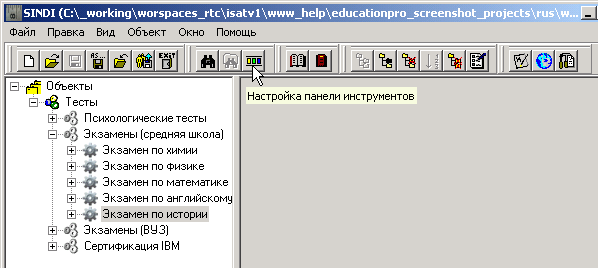
Um einen solchen Tooltip anzuzeigen, bewegen Sie den Mauszeiger auf das entsprechende Oberflächenelement (beispielsweise eine Schaltfläche der Symbolleiste) und halten Sie ihn dort einige Augenblicke. Der Tooltip wird nur für einige Sekunden angezeigt, was in der Regel ausreicht, um seinen Inhalt zu lesen und Informationen über die Funktion des Elements zu erhalten.
Beachten Sie, dass eine anschließende Bewegung des Mauszeigers den Tooltip vorzeitig ausblendet.
4.7.„Drag & Drop“-Operationen
Sindy unterstützt das Ziehen von Objekten im Knotenbaum des Testkonstruktors. Dadurch wird das Anordnen einer kleinen Gruppe von Objekten erheblich vereinfacht.
Beachten Sie dabei folgende Einschränkungen:
- Mit „Drag & Drop“ kann jeweils nur ein Objekt verschoben werden
- Objekte können nur innerhalb desselben übergeordneten Objekts gezogen werden
Beim Ziehen eines Testobjekts verändert sich der Mauszeiger. Wenn der Mauszeiger wie 
aussieht, kann das ausgewählte Objekt an diese Position verschoben werden. Sieht der Zeiger wie  aus, kann das Objekt nicht an diese Position verschoben werden.
Mit „Drag & Drop“ können verschoben werden:
- Eine Testgruppe innerhalb des Knotens „Tests“
- Ein Test innerhalb einer bestimmten Testgruppe
- Eine Skala innerhalb des Knotens „Skalen und Interpretationen“ eines bestimmten Tests
- Eine Interpretation innerhalb einer bestimmten Skala
- Eine Frage innerhalb des Knotens „Fragen und Antworten“ eines bestimmten Tests
- Eine Antwort innerhalb einer bestimmten Frage
- Ein Gewicht innerhalb einer bestimmten Antwort
Um ein Testobjekt zu ziehen, führen Sie folgende Schritte aus:
- Klicken Sie mit der linken Maustaste auf den Knoten des zu verschiebenden Objekts im Knotenbaum des Testkonstruktors
- Halten Sie die linke Maustaste gedrückt und bewegen Sie das ausgewählte Objekt an eine neue Position (beachten Sie dabei die Änderung des Mauszeigers)
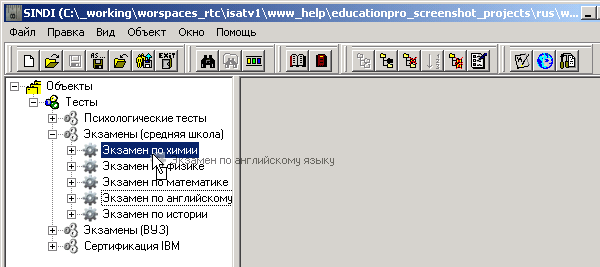
- Wählen Sie die neue Position für den zu verschiebenden Knoten und lassen Sie dort die linke Maustaste los
Das verschobene Objekt nimmt die Position des Objekts ein, über dem die Maustaste losgelassen wird. Dieses Objekt und alle nachfolgenden Objekte innerhalb des übergeordneten Knotens werden um eine Position nach unten verschoben.
Das Verschieben eines Testobjekts an das Ende einer Liste kann etwas schwieriger sein. Dies erfolgt in zwei Schritten: Ziehen Sie das zu verschiebende Objekt zunächst auf das letzte Objekt innerhalb des übergeordneten Knotens (das verschobene Objekt wird dadurch zum vorletzten) und verschieben Sie anschließend das letzte Objekt auf die Position des vorletzten. Dadurch tauschen die beiden letzten Objekte ihre Positionen und das zu verschiebende Objekt wird zum letzten.
4.8.Datenaustausch über die Windows-Zwischenablage
Die Zwischenablage ist ein temporärer Datenspeicher, den Sindy sowohl für den Datenaustausch mit externen Anwendungen als auch zum Verschieben oder Kopieren von Testobjekten innerhalb von Sindy verwendet.
Dabei kommen die üblichen Zwischenablagefunktionen Ausschneiden, Kopieren und Einfügen zum Einsatz. Beim Ausschneiden werden die Quelldaten in der Windows-Zwischenablage abgelegt und nach einem anschließenden Einfügevorgang an ihrer ursprünglichen Position entfernt. Kopieren ähnelt dem Ausschneiden, allerdings bleiben die Quelldaten erhalten und werden beim Einfügen praktisch dupliziert. Mit dem Einfügen werden Daten aus der Zwischenablage an einer neuen Zielposition im Programm eingefügt.
Funktionen für den Datenaustausch stehen in den Texteingabefeldern von Sindy zur Verfügung. Beispielsweise können Sie Textdaten aus dem Webbrowser Internet Explorer ausschneiden oder kopieren und in das Feld „Beschreibung“ einer bestimmten Testgruppe einfügen.
Bei der Entwicklung von Tests in Sindy können Zwischenablagefunktionen außerdem auf Knoten des Testkonstruktors angewendet werden. Dies kann hilfreich sein, um ein Projekt schnell mit gleichartigen Testobjekten zu füllen. Wenn ein Test beispielsweise mehrere Dutzend Fragen enthält und jede Frage nur die beiden Antworten „Ja“ und „Nein“ besitzt, genügt es, diese Antworten für eine einzige Frage anzulegen und sie anschließend durch Kopieren aus der ursprünglichen Frage und Einfügen in alle neuen Fragen zu vervielfältigen.
Ein Objekt aus der Zwischenablage kann beliebig oft eingefügt werden. Beim Ausschneiden oder Kopieren von Informationen in die Zwischenablage wird deren vorheriger Inhalt vollständig durch den neuen Inhalt ersetzt.
Für den Datenaustausch über die Windows-Zwischenablage können die Befehle des Hauptmenüs und des Kontextmenüs („Ausschneiden“, „Kopieren“ und „Einfügen“) sowie Tastenkombinationen (CTRL-X, CTRL-C und CTRL_V) verwendet werden.
5.Projektverwaltung
5.1.Allgemeine Informationen
Bei der Arbeit mit Sindy kann der Benutzer Daten erstellen, ändern oder löschen. Damit der Arbeitsbereich mit den Benutzerdaten beim nächsten Programmstart jederzeit wiederhergestellt werden kann, lassen sich diese Daten in Projektdateien speichern und aus solchen Dateien wiederherstellen. Im Rahmen der Projektverwaltung stehen dem Benutzer folgende Operationen zur Verfügung:
- Erstellen eines neuen Projekts
- Öffnen eines vorhandenen Projekts
- Speichern der Daten des geöffneten Projekts in der aktuellen Projektdatei
- Speichern der Daten des geöffneten Projekts unter Angabe einer Projektdatei
- Schließen des geöffneten Projekts
5.2.Erstellen eines neuen Projekts
Das Erstellen eines neuen Projekts kann in verschiedenen Situationen sinnvoll sein. Wenn Sie beispielsweise gerade erst mit dem Programm beginnen, besteht der erste erforderliche Schritt darin, ein neues Projekt anzulegen. Ist das aktuelle Projekt aufgrund der großen Zahl enthaltener Tests zu umfangreich geworden, kann es jedoch bequemer sein, ein neues Projekt zu erstellen und mit zwei Projekten parallel weiterzuarbeiten.
Darüber hinaus können Sie ein neues Projekt erstellen, das nur die für bestimmte Benutzer relevanten Tests enthält, und dieses Projekt anschließend diesen Benutzern für ihre Arbeit zur Verfügung stellen.
Wenn beim Aufruf der Funktion zum Erstellen eines neuen Projekts bereits ein Projekt mit nicht gespeicherten Benutzeränderungen geöffnet ist, fordert das Programm den Benutzer vor dem Erstellen des neuen Projekts zum Speichern dieser Änderungen auf.
Ein neues Projekt kann über den Befehl „Datei → Neu“ im Hauptmenü oder über die Symbolleisten-Schaltfläche
im Hauptfenster des Programms erstellt werden.
5.3.Öffnen eines vorhandenen Projekts
Das Öffnen eines vorhandenen Projekts ist erforderlich, um den Arbeitsbereich aus einer Projektdatei wiederherzustellen und mit zuvor gespeicherten Daten weiterzuarbeiten.
Wenn beim Aufruf der Funktion zum Öffnen eines vorhandenen Projekts bereits ein Projekt mit nicht gespeicherten Benutzeränderungen geöffnet ist, fordert das Programm den Benutzer vor dem Öffnen des neuen Projekts zum Speichern dieser Änderungen auf.
Beim Öffnen von Projekten, die mit älteren Versionen von Sindy gespeichert wurden, kann die Aufforderung erscheinen, die zu öffnende Projektdatei zu aktualisieren. Dieser Vorgang ist erforderlich, weil sich das Format gespeicherter Daten mit neuen Versionen im Zuge der Weiterentwicklung von Sindy ändern kann. Ein vorhandenes Projekt kann über den Befehl „Datei → Öffnen…“ im Hauptmenü oder über die Symbolleisten-Schaltfläche
im Hauptfenster des Programms geöffnet werden. Beim Öffnen eines Projekts zeigt das Programm das Fenster „Projekt öffnen“ an.
Der Hauptzweck des Fensters „Projekt öffnen“ besteht darin, eine bestimmte zuvor gespeicherte Projektdatei auszuwählen und auf deren Daten zuzugreifen.
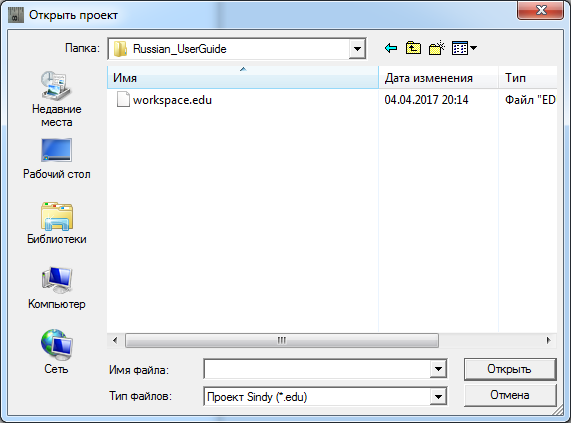
Um die gewünschte Projektdatei zu öffnen, geben Sie ihren Namen im Feld „Dateiname“ an. Sie können den vollständigen Pfad zur Datei eingeben oder die Dropdown-Liste „Ordner“ sowie die Schaltflächen „Zuletzt verwendet“, „Desktop“, „Bibliotheken“, „Computer“ oder „Netzwerk“ verwenden, um die Datei zu suchen. Mit der Dropdown-Liste „Dateityp“ kann die Filterung nach der Standard-Dateierweiterung für Sindy-Projekte aktiviert oder deaktiviert werden.
Klicken Sie auf „Öffnen“, um das Öffnen der ausgewählten Projektdatei zu bestätigen, oder auf „Abbrechen“, um den Vorgang abzubrechen und den aktuellen Dialog zu schließen.
5.4.Speichern der Daten des geöffneten Projekts in der aktuellen Projektdatei
Sindy ermöglicht das Speichern der Daten eines geöffneten Projekts in der aktuellen Datei des speziellen Formats mit der Erweiterung EDU.
Wenn der Speichervorgang für ein neu erstelltes und noch nicht gespeichertes Projekt aufgerufen wird, startet das Programm automatisch den Vorgang zum Speichern der Daten des geöffneten Projekts unter Angabe einer Projektdatei.
Die Daten des geöffneten Projekts können über den Befehl „Datei → Speichern“ im Hauptmenü oder über die Symbolleisten-Schaltfläche
im Hauptfenster des Programms in der aktuellen Projektdatei gespeichert werden.
5.5.Speichern der Daten des geöffneten Projekts unter Angabe einer Projektdatei
Das Speichern der Daten eines geöffneten Projekts unter Angabe einer Projektdatei kann erforderlich sein, wenn die Daten eines neu erstellten, noch nicht gespeicherten Projekts gespeichert oder Projektdaten in einer neuen Projektdatei dupliziert werden sollen.
Beim Ausführen dieses Vorgangs fordert das Programm Sie auf, den Namen der Projektdatei anzugeben, in der die Änderungen gespeichert werden sollen.
Mit diesem Vorgang können außerdem von Ihnen erstellte Tests weitergegeben werden. Speichern Sie dazu einfach das aktuelle Projekt in einer neuen Projektdatei und löschen Sie anschließend nicht benötigte Daten aus dem zweiten Projekt. Die neue Datei kann dann anderen Benutzern bereitgestellt werden; um mit ihren Daten zu arbeiten, müssen diese lediglich das Projekt aus dieser Datei öffnen.
Die Daten des geöffneten Projekts können unter Angabe einer Projektdatei über den Befehl „Datei → Speichern unter…“ im Hauptmenü oder über die Symbolleisten-Schaltfläche
im Hauptfenster des Programms gespeichert werden.
Der Hauptzweck des Fensters „Projekt speichern“ besteht darin, eine bestimmte Datei zum Speichern des aktuellen Projekts anzugeben.
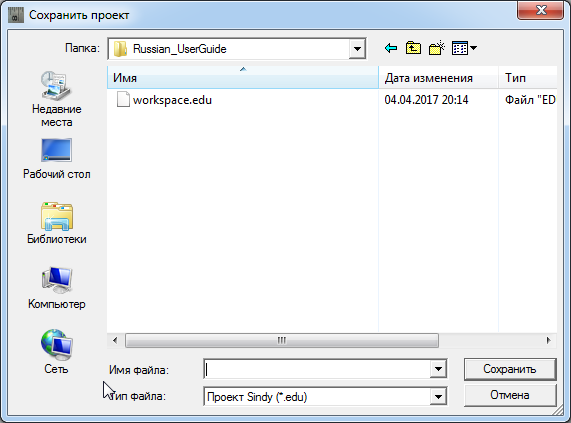
Um Projektdaten in einer Projektdatei zu speichern, geben Sie deren Namen im Feld „Dateiname“ an. Sie können den vollständigen Pfad zur Datei eingeben oder die Dropdown-Liste „Ordner“ sowie die Schaltflächen „Zuletzt verwendet“, „Desktop“, „Bibliotheken“, „Computer“ oder „Netzwerk“ verwenden, um die Datei zu suchen. Mit der Dropdown-Liste „Dateityp“ kann die Filterung nach der Standard-Dateierweiterung für Sindy-Projekte aktiviert oder deaktiviert werden.
Klicken Sie auf „Öffnen“, um das Speichern der ausgewählten Projektdatei zu bestätigen, oder auf „Abbrechen“, um den Vorgang abzubrechen und den aktuellen Dialog zu schließen.
Wenn das Speichern in einer bereits vorhandenen Projektdatei bestätigt wird, erscheint ein zusätzlicher Dialog „ “, in dem Sie entweder das Ersetzen der ausgewählten Datei bestätigen oder den Vorgang abbrechen müssen.
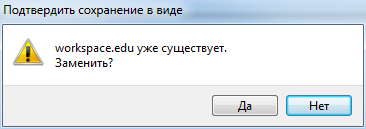
Wenn eine nicht vorhandene Projektdatei angegeben wird, wird diese Datei neu erstellt und die Daten des aktuellen Projekts werden darin gespeichert.
5.6.Schließen des geöffneten Projekts
Das geöffnete Projekt wird geschlossen, wenn die Arbeit mit dem aktuellen Projekt beendet werden soll.
Wenn das Projekt beim Aufruf der Schließfunktion nicht gespeicherte Änderungen enthält, fordert das Programm den Benutzer vor dem Schließen zum Speichern auf.
Das geöffnete Projekt kann über den Befehl „Datei → Schließen“ im Hauptmenü oder über die Symbolleisten-Schaltfläche
im Hauptfenster des Programms geschlossen werden.
6.Testkonstruktor
6.1.Allgemeine Informationen
Der in Sindy implementierte vollwertige Testkonstruktor ermöglicht die Erstellung verschiedener Testtypen. Es wird empfohlen, Tests in der folgenden Reihenfolge zu erstellen:
- Erstellen Sie eine oder mehrere Testgruppen. Dadurch wird die Arbeit mit einer großen Anzahl von Tests erheblich erleichtert, da diese in bestimmte logische Gruppen unterteilt werden können. Erstellen Sie beispielsweise Gruppen wie „Psychologische Tests“, „Bildungstests“ oder „Zertifizierungstests“ oder legen Sie eigene Gruppierungsregeln fest.
Erstellen Sie die erforderlichen Testobjekte, definieren Sie deren Eigenschaften und bereiten Sie sie darauf vor, mit den übrigen Testobjekten gefüllt zu werden. Eine zwingende Regel in Sindy lautet, dass jeder Test genau einer vordefinierten Testgruppe angehören muss.
- Erstellen Sie Testskalen, um einzelne Merkmale zu messen, deren Gesamtheit durch den Test ermittelt wird.
- Erstellen Sie Interpretationen für jede Skala, um einen Mechanismus zur automatischen Formulierung von Schlussfolgerungen anhand der Testergebnisse zu realisieren.
- Definieren Sie Fragen im Test, die dem Benutzer während der Testdurchführung angezeigt werden.
- Erstellen Sie Antworten für jede Frage, die der Benutzer bei der Anzeige der Fragen auswählen kann.
- Erstellen Sie Gewichte für Antworten, die bestimmen, wie stark eine bestimmte Antwort das Endergebnis auf einer vordefinierten Skala beeinflusst.
Darüber hinaus bietet der Testkonstruktor folgende nützliche Funktionen:
- Ändern der Reihenfolge von Objekten
- Löschen einer Gruppe von Objekten
- Importieren eines Tests
- Exportieren eines Tests
- Suchen nach Objekten
6.2.Erstellen, Bearbeiten und Löschen einer Testgruppe
Eine Testgruppe erleichtert die Arbeit mit einer großen Anzahl von Tests, indem diese in logisch zusammengehörige Teilmengen unterteilt werden.
Eine Testgruppe kann nur in einem erstellten oder geöffneten Projekt erstellt, bearbeitet oder gelöscht werden.
6.2.1.Erstellen und Bearbeiten einer Testgruppe
Beim Erstellen einer Testgruppe wird nicht nur eine neue Gruppe im aktuellen Projekt angelegt, sondern es können zugleich ihre Eigenschaften definiert werden. Verwenden Sie zum Starten dieses Vorgangs eine der folgenden Methoden:
- Wählen Sie den Knoten „Tests“ im Knotenbaum des Testkonstruktors aus und aktivieren Sie im Hauptmenü den Befehl „Objekt → Testgruppe erstellen“.
- Wählen Sie den Knoten „Tests“ im Knotenbaum des Testkonstruktors aus und verwenden Sie die Tastenkombination SHIFT-Ins.
- Wählen Sie den Knoten „Tests“ im Knotenbaum des Testkonstruktors aus und aktivieren Sie im Kontextmenü den Befehl „Testgruppe erstellen“.
- Wählen Sie den Knoten „Tests“ im Knotenbaum des Testkonstruktors aus und klicken Sie auf die Symbolleisten-Schaltfläche
.
Beim Bearbeiten einer Testgruppe wird keine neue Gruppe im aktuellen Projekt erstellt; es können lediglich die Eigenschaften einer vorhandenen Gruppe geändert werden. Verwenden Sie zum Starten dieses Vorgangs ebenfalls eine der folgenden Methoden:
- Wählen Sie den Knoten der zu bearbeitenden Gruppe im Knotenbaum des Testkonstruktors aus und aktivieren Sie im Hauptmenü den Befehl „Objekt → Testgruppe bearbeiten“.
- Wählen Sie den Knoten der zu bearbeitenden Gruppe im Knotenbaum des Testkonstruktors aus und verwenden Sie die Tastenkombination SHIFT-Enter.
- Wählen Sie den Knoten der zu bearbeitenden Gruppe im Knotenbaum des Testkonstruktors aus und aktivieren Sie im Kontextmenü den Befehl „Testgruppe bearbeiten“.
- Wählen Sie den Knoten der zu bearbeitenden Gruppe im Knotenbaum des Testkonstruktors aus und klicken Sie auf die Symbolleisten-Schaltfläche
.
Für jede Testgruppe sind die Eigenschaften „Name“ und „Beschreibung“ definiert. Der Name ist ein Pflichtfeld und darf nicht leer sein. Er darf höchstens 255 Zeichen lang sein und muss in einer einzigen Zeile stehen. Im Gegensatz dazu ist die Länge der Beschreibung praktisch nicht begrenzt. Sie kann außerdem aus beliebig vielen Absätzen bestehen.
Der Name wird im Baum des Testkonstruktors stets als Knoten der Testgruppe angezeigt. Die Beschreibung dient dem Benutzer ausschließlich zu Informationszwecken und zur Speicherung zusätzlicher Angaben über die Testgruppe.
Beim Starten des Vorgangs zum Erstellen einer Testgruppe füllt das Programm das Feld „Name“ automatisch aus. Der Wert dieses Felds kann jedoch jederzeit geändert werden.
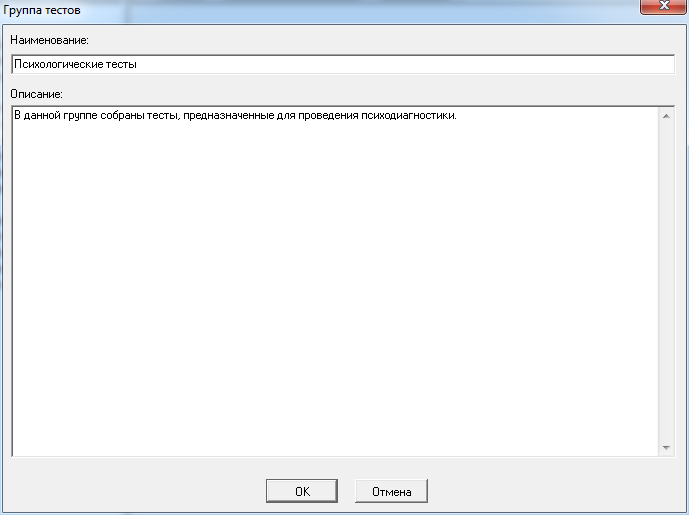
Geben Sie in diesem Fenster die Eigenschaften der Testgruppe an:
- Geben Sie im Feld „Name“ einen gültigen Namen für die Testgruppe ein, der im Knotenbaum des Testkonstruktors angezeigt wird.
- Geben Sie im Feld „Beschreibung“ beliebige nützliche Informationen zu dieser Testgruppe ein.
Klicken Sie auf OK, um den aufgerufenen Vorgang zu bestätigen. Beim Erstellen wird eine neue Testgruppe angelegt; beim Bearbeiten werden die neuen Eigenschaften für die ausgewählte Testgruppe gespeichert.
Klicken Sie auf „Abbrechen“, um den aufgerufenen Vorgang abzubrechen. In beiden Fällen (Erstellen und Bearbeiten einer Testgruppe) wird dadurch das Fenster „Testgruppe“ geschlossen, ohne dass Testobjekte erstellt oder geändert werden.
6.2.2.Löschen einer Testgruppe
Beim Löschen einer Testgruppe wird die Testgruppe selbst gelöscht und rekursiv werden alle in dieser Gruppe enthaltenen Tests einschließlich sämtlicher zu diesen Tests gehörenden Testobjekte entfernt. Verwenden Sie zum Starten dieses Vorgangs eine der folgenden Methoden:
- Wählen Sie den Knoten der zu löschenden Gruppe im Knotenbaum des Testkonstruktors aus und aktivieren Sie im Hauptmenü den Befehl „Objekt → Testgruppe löschen“.
- Wählen Sie den Knoten der zu löschenden Gruppe im Knotenbaum des Testkonstruktors aus und verwenden Sie die Tastenkombination SHIFT-Del.
- Wählen Sie den Knoten der zu löschenden Gruppe im Knotenbaum des Testkonstruktors aus und aktivieren Sie im Kontextmenü den Befehl „Testgruppe löschen“.
- Wählen Sie den Knoten der zu löschenden Gruppe im Knotenbaum des Testkonstruktors aus und klicken Sie auf die Symbolleisten-Schaltfläche
.
Um die ausgewählte Testgruppe endgültig aus dem Projekt zu löschen, ist auf Anforderung von Sindy eine zusätzliche Bestätigung erforderlich.
6.3.Erstellen, Bearbeiten und Löschen eines Tests
Ein Test ist das zentrale Testobjekt, das Gruppen logisch zusammengehöriger Elemente vereint. Innerhalb eines Tests werden seine Struktur, die Regeln der Testdurchführung und die Kriterien zur Bewertung der Ergebnisse festgelegt.
Ein Test kann nur in einem erstellten oder geöffneten Projekt erstellt, bearbeitet oder gelöscht werden.
6.3.1.Erstellen und Bearbeiten eines Tests
Beim Erstellen eines Tests wird nicht nur ein neuer Test im aktuellen Projekt angelegt, sondern es können zugleich seine Eigenschaften definiert werden. Verwenden Sie zum Starten dieses Vorgangs eine der folgenden Methoden:
- Wählen Sie im Knotenbaum des Testkonstruktors den Knoten der Testgruppe aus, in der der neue Test erstellt werden soll, und aktivieren Sie im Hauptmenü den Befehl „Objekt → Test erstellen“.
- Wählen Sie den entsprechenden Testgruppenknoten aus und verwenden Sie die Tastenkombination SHIFT-Ins.
- Wählen Sie den entsprechenden Testgruppenknoten aus und aktivieren Sie im Kontextmenü den Befehl „Test erstellen“.
- Wählen Sie den entsprechenden Testgruppenknoten aus und klicken Sie auf die Symbolleisten-Schaltfläche
.
Beim Bearbeiten eines Tests wird kein neuer Test im aktuellen Projekt erstellt; es können lediglich die Eigenschaften eines vorhandenen Tests geändert werden. Verwenden Sie zum Starten dieses Vorgangs ebenfalls eine der folgenden Methoden:
- Wählen Sie den Knoten des zu bearbeitenden Tests im Knotenbaum des Testkonstruktors aus und aktivieren Sie im Hauptmenü den Befehl „Objekt → Test bearbeiten“.
- Wählen Sie den Knoten des zu bearbeitenden Tests aus und verwenden Sie die Tastenkombination SHIFT-Enter.
- Wählen Sie den Knoten des zu bearbeitenden Tests aus und aktivieren Sie im Kontextmenü den Befehl „Test bearbeiten“.
- Wählen Sie den Knoten des zu bearbeitenden Tests aus und klicken Sie auf die Symbolleisten-Schaltfläche
.
Das Fenster zum Erstellen oder Bearbeiten eines Tests enthält mehrere Registerkarten, auf denen mithilfe spezieller Oberflächenelemente die Eigenschaften des Tests geändert werden können. Insbesondere stehen die Registerkarten „Allgemein“, „Annotation“, „Anweisungen“ und „Parameter“ zur Verfügung.
Für jeden Test sind die wichtigen Eigenschaften „Name“ und „Beschreibung“ definiert. Der Name ist ein Pflichtfeld und darf nicht leer sein. Er darf höchstens 255 Zeichen lang sein und muss in einer einzigen Zeile stehen. Im Gegensatz dazu ist die Länge der Beschreibung praktisch nicht begrenzt. Sie kann außerdem aus beliebig vielen Absätzen bestehen.
Der Name wird im Baum des Testkonstruktors stets als Testknoten angezeigt. Die Beschreibung dient dem Benutzer ausschließlich zu Informationszwecken und zur Speicherung zusätzlicher Angaben über den Test.
Beim Starten des Vorgangs zum Erstellen eines Tests füllt das Programm das Feld „Name“ automatisch aus. Der Wert dieses Felds kann jedoch jederzeit geändert werden.
Auf der Registerkarte „Allgemein“ können folgende Eigenschaften des Tests geändert werden:
- Geben Sie im Feld „Name“ einen gültigen Namen für den Test ein, der im Knotenbaum des Testkonstruktors angezeigt wird.
- Geben Sie im Feld „Beschreibung“ beliebige nützliche Informationen zu diesem Test ein.
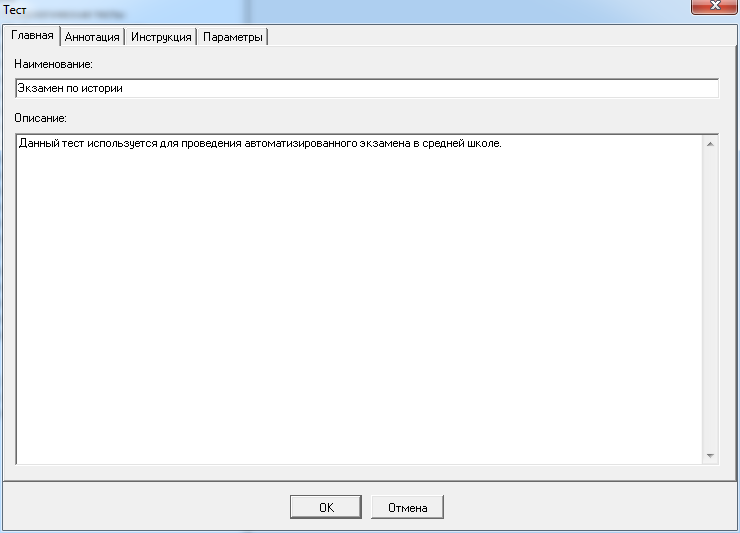
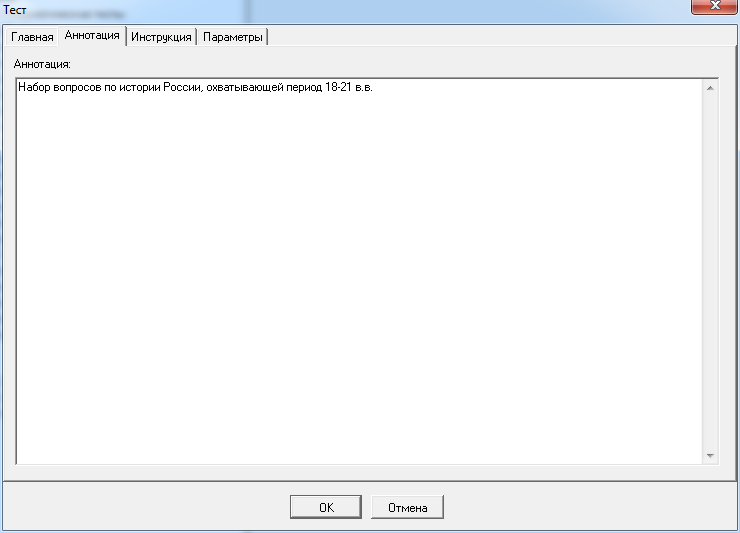
Geben Sie auf der Registerkarte „Annotation“ im Feld „Annotation“ spezifische Informationen zu diesem Test ein. Die Annotation des Tests dient dem Benutzer ausschließlich zu Informationszwecken.
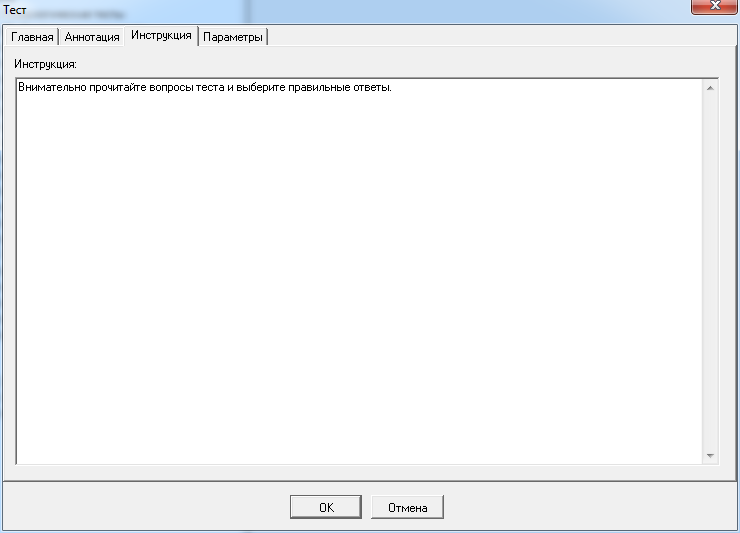
Geben Sie auf der Registerkarte „Anweisungen“ im Feld „Anweisungen“ die Informationen ein, die der Testperson im ersten Fenster des gestarteten Tests angezeigt werden.
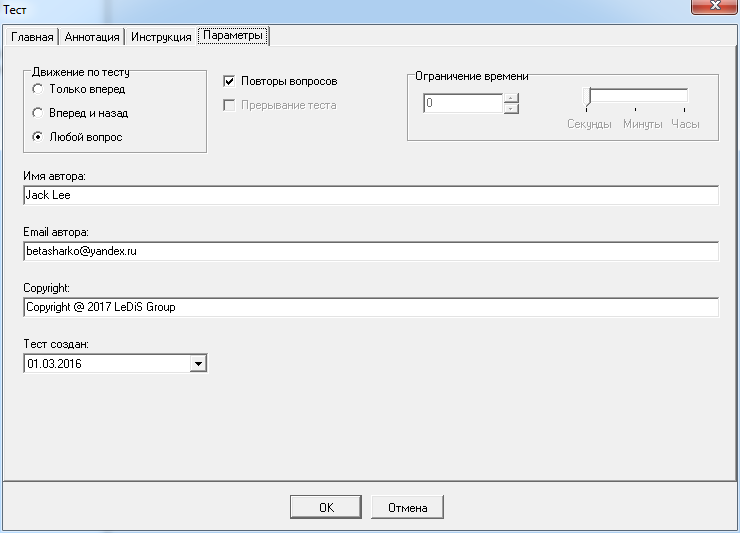
Auf der Registerkarte „Parameter“ können folgende Eigenschaften des Tests geändert werden:
- Aktivieren Sie in der Eigenschaftsgruppe „Testnavigation“ mit der linken Maustaste oder den Pfeiltasten der Tastatur eine der folgenden Optionen (verwenden Sie die Tabulatortaste, um zur aktiven Optionsschaltfläche dieser Gruppe zu wechseln):
- Die Optionsschaltfläche „Nur vorwärts“, wenn die Fragen während der Testdurchführung entsprechend ihrer festgelegten Reihenfolge nacheinander von der ersten bis zur letzten Frage angezeigt werden sollen.
- Die Optionsschaltfläche „Vorwärts und rückwärts“, wenn die Fragen während der Testdurchführung entsprechend ihrer festgelegten Reihenfolge in beiden Richtungen nacheinander angezeigt werden sollen.
- Die Optionsschaltfläche „Beliebige Frage“, wenn der Benutzer während der Testdurchführung zu einer beliebigen Testfrage seiner Wahl wechseln können soll.
- Aktivieren Sie das Kontrollkästchen „Fragen wiederholen“ mit der linken Maustaste oder der Leertaste (verwenden Sie die Tabulatortaste, um zu diesem Element zu wechseln), wenn bei aktiver Option „Beliebige Frage“ zu bereits bearbeiteten Fragen zurückgekehrt werden darf. Das Kontrollkästchen „Fragen wiederholen“ ist nur verfügbar, wenn die Testnavigation „Beliebige Frage“ ausgewählt ist.
- Aktivieren Sie das Kontrollkästchen „Test unterbrechen“ mit der linken Maustaste oder der Leertaste (verwenden Sie die Tabulatortaste, um zu diesem Element zu wechseln), wenn dieser Test unterbrochen und später jederzeit fortgesetzt werden darf.
- Geben Sie Ihren Namen im Feld „Autorenname“ ein, damit Ihr Name beim Starten dieses Tests auf der Website ledisgroup.com angezeigt wird.
- Geben Sie Ihre E-Mail-Adresse im Feld „Autorenname“ ein; an diese Adresse werden die Testergebnisse gesendet, nachdem ein Kunde diesen Test auf der Website ledisgroup.com abgeschlossen hat.
- Geben Sie im Feld „Copyright“ Angaben zum Urheberrecht ein, um Ihre Rechte an diesem Test festzuhalten.
- Geben Sie im Feld „Test erstellt“ das Erstellungsdatum des Tests an.
Klicken Sie auf OK, um die am Test vorgenommenen Änderungen zu bestätigen. Beim Erstellen wird ein neuer Test angelegt; beim Bearbeiten werden die neuen Eigenschaften für den ausgewählten Test gespeichert.
Klicken Sie auf „Abbrechen“, um die am Test vorgenommenen Änderungen zu verwerfen. In beiden Fällen (Erstellen und Bearbeiten eines Tests) wird dadurch lediglich das Fenster „Test“ geschlossen, ohne dass Testobjekte erstellt oder geändert werden.
Ein Test kann nicht bearbeitet werden, wenn er aus einer Datei in das Projekt importiert wurde, in die er zuvor als privat exportiert worden war.
6.3.2.Löschen eines Tests
Beim Löschen eines Tests wird der Test selbst entfernt und rekursiv werden sämtliche in diesem Test enthaltenen Testobjekte (Skalen, Interpretationen, Fragen, Antworten und Gewichte) gelöscht. Verwenden Sie zum Starten dieses Vorgangs eine der folgenden Methoden:
- Wählen Sie den Knoten des zu löschenden Tests im Knotenbaum des Testkonstruktors aus und aktivieren Sie im Hauptmenü den Befehl „Objekt → Test löschen“.
- Wählen Sie den Knoten des zu löschenden Tests aus und verwenden Sie die Tastenkombination SHIFT-Del.
- Wählen Sie den Knoten des zu löschenden Tests aus und aktivieren Sie im Kontextmenü den Befehl „Test löschen“.
- Wählen Sie den Knoten des zu löschenden Tests aus und klicken Sie auf die Symbolleisten-Schaltfläche
.
Um den ausgewählten Test endgültig aus dem Projekt zu löschen, ist auf Anforderung von Sindy eine zusätzliche Bestätigung erforderlich.
6.4.Erstellen, Bearbeiten und Löschen einer Skala
Eine Skala bildet bestimmte Eigenschaften eines Tests ab, deren Gesamtheit während der Testdurchführung ermittelt wird.
Eine Skala kann nur in einem erstellten oder geöffneten Projekt erstellt, bearbeitet oder gelöscht werden.
6.4.1.Erstellen und Bearbeiten einer Skala
Beim Erstellen einer Skala wird nicht nur eine neue Skala im aktuellen Projekt angelegt, sondern es können zugleich ihre Eigenschaften definiert werden. Verwenden Sie zum Starten dieses Vorgangs eine der folgenden Methoden:
- Wählen Sie im Knotenbaum des Testkonstruktors den Knoten „Skalen und Interpretationen“ eines bestimmten Tests aus und aktivieren Sie im Hauptmenü den Befehl „Objekt → Skala erstellen“.
- Wählen Sie den Knoten „Skalen und Interpretationen“ eines bestimmten Tests aus und verwenden Sie die Tastenkombination SHIFT-Ins.
- Wählen Sie den Knoten „Skalen und Interpretationen“ eines bestimmten Tests aus und aktivieren Sie im Kontextmenü den Befehl „Skala erstellen“.
- Wählen Sie den Knoten „Skalen und Interpretationen“ eines bestimmten Tests aus und klicken Sie auf die Symbolleisten-Schaltfläche
.
Beim Bearbeiten einer Skala wird keine neue Skala im aktuellen Projekt erstellt; es können lediglich die Eigenschaften einer vorhandenen Skala geändert werden. Verwenden Sie zum Starten dieses Vorgangs ebenfalls eine der folgenden Methoden:
- Wählen Sie den Knoten der zu bearbeitenden Skala im Knotenbaum des Testkonstruktors aus und aktivieren Sie im Hauptmenü den Befehl „Objekt -> Skala bearbeiten“.
- Wählen Sie den Knoten der zu bearbeitenden Skala aus und verwenden Sie die Tastenkombination SHIFT-Enter.
- Wählen Sie den Knoten der zu bearbeitenden Skala aus und aktivieren Sie im Kontextmenü den Befehl „Skala bearbeiten“.
- Wählen Sie den Knoten der zu bearbeitenden Skala aus und klicken Sie auf die Symbolleisten-Schaltfläche
.
Für jede Skala sind die Eigenschaften „Name“ und „Beschreibung“ definiert. Der Name ist ein Pflichtfeld und darf nicht leer sein. Er darf höchstens 255 Zeichen lang sein und muss in einer einzigen Zeile stehen. Im Gegensatz dazu ist die Länge der Beschreibung praktisch nicht begrenzt. Sie kann außerdem aus beliebig vielen Absätzen bestehen.
Der Name wird im Baum des Testkonstruktors stets als Skalenknoten angezeigt. Die Beschreibung wird in den Testergebnissen angezeigt, wenn im entsprechenden Feld Informationen eingegeben wurden. Dadurch können ausführlichere Informationen zur Kennzeichnung der Skala verwendet werden. Andernfalls wird in den Testergebnissen der Name der Skala verwendet.
Beim Starten des Vorgangs zum Erstellen einer Skala füllt das Programm das Feld „Name“ automatisch aus. Der Wert dieses Felds kann jedoch jederzeit geändert werden.
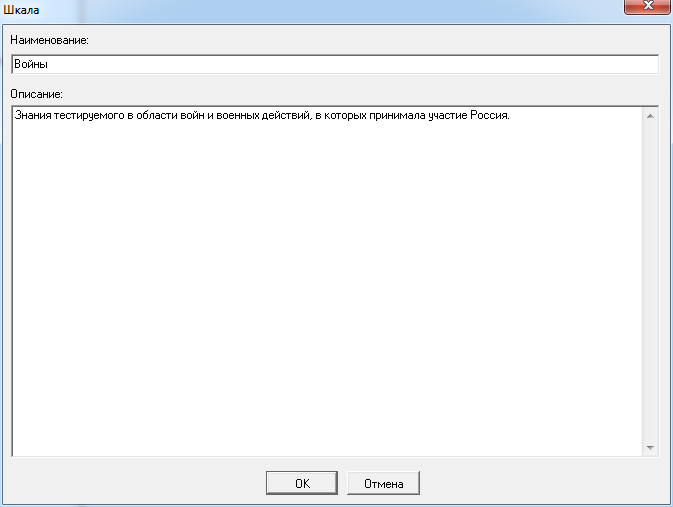
Geben Sie in diesem Fenster die Eigenschaften der Skala an:
- Geben Sie im Feld „Name“ einen gültigen Namen für die Skala ein, der im Knotenbaum des Testkonstruktors angezeigt wird.
- Geben Sie im Feld „Beschreibung“ beliebige nützliche Informationen zu dieser Skala ein.
Klicken Sie auf OK, um den aufgerufenen Vorgang zu bestätigen. Beim Erstellen wird eine neue Skala angelegt; beim Bearbeiten werden die neuen Eigenschaften für die ausgewählte Skala gespeichert.
Klicken Sie auf „Abbrechen“, um den aufgerufenen Vorgang abzubrechen. In beiden Fällen (Erstellen und Bearbeiten einer Skala) wird dadurch lediglich das Fenster „Skala“ geschlossen, ohne dass Testobjekte erstellt oder geändert werden.
Eine Skala kann in einem Test nicht bearbeitet werden, wenn dieser aus einer Datei in das Projekt importiert wurde, in die der Test zuvor als privat exportiert worden war.
6.4.2.Löschen einer Skala
Beim Löschen einer Skala wird die Skala selbst entfernt und rekursiv werden alle in dieser Skala enthaltenen Interpretationen gelöscht. Verwenden Sie zum Starten dieses Vorgangs eine der folgenden Methoden:
- Wählen Sie den Knoten der zu löschenden Skala im Knotenbaum des Testkonstruktors aus und aktivieren Sie im Hauptmenü den Befehl „Objekt → Skala löschen“.
- Wählen Sie den Knoten der zu löschenden Skala aus und verwenden Sie die Tastenkombination SHIFT-Del.
- Wählen Sie den Knoten der zu löschenden Skala aus und aktivieren Sie im Kontextmenü den Befehl „Skala löschen“.
- Wählen Sie den Knoten der zu löschenden Skala aus und klicken Sie auf die Symbolleisten-Schaltfläche
.
Wenn eine Skala gelöscht wird, auf die vorhandene Gewichte im Test verweisen, ändern sich die Symbole dieser Gewichte im Knotenbaum des Testkonstruktors von der Standarddarstellung 
zu  . Dies bedeutet, dass das Gewicht nicht mehr zugeordnet ist und nicht verwendet wird, weil keine Skala dafür definiert ist. In diesem Fall wird empfohlen, entweder eine neue Skala für dieses Gewicht festzulegen oder das nicht benötigte Gewicht zu löschen.
Um die ausgewählte Skala endgültig aus dem Projekt zu löschen, ist auf Anforderung von Sindy eine zusätzliche Bestätigung erforderlich.
6.5.Erstellen, Bearbeiten und Löschen einer Interpretation
Interpretationen werden für die automatisierte Auswertung von Testergebnissen verwendet. Sie werden als Formulierungen der Testergebnisse ausgegeben, wenn ein Ergebnis in einen bestimmten vordefinierten Teil des Zahlenbereichs einer Skala fällt.
Eine Interpretation kann nur in einem erstellten oder geöffneten Projekt erstellt, bearbeitet oder gelöscht werden.
6.5.1.Erstellen und Bearbeiten einer Interpretation
Beim Erstellen einer Interpretation wird nicht nur eine neue Interpretation im aktuellen Projekt angelegt, sondern es können zugleich ihre Eigenschaften definiert werden. Verwenden Sie zum Starten dieses Vorgangs eine der folgenden Methoden:
- Wählen Sie den Knoten einer bestimmten Skala im Knotenbaum des Testkonstruktors aus und aktivieren Sie im Hauptmenü den Befehl „Objekt → Interpretation erstellen“.
- Wählen Sie den Knoten einer bestimmten Skala aus und verwenden Sie die Tastenkombination SHIFT-Ins.
- Wählen Sie den Knoten einer bestimmten Skala aus und aktivieren Sie im Kontextmenü den Befehl „Interpretation erstellen“.
- Wählen Sie den Knoten einer bestimmten Skala aus und klicken Sie auf die Symbolleisten-Schaltfläche
.
Beim Bearbeiten einer Interpretation wird keine neue Interpretation im aktuellen Projekt erstellt; es können lediglich die Eigenschaften einer vorhandenen Interpretation geändert werden. Verwenden Sie zum Starten dieses Vorgangs ebenfalls eine der folgenden Methoden:
- Wählen Sie den Knoten der zu bearbeitenden Interpretation im Knotenbaum des Testkonstruktors aus und aktivieren Sie im Hauptmenü den Befehl „Objekt → Interpretation bearbeiten“.
- Wählen Sie den Knoten der zu bearbeitenden Interpretation aus und verwenden Sie die Tastenkombination SHIFT-Enter.
- Wählen Sie den Knoten der zu bearbeitenden Interpretation aus und aktivieren Sie im Kontextmenü den Befehl „Interpretation bearbeiten“.
- Wählen Sie den Knoten der zu bearbeitenden Interpretation aus und klicken Sie auf die Symbolleisten-Schaltfläche
.
Für jede Interpretation sind die Eigenschaften „Name“ und „Beschreibung“ definiert. Der Name ist ein Pflichtfeld und darf nicht leer sein. Er darf höchstens 255 Zeichen lang sein und muss in einer einzigen Zeile stehen. Im Gegensatz dazu ist die Länge der Beschreibung praktisch nicht begrenzt. Sie kann außerdem aus beliebig vielen Absätzen bestehen.
Der Name wird im Baum des Testkonstruktors stets als Interpretationsknoten angezeigt. Die Beschreibung wird in den Testergebnissen angezeigt, wenn im entsprechenden Feld Informationen eingegeben wurden. Dadurch können ausführlichere Informationen zur Kennzeichnung der Interpretation verwendet werden. Andernfalls wird in den Testergebnissen der Name der Interpretation verwendet.
Beim Starten des Vorgangs zum Erstellen einer Interpretation füllt das Programm das Feld „Name“ automatisch aus. Der Wert dieses Felds kann jedoch jederzeit geändert werden.
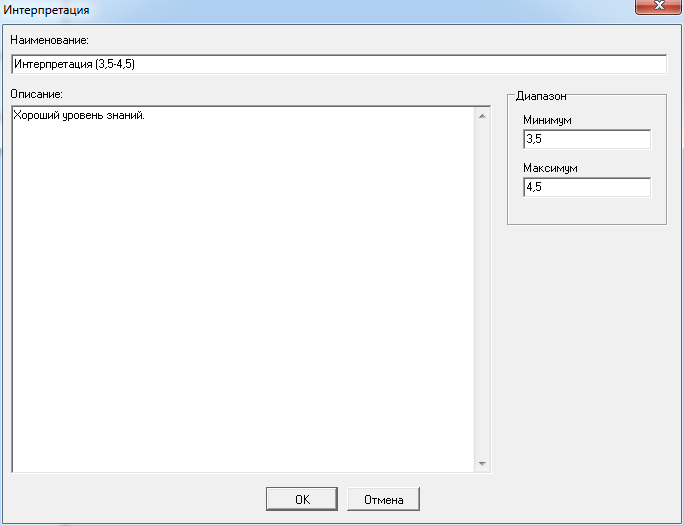
Geben Sie in diesem Fenster die Eigenschaften der Interpretation an:
- Geben Sie im Feld „Name“ einen gültigen Namen für die Interpretation ein, der im Knotenbaum des Testkonstruktors angezeigt wird
- Geben Sie im Feld „Beschreibung“ beliebige nützliche Informationen zu dieser Interpretation ein.
Klicken Sie auf OK, um den aufgerufenen Vorgang zu bestätigen. Beim Erstellen wird eine neue Interpretation angelegt; beim Bearbeiten werden die neuen Eigenschaften für die ausgewählte Interpretation gespeichert.
Klicken Sie auf „Abbrechen“, um den aufgerufenen Vorgang abzubrechen. In beiden Fällen (Erstellen und Bearbeiten einer Interpretation) wird dadurch lediglich das Fenster „Interpretation“ geschlossen, ohne dass Testobjekte erstellt oder geändert werden.
Eine Interpretation kann in einem Test nicht bearbeitet werden, wenn dieser aus einer Datei in das Projekt importiert wurde, in die der Test zuvor als privat exportiert worden war.
6.5.2.Löschen einer Interpretation
Verwenden Sie zum Starten des Vorgangs zum Löschen einer Interpretation eine der folgenden Methoden:
- Wählen Sie den Knoten der zu löschenden Interpretation im Knotenbaum des Testkonstruktors aus und aktivieren Sie im Hauptmenü den Befehl „Objekt → Interpretation löschen“.
- Wählen Sie den Knoten der zu löschenden Interpretation aus und verwenden Sie die Tastenkombination SHIFT-Del.
- Wählen Sie den Knoten der zu löschenden Interpretation aus und aktivieren Sie im Kontextmenü den Befehl „Interpretation löschen“.
- Wählen Sie den Knoten der zu löschenden Interpretation aus und klicken Sie auf die Symbolleisten-Schaltfläche
.
Um die ausgewählte Interpretation endgültig aus dem Projekt zu löschen, ist auf Anforderung von Sindy eine zusätzliche Bestätigung erforderlich.
6.6.Erstellen, Bearbeiten und Löschen einer Frage
Eine Frage ist ein Testobjekt, mit dem eine Reaktion der Testperson erfasst wird. Während der Testdurchführung wird jede Frage in einem eigenen Fenster angezeigt.
Eine Frage kann nur in einem erstellten oder geöffneten Projekt erstellt, bearbeitet oder gelöscht werden.
6.6.1.Erstellen und Bearbeiten einer Frage
Beim Erstellen einer Frage wird nicht nur eine neue Frage im aktuellen Projekt angelegt, sondern es können zugleich ihre Eigenschaften definiert werden. Verwenden Sie zum Starten dieses Vorgangs eine der folgenden Methoden:
- Wählen Sie im Knotenbaum des Testkonstruktors den Knoten „Fragen und Antworten“ eines bestimmten Tests aus und aktivieren Sie im Hauptmenü den Befehl „Objekt → Testgruppe erstellen“.
- Wählen Sie den Knoten „Fragen und Antworten“ eines bestimmten Tests aus und verwenden Sie die Tastenkombination SHIFT-Ins.
- Wählen Sie den Knoten „Fragen und Antworten“ eines bestimmten Tests aus und aktivieren Sie im Kontextmenü den Befehl „Testgruppe erstellen“.
- Wählen Sie den Knoten „Fragen und Antworten“ eines bestimmten Tests aus und klicken Sie auf die Symbolleisten-Schaltfläche
.
Beim Bearbeiten einer Frage wird keine neue Frage im aktuellen Projekt erstellt; es können lediglich die Eigenschaften einer vorhandenen Frage geändert werden. Verwenden Sie zum Starten dieses Vorgangs ebenfalls eine der folgenden Methoden:
- Wählen Sie den Knoten der zu bearbeitenden Frage im Knotenbaum des Testkonstruktors aus und aktivieren Sie im Hauptmenü den Befehl „Objekt → Frage bearbeiten“.
- Wählen Sie den Knoten der zu bearbeitenden Frage aus und verwenden Sie die Tastenkombination SHIFT-Enter.
- Wählen Sie den Knoten der zu bearbeitenden Frage aus und aktivieren Sie im Kontextmenü den Befehl „Frage bearbeiten“.
- Wählen Sie den Knoten der zu bearbeitenden Frage aus und klicken Sie auf die Symbolleisten-Schaltfläche
.
Für jede Frage sind die Eigenschaften „Name“ und „Beschreibung“ definiert. Der Name ist ein Pflichtfeld und darf nicht leer sein. Er darf höchstens 255 Zeichen lang sein und muss in einer einzigen Zeile stehen. Im Gegensatz dazu ist die Länge der Beschreibung praktisch nicht begrenzt. Sie kann außerdem aus beliebig vielen Absätzen bestehen.
Der Name wird im Baum des Testkonstruktors stets als Fragenknoten angezeigt. Die Beschreibung wird während der Testdurchführung als Frage und in den Testergebnissen angezeigt, wenn im entsprechenden Feld Informationen eingegeben wurden. Dadurch können ausführlichere Informationen zur Kennzeichnung der Frage verwendet werden. Andernfalls wird während der Testdurchführung und in den Ergebnissen der Name der Frage verwendet.
Beim Starten des Vorgangs zum Erstellen einer Frage füllt das Programm das Feld „Name“ automatisch aus. Der Wert dieses Felds kann jedoch jederzeit geändert werden.
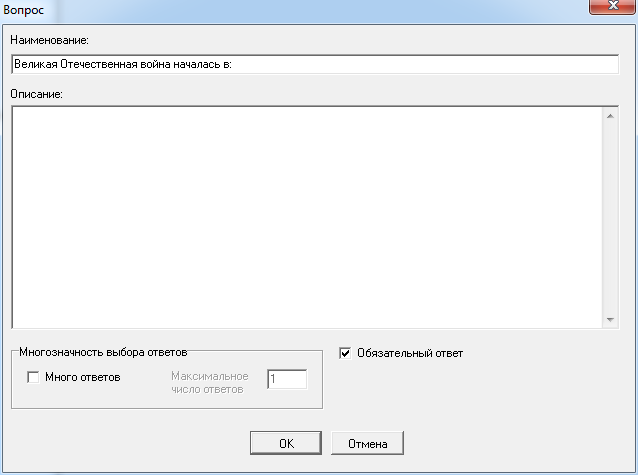
Geben Sie in diesem Fenster die Eigenschaften der Frage an:
- Geben Sie im Feld „Name“ einen gültigen Namen der Frage ein, der im Knotenbaum des Testkonstruktors angezeigt und während der Testdurchführung verwendet wird, wenn das Feld „Beschreibung“ leer ist.
- Geben Sie im Feld „Beschreibung“ beliebige nützliche Informationen zu dieser Frage ein.
- Nehmen Sie bei Bedarf in der Eigenschaftsgruppe „Mehrfachauswahl von Antworten“ folgende Einstellungen vor (verwenden Sie die Tabulatortaste, um zwischen den Elementen der Gruppe zu wechseln):
- Aktivieren Sie das Kontrollkästchen „Mehrere Antworten“, wenn der Benutzer während der Testdurchführung bei dieser Frage mehr als eine Antwort auswählen darf
- Geben Sie im Feld „Maximale Anzahl von Antworten“ die Höchstzahl der Antworten an, die der Benutzer bei dieser Frage während der Testdurchführung auswählen darf (dieses Feld ist verfügbar, wenn „Mehrere Antworten“ aktiviert ist)
- Aktivieren Sie das Kontrollkästchen „Antwort erforderlich“, wenn der Benutzer bei dieser Frage während der Testdurchführung mindestens eine Antwort auswählen muss
Klicken Sie auf OK, um den aufgerufenen Vorgang zu bestätigen. Beim Erstellen wird eine neue Frage angelegt; beim Bearbeiten werden die neuen Eigenschaften für die ausgewählte Frage gespeichert.
Klicken Sie auf „Abbrechen“, um den aufgerufenen Vorgang abzubrechen. In beiden Fällen (Erstellen und Bearbeiten einer Frage) wird dadurch lediglich das Fenster „Frage“ geschlossen, ohne dass Testobjekte erstellt oder geändert werden.
Eine Frage kann in einem Test nicht bearbeitet werden, wenn dieser aus einer Datei in das Projekt importiert wurde, in die der Test zuvor als privat exportiert worden war.
6.6.2.Löschen einer Frage
Beim Löschen einer Frage wird die Frage selbst entfernt und rekursiv werden alle darin enthaltenen Antworten einschließlich sämtlicher diesen Antworten zugeordneten Gewichte gelöscht. Verwenden Sie zum Starten dieses Vorgangs eine der folgenden Methoden:
- Wählen Sie den Knoten der zu löschenden Frage im Knotenbaum des Testkonstruktors aus und aktivieren Sie im Hauptmenü den Befehl „Objekt → Frage löschen“.
- Wählen Sie den Knoten der zu löschenden Frage aus und verwenden Sie die Tastenkombination SHIFT-Del.
- Wählen Sie den Knoten der zu löschenden Frage aus und aktivieren Sie im Kontextmenü den Befehl „Frage löschen“.
- Wählen Sie den Knoten der zu löschenden Frage aus und klicken Sie auf die Symbolleisten-Schaltfläche
.
Um die ausgewählte Frage endgültig aus dem Projekt zu löschen, ist auf Anforderung von Sindy eine zusätzliche Bestätigung erforderlich.
6.7.Erstellen, Bearbeiten und Löschen einer Antwort
Eine Antwort definiert die Reaktion, die eine Testperson aus der für die aktuelle Frage angebotenen Liste während der Testdurchführung auswählen kann.
Eine Antwort kann nur in einem erstellten oder geöffneten Projekt erstellt, bearbeitet oder gelöscht werden.
6.7.1.Erstellen und Bearbeiten einer Antwort
Beim Erstellen einer Antwort wird nicht nur eine neue Antwort im aktuellen Projekt angelegt, sondern es können zugleich ihre Eigenschaften definiert werden. Verwenden Sie zum Starten dieses Vorgangs eine der folgenden Methoden:
- Wählen Sie den Knoten einer bestimmten Frage im Knotenbaum des Testkonstruktors aus und aktivieren Sie im Hauptmenü den Befehl „Objekt → Antwort erstellen“.
- Wählen Sie den Knoten einer bestimmten Frage aus und verwenden Sie die Tastenkombination SHIFT-Ins.
- Wählen Sie den Knoten einer bestimmten Frage aus und aktivieren Sie im Kontextmenü den Befehl „Antwort erstellen“.
- Wählen Sie den Knoten einer bestimmten Frage aus und klicken Sie auf die Symbolleisten-Schaltfläche
.
Beim Bearbeiten einer Antwort wird keine neue Antwort im aktuellen Projekt erstellt; es können lediglich die Eigenschaften einer vorhandenen Antwort geändert werden. Verwenden Sie zum Starten dieses Vorgangs ebenfalls eine der folgenden Methoden:
- Wählen Sie den Knoten der zu bearbeitenden Antwort im Knotenbaum des Testkonstruktors aus und aktivieren Sie im Hauptmenü den Befehl „Objekt → Antwort bearbeiten“.
- Wählen Sie den Knoten der zu bearbeitenden Antwort aus und verwenden Sie die Tastenkombination SHIFT-Enter.
- Wählen Sie den Knoten der zu bearbeitenden Antwort aus und aktivieren Sie im Kontextmenü den Befehl „Antwort bearbeiten“.
- Wählen Sie den Knoten der zu bearbeitenden Antwort aus und klicken Sie auf die Symbolleisten-Schaltfläche
.
Für jede Antwort sind die Eigenschaften „Name“ und „Beschreibung“ definiert. Der Name ist ein Pflichtfeld und darf nicht leer sein. Er darf höchstens 255 Zeichen lang sein und muss in einer einzigen Zeile stehen. Im Gegensatz dazu ist die Länge der Beschreibung praktisch nicht begrenzt. Sie kann außerdem aus beliebig vielen Absätzen bestehen.
Der Name wird im Baum des Testkonstruktors stets als Antwortknoten angezeigt. Die Beschreibung wird während der Testdurchführung als Antwort und in den Testergebnissen angezeigt, wenn im entsprechenden Feld Informationen eingegeben wurden. Dadurch können ausführlichere Informationen zur Kennzeichnung der Antwort verwendet werden. Andernfalls wird während der Testdurchführung und in den Ergebnissen der Name der Antwort verwendet.
Beim Starten des Vorgangs zum Erstellen einer Antwort füllt das Programm das Feld „Name“ automatisch aus. Der Wert dieses Felds kann jedoch jederzeit geändert werden.
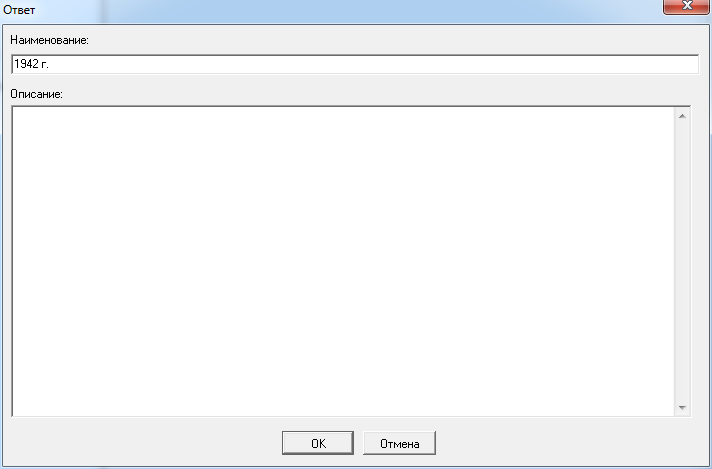
Geben Sie in diesem Fenster die Eigenschaften der Antwort an:
- Geben Sie im Feld „Name“ einen gültigen Namen der Antwort ein, der im Knotenbaum des Testkonstruktors angezeigt und während der Testdurchführung verwendet wird, wenn das Feld „Beschreibung“ leer ist.
- Geben Sie im Feld „Beschreibung“ beliebige nützliche Informationen zu dieser Antwort ein.
Klicken Sie auf OK, um den aufgerufenen Vorgang zu bestätigen. Beim Erstellen wird eine neue Antwort angelegt; beim Bearbeiten werden die neuen Eigenschaften für die ausgewählte Antwort gespeichert.
Klicken Sie auf „Abbrechen“, um den aufgerufenen Vorgang abzubrechen. In beiden Fällen (Erstellen und Bearbeiten einer Antwort) wird dadurch lediglich das Fenster „Antwort“ geschlossen, ohne dass Testobjekte erstellt oder geändert werden.
Eine Antwort kann in einem Test nicht bearbeitet werden, wenn dieser aus einer Datei in das Projekt importiert wurde, in die der Test zuvor als privat exportiert worden war.
6.7.2.Löschen einer Antwort
Beim Löschen einer Antwort wird die Antwort selbst entfernt und rekursiv werden alle mit ihr verknüpften Gewichte gelöscht. Verwenden Sie zum Starten dieses Vorgangs eine der folgenden Methoden:
- Wählen Sie den Knoten der zu löschenden Antwort im Knotenbaum des Testkonstruktors aus und aktivieren Sie im Hauptmenü den Befehl „Objekt → Antwort löschen“.
- Wählen Sie den Knoten der zu löschenden Antwort aus und verwenden Sie die Tastenkombination SHIFT-Del.
- Wählen Sie den Knoten der zu löschenden Antwort aus und aktivieren Sie im Kontextmenü den Befehl „Antwort löschen“.
- Wählen Sie den Knoten der zu löschenden Antwort aus und klicken Sie auf die Symbolleisten-Schaltfläche
.
Um die ausgewählte Antwort endgültig aus dem Projekt zu löschen, ist auf Anforderung von Sindy eine zusätzliche Bestätigung erforderlich.
6.8.Erstellen, Bearbeiten und Löschen eines Gewichts
Ein Gewicht ist eine numerische Eigenschaft, die bestimmt, wie stark eine bestimmte Antwort eine ausgewählte Skala beeinflusst, wenn die Testperson diese Antwort während der Testdurchführung auswählt.
Ein Gewicht kann nur in einem erstellten oder geöffneten Projekt erstellt, bearbeitet oder gelöscht werden.
6.8.1.Erstellen und Bearbeiten eines Gewichts
Beim Erstellen eines Gewichts wird nicht nur ein neues Gewicht im aktuellen Projekt angelegt, sondern es können zugleich seine Eigenschaften definiert werden. Verwenden Sie zum Starten dieses Vorgangs eine der folgenden Methoden:
- Wählen Sie den Knoten einer bestimmten Antwort im Knotenbaum des Testkonstruktors aus und aktivieren Sie im Hauptmenü den Befehl „Objekt → Gewicht erstellen“.
- Wählen Sie den Knoten einer bestimmten Antwort aus und verwenden Sie die Tastenkombination SHIFT-Ins.
- Wählen Sie den Knoten einer bestimmten Antwort aus und aktivieren Sie im Kontextmenü den Befehl „Gewicht erstellen“.
- Wählen Sie den Knoten einer bestimmten Antwort aus und klicken Sie auf die Symbolleisten-Schaltfläche
.
Beim Bearbeiten eines Gewichts wird kein neues Gewicht im aktuellen Projekt erstellt; es können lediglich die Eigenschaften eines vorhandenen Gewichts geändert werden. Verwenden Sie zum Starten dieses Vorgangs ebenfalls eine der folgenden Methoden:
- Wählen Sie den Knoten des zu bearbeitenden Gewichts im Knotenbaum des Testkonstruktors aus und aktivieren Sie im Hauptmenü den Befehl „Objekt → Gewicht bearbeiten“.
- Wählen Sie den Knoten des zu bearbeitenden Gewichts aus und verwenden Sie die Tastenkombination SHIFT-Enter.
- Wählen Sie den Knoten des zu bearbeitenden Gewichts aus und aktivieren Sie im Kontextmenü den Befehl „Gewicht bearbeiten“.
- Wählen Sie den Knoten des zu bearbeitenden Gewichts aus und klicken Sie auf die Symbolleisten-Schaltfläche
.
Für jedes Gewicht sind die Eigenschaften „Name“ und „Beschreibung“ definiert. Der Name ist ein Pflichtfeld und darf nicht leer sein. Er darf höchstens 255 Zeichen lang sein und muss in einer einzigen Zeile stehen. Im Gegensatz dazu ist die Länge der Beschreibung praktisch nicht begrenzt. Sie kann außerdem aus beliebig vielen Absätzen bestehen.
Der Name wird im Baum des Testkonstruktors stets als Gewichtsknoten angezeigt. Die Beschreibung dient dem Benutzer ausschließlich zu Informationszwecken und zur Speicherung zusätzlicher Angaben über das Gewicht.
Beim Starten des Vorgangs zum Erstellen einer Frage füllt das Programm das Feld „Name“ automatisch aus. Der Wert dieses Felds kann jedoch jederzeit geändert werden.
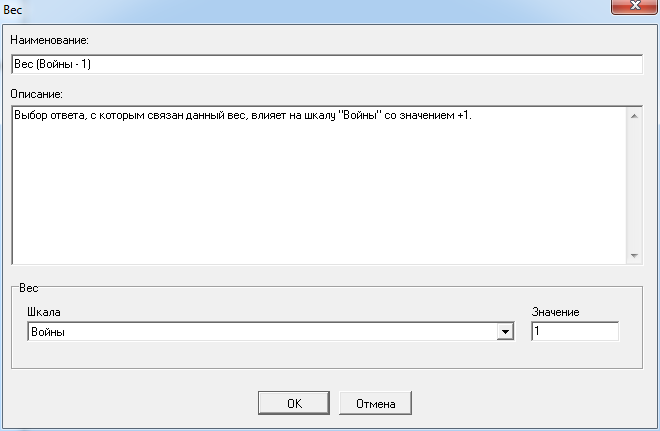
Geben Sie in diesem Fenster die Eigenschaften des Gewichts an:
- Geben Sie im Feld „Name“ einen gültigen Namen für das Gewicht ein, der im Knotenbaum des Testkonstruktors angezeigt wird.
- Geben Sie im Feld „Beschreibung“ beliebige nützliche Informationen zu diesem Gewicht ein.
- Nehmen Sie in der Eigenschaftsgruppe „Gewicht“ folgende Einstellungen vor (verwenden Sie die Tabulatortaste, um zwischen den Elementen der Gruppe zu wechseln):
- Wählen Sie in der Dropdown-Liste „Skala“ den Namen der zugehörigen Skala aus, sofern für diese Antwort noch nicht verwendete Skalen vorhanden sind.
- Geben Sie im Feld „Wert“ den numerischen Wert an, mit dem diese Antwort das Ergebnis auf der angegebenen Skala während der Testdurchführung beeinflusst.
Klicken Sie auf OK, um den aufgerufenen Vorgang zu bestätigen. Beim Erstellen wird ein neues Gewicht angelegt; beim Bearbeiten werden die neuen Eigenschaften für das ausgewählte Gewicht gespeichert.
Klicken Sie auf „Abbrechen“, um den aufgerufenen Vorgang abzubrechen. In beiden Fällen (Erstellen und Bearbeiten eines Gewichts) wird dadurch lediglich das Fenster „Gewicht“ geschlossen, ohne dass Testobjekte erstellt oder geändert werden.
Ein Gewicht kann in einem Test nicht bearbeitet werden, wenn dieser aus einer Datei in das Projekt importiert wurde, in die der Test zuvor als privat exportiert worden war.
6.8.2.Löschen eines Gewichts
Verwenden Sie zum Starten des Vorgangs zum Löschen eines Gewichts eine der folgenden Methoden:
- Wählen Sie den Knoten des zu löschenden Gewichts im Knotenbaum des Testkonstruktors aus und aktivieren Sie im Hauptmenü den Befehl „Objekt → Gewicht löschen“.
- Wählen Sie den Knoten des zu löschenden Gewichts aus und verwenden Sie die Tastenkombination SHIFT-Del.
- Wählen Sie den Knoten des zu löschenden Gewichts aus und aktivieren Sie im Kontextmenü den Befehl „Gewicht löschen“.
- Wählen Sie den Knoten des zu löschenden Gewichts aus und klicken Sie auf die Symbolleisten-Schaltfläche
.
Um das ausgewählte Gewicht endgültig aus dem Projekt zu löschen, ist auf Anforderung von Sindy eine zusätzliche Bestätigung erforderlich.
6.9.Ändern der Reihenfolge von Objekten
Die Reihenfolge von Testobjekten kann vom Benutzer direkt im Knotenbaum geändert werden. Bei Testgruppen, Tests, Skalen, Interpretationen und Gewichten kann dies lediglich für eine übersichtlichere Darstellung im Testkonstruktor relevant sein, während eine Änderung der Reihenfolge von Fragen und Antworten zugleich die Reihenfolge ändert, in der sie während der Testdurchführung angezeigt werden.
Die Reihenfolge von Objekten kann nur in einem erstellten oder geöffneten Projekt geändert werden.
Es gibt zwei Möglichkeiten, die Reihenfolge von Objekten zu ändern: mit der Drag-&-Drop-Methode und mithilfe des speziellen Fensters „Objekte anordnen“. Die erste Variante wird empfohlen, wenn die Reihenfolge einzelner Testobjekte möglichst schnell und bequem geändert werden soll; die zweite beim gleichzeitigen Verschieben mehrerer Objekte.
Um die Reihenfolge mithilfe des Fensters „Objekte anordnen“ zu ändern, muss zunächst ein Knoten im Knotenbaum ausgewählt werden. Insbesondere wählen Sie zum Ändern der Reihenfolge von:
- Testgruppen den Knoten „Tests“;
- Tests einer bestimmten Gruppe den Knoten dieser Testgruppe;
- Skalen eines bestimmten Tests den Knoten „Skalen und Interpretationen“ dieses Tests;
- Interpretationen einer bestimmten Skala den Knoten dieser Skala;
- Fragen eines bestimmten Tests den Knoten „Fragen und Antworten“ dieses Tests
- Antworten einer bestimmten Frage den Knoten dieser Frage;
- Gewichten einer bestimmten Antwort den Knoten dieser Antwort.
Verwenden Sie anschließend eine der folgenden Methoden:
- Aktivieren Sie im Hauptmenü den Befehl „Objekt → <Testobjekte> anordnen…“, wobei <Testobjekte> durch den Typ der anzuordnenden Objekte ersetzt wird.
- Aktivieren Sie im Kontextmenü den Befehl „<Testobjekte> anordnen…“, wobei <Testobjekte> durch den Typ der anzuordnenden Objekte ersetzt wird.
- Wählen Sie im Knotenbaum des Testkonstruktors das Objekt aus, dessen untergeordnete Objekte angeordnet werden sollen, und klicken Sie auf die Symbolleisten-Schaltfläche
.
Beim Starten des Anordnungsvorgangs wird das Fenster „Objekte anordnen“ geöffnet, in dem die Reihenfolge der Testobjekte unmittelbar geändert werden kann. Dieses Fenster ist besonders nützlich, wenn eine große Anzahl von Objekten neu angeordnet werden muss.
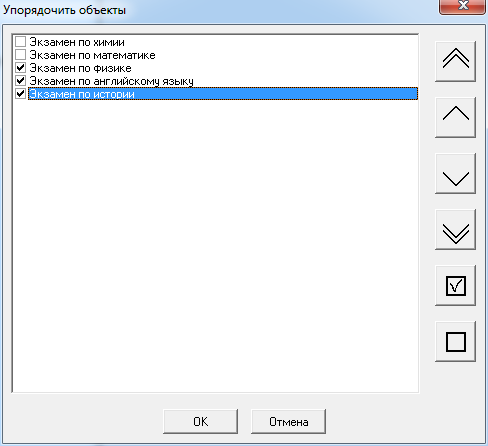
Dieses Fenster enthält eine Liste von Objekten, die relativ zueinander verschoben werden können. Um die Objekte auszuwählen, die aktuell verschoben werden sollen, klicken Sie mit der linken Maustaste auf das Kästchen vor dem jeweiligen Objektnamen. Ausgewählte Objekte werden mit einem Häkchen markiert.
Die Schaltflächen auf der rechten Seite verschieben die in der Liste ausgewählten Objekte. Dazu gehören:
| Schaltflächensymbol | Bezeichnung der Schaltfläche | Beschreibung |
 |
Alle ausgewählten Objekte an den Anfang verschieben | Alle ausgewählten Objekte an den Anfang der Liste verschieben und dabei ihre aktuelle Reihenfolge relativ zueinander beibehalten. |
 |
Alle ausgewählten Objekte um eine Position nach oben verschieben | Jedes ausgewählte Objekt um eine Position nach oben verschieben und dabei die aktuelle Reihenfolge der ausgewählten Objekte relativ zueinander beibehalten. |
 |
Alle ausgewählten Objekte um eine Position nach unten verschieben | Jedes ausgewählte Objekt um eine Position nach unten verschieben und dabei die aktuelle Reihenfolge der ausgewählten Objekte relativ zueinander beibehalten. |
 |
Alle ausgewählten Objekte ans Ende verschieben | Alle ausgewählten Objekte an das Ende der Liste verschieben und dabei ihre aktuelle Reihenfolge relativ zueinander beibehalten. |
 |
Alle Objekte auswählen | Alle im Anordnungsfenster angezeigten Objekte gleichzeitig auswählen. |
 |
Auswahl aller Objekte aufheben | Die Auswahl aller im Anordnungsfenster angezeigten Objekte gleichzeitig aufheben. |
Anstelle der dargestellten Schaltflächen können die entsprechenden Befehle im Kontextmenü dieses Fensters verwendet werden.
Klicken Sie auf OK, um die Änderungen an der Reihenfolge der Objekte im Projekt zu speichern. Um zur vorherigen Reihenfolge zurückzukehren und alle in diesem Fenster vorgenommenen Änderungen zu verwerfen, klicken Sie auf „Abbrechen“.
6.10.Löschen einer Gruppe von Objekten
Sindy ermöglicht das Löschen einer gesamten Gruppe von Testobjekten. Das gruppenweise Löschen muss mit äußerster Vorsicht ausgeführt werden, da dieser Vorgang nach der Bestätigung nicht rückgängig gemacht werden kann. Es wird dringend empfohlen, vorher eine Kopie der Projektdatei anzulegen, falls sich später herausstellt, dass die gelöschten Daten doch nicht verloren gehen sollten.
Eine Gruppe von Objekten kann nur in einem erstellten oder geöffneten Projekt gelöscht werden.
Um den Vorgang zum Löschen einer Objektgruppe zu starten, wählen Sie zunächst den übergeordneten Knoten dieser Objekte im Knotenbaum aus. Zum Löschen:
- aller Testgruppen wählen Sie den Knoten „Tests“;
- aller Tests einer bestimmten Gruppe den Knoten dieser Testgruppe;
- aller Skalen eines bestimmten Tests den Knoten „Skalen und Interpretationen“ dieses Tests;
- aller Interpretationen einer bestimmten Skala den Knoten dieser Skala;
- aller Fragen eines bestimmten Tests den Knoten „Fragen und Antworten“ dieses Tests;
- aller Antworten einer bestimmten Frage den Knoten dieser Frage;
- aller Gewichte einer bestimmten Antwort den Knoten dieser Antwort.
Verwenden Sie anschließend eine der folgenden Methoden:
- Aktivieren Sie im Hauptmenü den Befehl „Objekt → Alle <Testobjekte> löschen…“, wobei <Testobjekte> durch den Typ der zu löschenden Objekte ersetzt wird.
- Aktivieren Sie im Kontextmenü den Befehl „Alle <Testobjekte> löschen…“, wobei <Testobjekte> durch den Typ der zu löschenden Objekte ersetzt wird.
- Wählen Sie den Knoten des zu löschenden Gewichts im Knotenbaum des Testkonstruktors aus und klicken Sie auf die Symbolleisten-Schaltfläche
.
Beim Starten des Vorgangs zum Löschen einer Gruppe von Testobjekten wird der Bestätigungsdialog „Löschen untergeordneter Objekte bestätigen“ geöffnet, mit dem der Vorgang entweder bestätigt oder abgebrochen werden kann.
6.11.Suchen nach Objekten
Der Knotenbaum kann eine große Anzahl von Testobjekten enthalten. Um benötigte Objekte schnell im Knotenbaum zu finden, verfügt Sindy über eine Suchfunktion für Objekte.
Nach Objekten kann nur in einem erstellten oder geöffneten Projekt gesucht werden.
Um nach Objekten zu suchen, legen Sie zunächst das Suchkriterium fest, das heißt, geben Sie im Programm genau an, was gefunden werden soll. Anschließend muss einer der Knoten im Baum des Testkonstruktors ausgewählt werden, um den Startpunkt der Suche festzulegen. Starten Sie danach die Objektsuche mit einer der folgenden Methoden:
- Verwenden Sie im Hauptmenü den Befehl „Bearbeiten → Suchen…“.
- Verwenden Sie die Tastenkombination „CTRL-F“.
- Verwenden Sie die Symbolleisten-Schaltfläche
.
Beim Starten der Suche wird das Fenster „Erstes Vorkommen suchen“ geöffnet. In diesem Fenster können neue Suchkriterien in einem geöffneten oder erstellten Projekt definiert und die benötigten Objekte anhand dieser Kriterien gesucht werden.
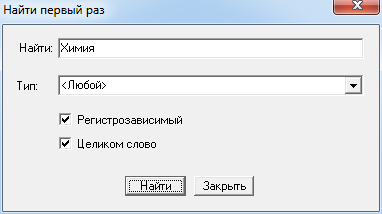
Die Suche wird über sämtliche Knoten im Baum des Testkonstruktors durchgeführt, auch wenn sie keinen bestimmten Testobjekten entsprechen. Wie bereits erwähnt, beginnt die Suche beim ausgewählten Knoten und verläuft nach unten bis zum letzten Objekt im Knotenbaum. Dabei werden sowohl ausgeblendete als auch aufgeklappte Knoten durchsucht.
Im Feld „Suchen“ können Sie ein Wort oder nur einen Wortteil angeben, der im Suchergebnis enthalten sein muss. Mit der Dropdown-Liste „Typ“ kann die Suche auf Objekte eines vordefinierten Typs (Testgruppen, Tests, Skalen, Interpretationen, Fragen, Antworten oder Gewichte) beschränkt werden. Ist die Option „Groß-/Kleinschreibung beachten“ aktiviert, wird bei der Suche die Schreibweise der im Feld „Suchen“ eingegebenen Zeichen berücksichtigt. Ist „Ganzes Wort“ aktiviert, wird gesucht, bis ein Knoten gefunden wird, der das im Feld „Suchen“ angegebene vollständige Wort enthält.
Klicken Sie auf „Suchen“, um die Suche mit den festgelegten Kriterien zu starten, oder auf „Schließen“, um sie abzubrechen.
Um die Suchkriterien zu ändern, führen Sie das oben beschriebene Verfahren erneut aus. Sie können auch die zuvor festgelegten Suchkriterien wiederverwenden. Wählen Sie dazu erneut den Startknoten im Knotenbaum des Testkonstruktors aus und suchen Sie anschließend mit einer der folgenden Methoden:
- Verwenden Sie im Hauptmenü den Befehl „Bearbeiten → Weitersuchen“.
- Verwenden Sie die Tastenkombination F3.
- Verwenden Sie die Symbolleisten-Schaltfläche
.
In beiden Fällen ist das Suchergebnis ein ausgewählter Knoten im Knotenbaum. Wenn keine Knoten gefunden werden, die dem festgelegten Kriterium entsprechen, wird die folgende Meldung angezeigt.
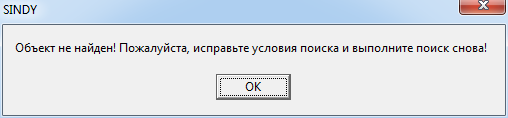
6.12.Import und Export von Daten
6.12.1.Importieren eines Tests
Durch den Import von Tests können dem aktuellen Projekt neue Tests hinzugefügt werden. Beispielsweise können einige Tests von kommerziellen Unternehmen entwickelt worden sein, andere als eigene Methoden von deren Autoren stammen und wieder andere selbstständig mit Sindy erstellt worden sein.
Tests können nur in ein erstelltes oder geöffnetes Projekt importiert werden.
Die Importprozedur für Tests kann mit einer der folgenden Methoden gestartet werden:
- Verwenden Sie im Hauptmenü den Befehl „Datei → Test importieren...“.
- Verwenden Sie die Symbolleisten-Schaltfläche
.
Beim Starten der Prozedur wird das Fenster „Test importieren“ geöffnet.
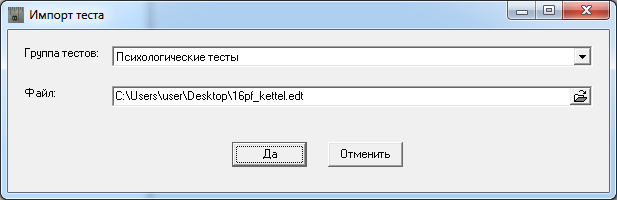
In diesem Fenster:
- wählen Sie in der Liste „Testgruppe“ die Testgruppe aus, in die der Test importiert werden soll;
- geben Sie im Feld „Datei“ den Namen der Datei ein, die den zu importierenden Test enthält.
Klicken Sie auf „Ja“, um den Import der Daten aus der ausgewählten Datei zu bestätigen, oder auf „Abbrechen“, um den Vorgang abzubrechen und den aktuellen Dialog zu schließen.
Für eine komfortable Dateiauswahl verwenden Sie den zusätzlichen Dialog „Test importieren“, indem Sie auf die Schaltfläche 
klicken.
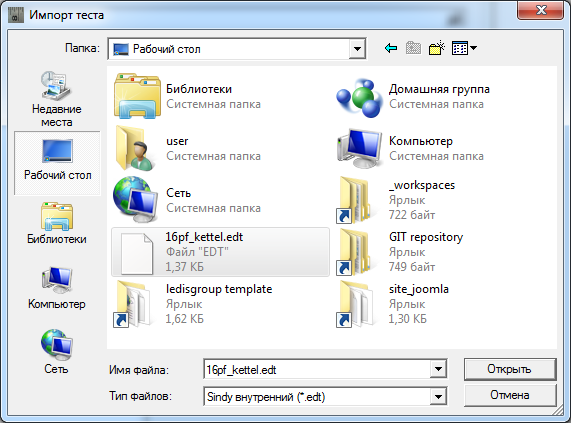
In diesem Fenster kann eine Datei ausgewählt werden, die einen Test im EDT-Format enthält, um diesen Test in das Projekt des Benutzers zu importieren.
Um die Datei für den Testimport auszuwählen, geben Sie ihren Namen im Feld „Dateiname“ an. Sie können den vollständigen Pfad zur Datei eingeben oder die Dropdown-Liste „Ordner“ sowie die Schaltflächen „Zuletzt verwendet“, „Desktop“, „Bibliotheken“, „Computer“ oder „Netzwerk“ verwenden, um die Datei zu suchen. Mit der Dropdown-Liste „Dateityp“ kann die Filterung nach der Standard-Dateierweiterung für Sindy-Projekte aktiviert oder deaktiviert werden.
Klicken Sie auf „Öffnen“, um die Dateiauswahl zu bestätigen, oder auf „Abbrechen“, um den Vorgang abzubrechen und den aktuellen Dialog zu schließen.
Der importierte Test wird der ausgewählten Testgruppe hinzugefügt.
Der Import großer Tests in ein Projekt, das bereits viele Tests enthält, kann längere Zeit dauern. Haben Sie in diesem Fall Geduld und warten Sie, bis die Prozedur abgeschlossen ist.
Beachten Sie, dass ein Test, der beim Export als privat gekennzeichnet wurde, nach dem Import weder bearbeitet noch erneut exportiert werden kann. In diesem Fall kann der Test lediglich durchgeführt werden.
6.12.2.Exportieren eines Tests
Mit der Exportprozedur können sämtliche Informationen über einen Test in einer Datei gespeichert werden, die in ein anderes Projekt übertragen, einem anderen Fachmann zur weiteren Bearbeitung bereitgestellt oder zum Starten von Tests im Internet verwendet werden kann.
Ein Test kann nur aus einem erstellten oder geöffneten Projekt exportiert werden.
Die Testimportprozedur kann mit einer der folgenden Methoden gestartet werden:
- Verwenden Sie im Hauptmenü den Befehl „Datei → Test exportieren...“.
- Verwenden Sie die Symbolleisten-Schaltfläche

.
Beim Starten der Prozedur wird das Fenster „Test exportieren“ geöffnet.
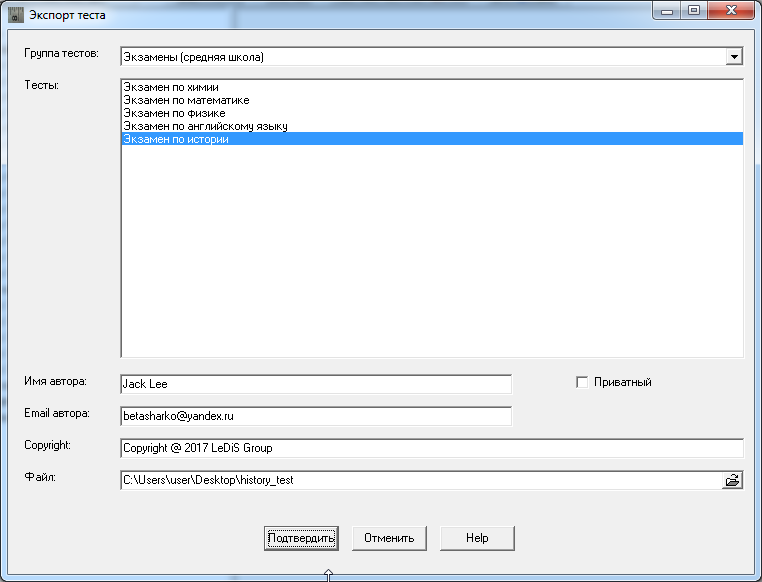
In diesem Fenster:
- wählen Sie in der Liste „Testgruppe“ die Testgruppe aus, aus der der Test exportiert werden soll;
- wählen Sie in der Liste „Tests“ den zu exportierenden Test aus;
- aktivieren Sie die Option „Privat“, wenn Sie verhindern möchten, dass jemand den Test nach einem späteren Import bearbeiten kann (verwenden Sie diese Option bei der Entwicklung eigener, gegen Kopieren geschützter Tests);
- geben Sie im Feld „Autorenname“ den Namen des Testautors an oder verwenden Sie die Standarddaten des ausgewählten Tests;
- geben Sie im Feld „E-Mail des Autors“ die E-Mail-Adresse des Testautors an oder verwenden Sie die Standarddaten des ausgewählten Tests;
- geben Sie im Feld „Copyright“ die Rechte des Testautors an oder verwenden Sie die Standarddaten des ausgewählten Tests;
- geben Sie im Feld „Datei“ den Namen der Datei ein, die den importierten Test enthält.
Klicken Sie auf „Bestätigen“, um den Export der Daten in die ausgewählte Datei zu bestätigen, oder auf „Abbrechen“, um den Vorgang abzubrechen und den aktuellen Dialog zu schließen.
Für eine komfortable Dateiauswahl verwenden Sie den zusätzlichen Dialog „Test importieren“, indem Sie auf die Schaltfläche
klicken.
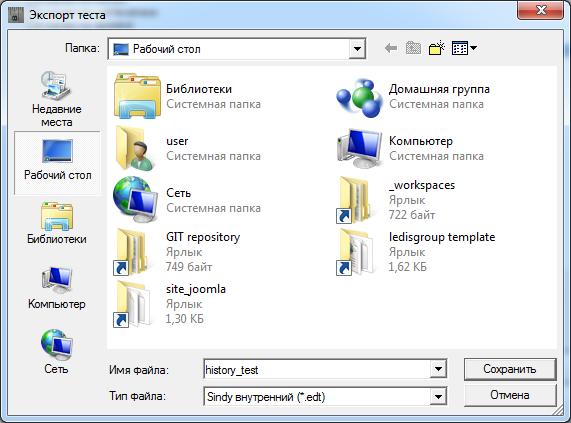
In diesem Fenster kann die Datei ausgewählt werden, in der die Informationen zum exportierten Test gespeichert werden. Für das Speichern eines Tests stehen folgende Dateitypen zur Verfügung:
EDT — ein Binärformat, aus dem der Test später in ein beliebiges Sindy-Projekt importiert werden kann;
XML — ein Textformat auf Basis der eXtensible Markup Language, aus dem der Test in jedes Drittanbieterprogramm importiert werden kann, das diesen Standard unterstützt;
CSV — ein Textformat, aus dem der Test anschließend in Tabellenkalkulationsprogramme wie Microsoft Excel, OpenOffice Calc usw. importiert werden kann;
SWB — ein Binärformat, aus dem der Test anschließend für Online-Tests auf die Website der LeDiS Group importiert werden kann.
Um die Datei für den Testimport auszuwählen, geben Sie ihren Namen im Feld „Dateiname“ an. Sie können den vollständigen Pfad zur Datei eingeben oder die Dropdown-Liste „Ordner“ sowie die Schaltflächen „Zuletzt verwendet“, „Desktop“, „Bibliotheken“, „Computer“ oder „Netzwerk“ verwenden, um die Datei zu suchen. Mit der Dropdown-Liste „Dateityp“ kann die Filterung nach Dateierweiterung für Sindy-Projekte aktiviert oder deaktiviert werden.
Klicken Sie auf „Speichern“, um die Dateiauswahl zu bestätigen, oder auf „Abbrechen“, um den Vorgang abzubrechen und den aktuellen Dialog zu schließen.
6.12.3.Importieren von Skalen und Interpretationen aus einer Textdatei
Beim Erstellen eines Tests kann die gewöhnliche Eingabe von Skalen und ihren Interpretationen zu viel Zeit in Anspruch nehmen. Zu diesem Zweck verfügt Sindy über einen Mechanismus, mit dem ein Test schneller mit Skalen und Interpretationen gefüllt werden kann.
Bereiten Sie zunächst eine Textdatei vor, in der jede Skala und jede Interpretation in einer eigenen Textzeile steht. Die erste Zeile jeder Gruppe ist immer eine Skala; alle folgenden Zeilen bis zur nächsten Leerzeile gelten als ihre Interpretationen. Eine Gruppe aus einer Skala und ihren Interpretationen kann durch beliebig viele Leerzeilen von der nächsten Gruppe getrennt werden, mindestens eine Leerzeile muss jedoch vorhanden sein.
Zur Vorbereitung der Datei kann der klassische Windows-Editor verwendet werden.
Erstellen wir nun ein Beispiel mit mehreren Skalen und Interpretationen in einer Textdatei und importieren diese in ein neues Sindy-Projekt:
- Erstellen Sie im „Editor“ eine Textdatei mit folgendem Inhalt:
Skala 1
Skala 2
Skala 3
Interpretation 31
Skala 4
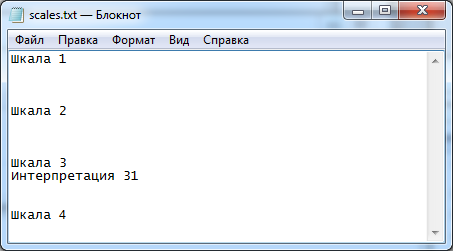
- Speichern Sie die Daten in der Datei „scales.txt“. Wählen Sie dabei die ANSI-Codierung.
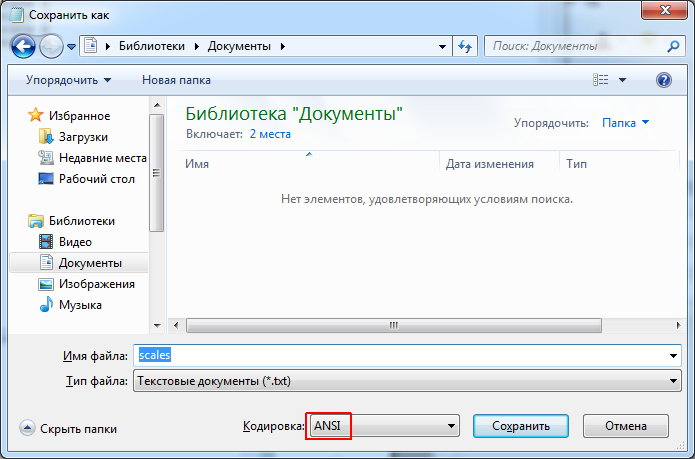
- Schließen Sie diese Datei und starten Sie Sindy. Erstellen Sie ein neues Projekt und darin eine neue Testgruppe sowie einen neuen Test. Verwenden Sie die Standardnamen für Testgruppe und Test.
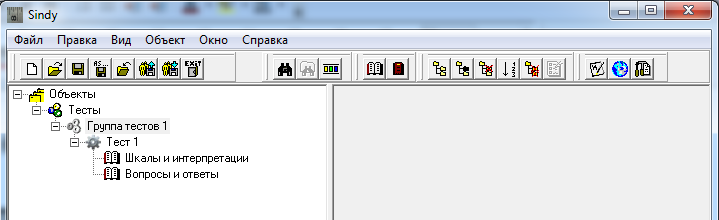
- Wählen Sie am Knoten „Skalen und Interpretationen“ im Kontextmenü den Befehl „Skalen importieren...“.
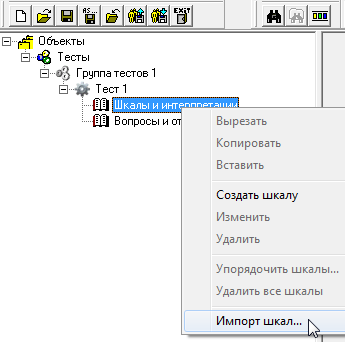
- Suchen und wählen Sie im Fenster „Skalen und Interpretationen importieren“ die zuvor erstellte Datei mit der Skalenliste aus. Klicken Sie auf „Öffnen“, um die Dateiauswahl zu bestätigen.
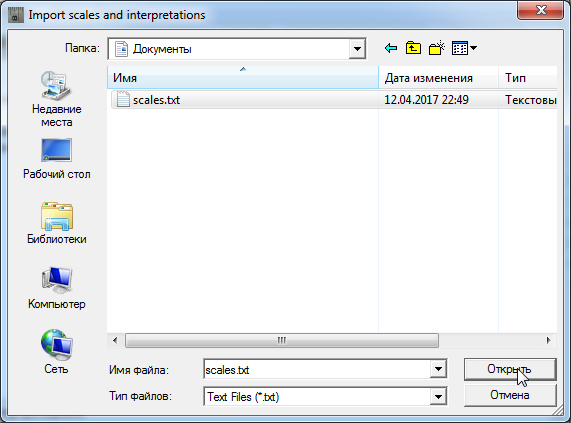
- Klappen Sie im Testkonstruktor den Knoten „Skalen und Interpretationen“ auf und überprüfen Sie, dass die Liste der Skalen und Interpretationen aus der vorbereiteten Datei angezeigt wird.
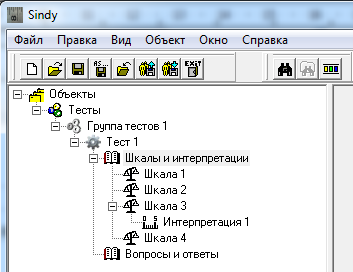
6.12.4.Importieren von Fragen und Antworten aus einer Textdatei
Beim Erstellen eines Tests kann die gewöhnliche Eingabe von Fragen und den zugehörigen Antworten zu viel Zeit in Anspruch nehmen. Zu diesem Zweck verfügt Sindy über einen Mechanismus, mit dem ein Test schneller mit Fragen und Antworten gefüllt werden kann.
Bereiten Sie zunächst eine Textdatei vor, in der jede Frage und jede Antwort in einer eigenen Textzeile steht. Die erste Zeile jeder Gruppe ist immer eine Frage; alle folgenden Zeilen bis zur nächsten Leerzeile gelten als ihre Antworten. Eine Gruppe aus einer Frage und ihren Antworten kann durch beliebig viele Leerzeilen von der nächsten Gruppe getrennt werden, mindestens eine Leerzeile muss jedoch vorhanden sein.
Zur Vorbereitung der Datei kann der klassische Windows-Editor verwendet werden.
Erstellen wir nun ein Beispiel mit mehreren Fragen und Antworten in einer Textdatei und importieren diese in ein neues Sindy-Projekt:
- Erstellen Sie im „Editor“ eine Textdatei mit folgendem Inhalt:
Frage 1
Frage 2
Frage 3
Antwort 31
Frage 4
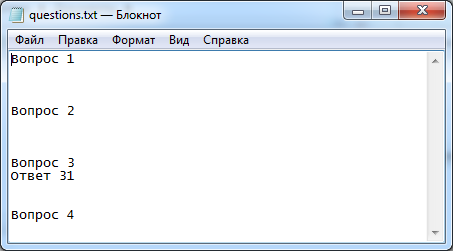
- Speichern Sie die Daten in der Datei „questions.txt“. Wählen Sie dabei die ANSI-Codierung.
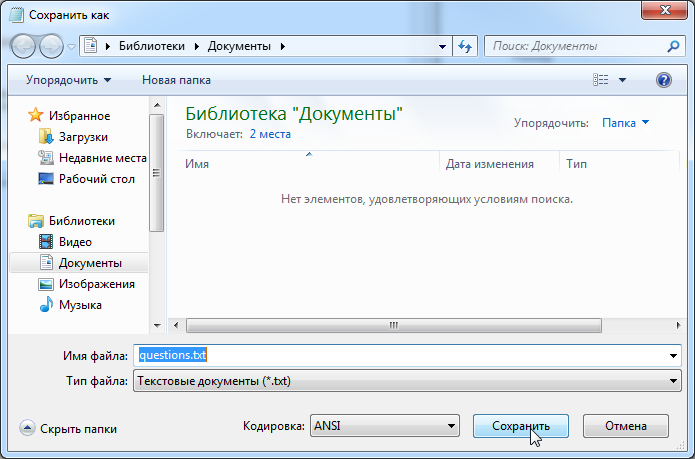
- Schließen Sie diese Datei und starten Sie Sindy. Erstellen Sie ein neues Projekt und darin eine neue Testgruppe sowie einen neuen Test. Verwenden Sie die Standardnamen für Testgruppe und Test.
- Wählen Sie am Knoten „Fragen und Antworten“ im Kontextmenü den Befehl „Fragen importieren...“.
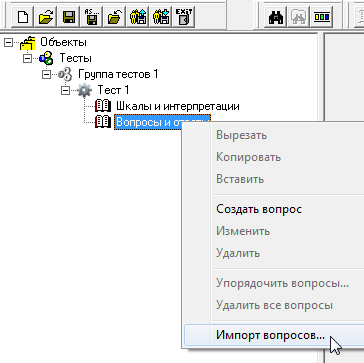
- Suchen und wählen Sie im Fenster „Fragen und Antworten importieren“ die zuvor erstellte Datei mit der Fragenliste aus. Klicken Sie auf „Öffnen“, um die Dateiauswahl zu bestätigen.
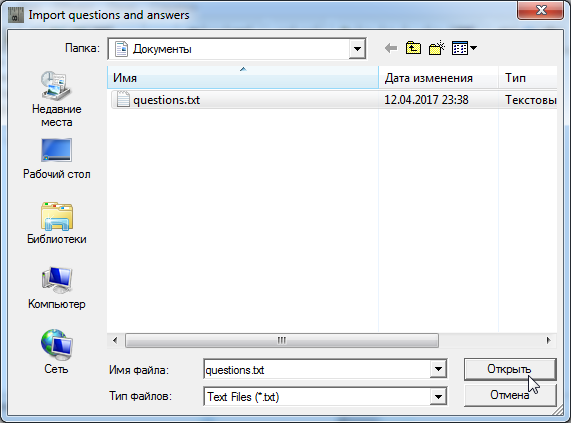
- Klappen Sie im Testkonstruktor den Knoten „Fragen und Antworten“ auf und überprüfen Sie, dass die Liste der Fragen und Antworten aus der vorbereiteten Datei angezeigt wird.
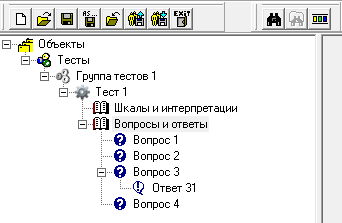
7.Test-Player
7.1.Allgemeine Informationen
Der Test-Player ermöglicht das Ausführen von Tests in einem erstellten oder geöffneten Projekt.
Verwenden Sie zum Starten eines Tests eine der folgenden Methoden:
- Wählen Sie im Knotenbaum des Testkonstruktors den Testknoten oder einen seiner untergeordneten Knoten aus und aktivieren Sie im Hauptmenü den Befehl „Objekt → Test starten“.
- Wählen Sie den Testknoten oder einen seiner untergeordneten Knoten im Testkonstruktor aus und verwenden Sie die Tastenkombination CTRL-R.
- Wählen Sie den Testknoten im Testkonstruktor aus und aktivieren Sie im Kontextmenü den Befehl „Test starten“.
- Wählen Sie den Testknoten oder einen seiner untergeordneten Knoten im Testkonstruktor aus und klicken Sie auf die Symbolleisten-Schaltfläche
.
Beim Starten eines Tests wird ein untergeordnetes Fenster mit dem Titel „Test (<Testname>)“ geöffnet. Die Testdurchführung besteht darin, dem Benutzer nacheinander Bildschirme mit Fragen und den jeweils verfügbaren Antworten anzuzeigen. Der Benutzer wechselt zwischen den Bildschirmen unter Berücksichtigung der für den aktuellen Test und Bildschirm definierten Bedingungen.
Obwohl beliebig viele Fenster laufender Tests geöffnet sein können, darf derselbe Test nicht mehrfach gestartet werden. Wird versucht, einen bereits laufenden Test erneut zu starten, zeigt das Programm eine Warnung etwa folgender Art an:
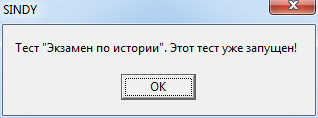
Ein Testfenster kann vom Benutzer jederzeit geschlossen werden. Klicken Sie dazu entweder mit der linken Maustaste auf das Symbol 
oder verwenden Sie im Kontextmenü des untergeordneten Test-Player-Fensters den Befehl „Schließen“.
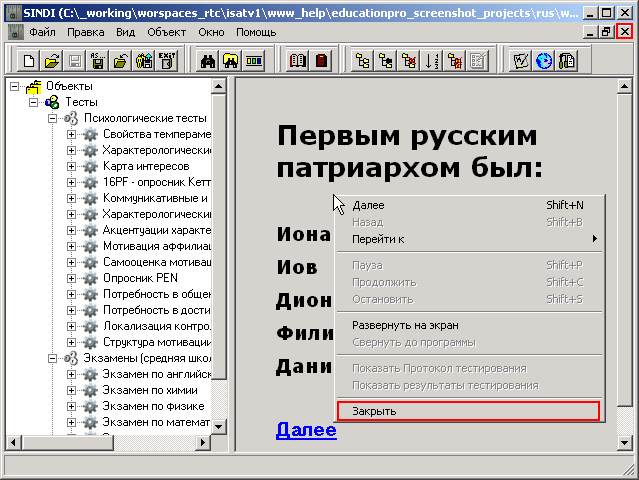
Beim Versuch, ein untergeordnetes Fenster zu schließen, wird ein spezieller Dialog zur endgültigen Bestätigung des Schließens des Testfensters geöffnet.

Durch Klicken auf „Ja“ wird das Testfenster geschlossen; „Nein“ lässt das Fenster in seinem aktuellen Zustand geöffnet.
Wenn Sie Sindy beenden, während Tests laufen, wird für jeden laufenden Test ein ähnlicher Bestätigungsdialog angezeigt. Wird das Schließen auch nur eines Tests abgebrochen, wird der gesamte Vorgang zum Beenden des Programms unterbrochen und alle noch nicht geschlossenen Tests bleiben aktiv.
Untergeordnete Fenster des Test-Players besitzen zusätzliche Symbole zur Steuerung ihres Zustands. Links neben dem Symbol zum Schließen des untergeordneten Fensters
befindet sich das Symbol  , mit dem das Fenster auf die gesamte Fläche des Test-Players vergrößert werden kann. Noch weiter links befindet sich das Symbol
  , mit dem das untergeordnete Fenster auf seine minimale Größe verkleinert werden kann.
Beim Starten eines Tests werden in den untergeordneten Fenstern des Test-Players Informationsbildschirme der folgenden Typen angezeigt:
7.2.Anordnen untergeordneter Fenster
Wenn mehrere Tests gleichzeitig im Programm laufen, lassen sich die untergeordneten Fenster bequem über die Gruppe „Fenster“ im Hauptmenü verwalten. Verwenden Sie den Hauptmenübefehl „Fenster → Überlappend“, um die untergeordneten Fenster kaskadenartig anzuordnen.
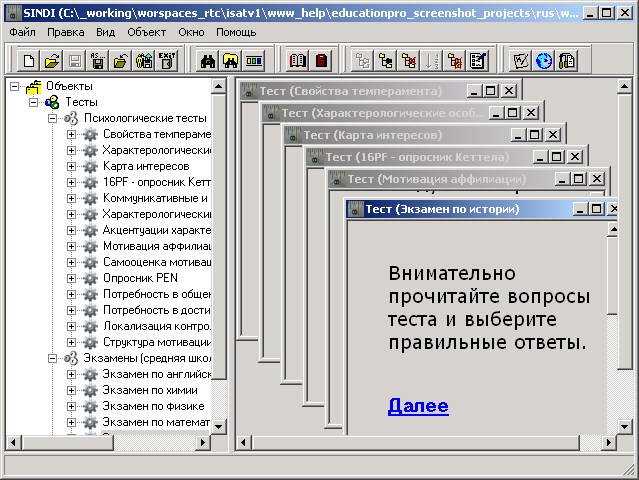
Verwenden Sie den Hauptmenübefehl „Fenster → Nebeneinander“, um die untergeordneten Fenster so anzuordnen, dass sie den gesamten Bereich des Test-Players ausfüllen.
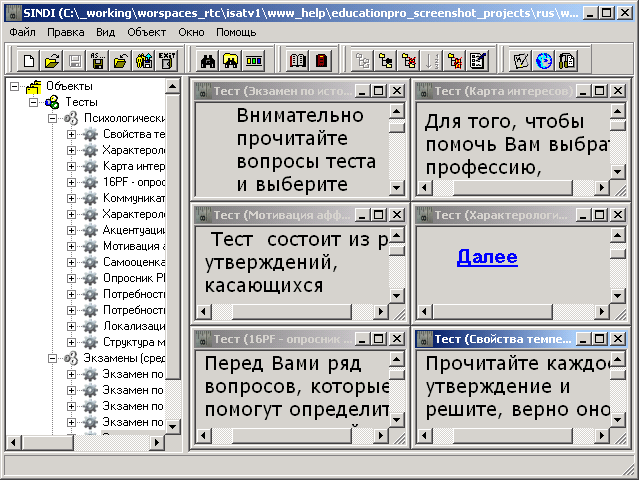
7.3.Ändern der Größe eines untergeordneten Fensters
Der Test-Player ermöglicht es, das untergeordnete Fenster eines laufenden Tests auf den gesamten Bildschirm zu vergrößern. Dadurch kann der Einfluss anderer Programmelemente auf den Testablauf ausgeschlossen werden.
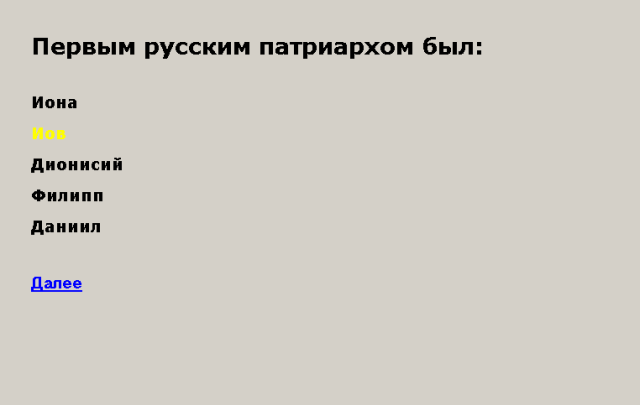
Zu jedem Zeitpunkt kann höchstens ein untergeordnetes Fenster eines laufenden Tests im Vollbildmodus angezeigt werden. Um das Fenster eines anderen Tests auf Vollbild zu vergrößern, muss zunächst das zuvor vergrößerte Fenster wiederhergestellt werden.
Um in den Vollbildmodus für die Testdurchführung zu wechseln, verwenden Sie im Kontextmenü des untergeordneten Fensters den Befehl „Auf Vollbild vergrößern“. Um wieder in den Modus des eingebetteten untergeordneten Fensters zurückzukehren, verwenden Sie im Kontextmenü des untergeordneten Fensters den Befehl „Auf Programmfenster zurücksetzen“.
7.4.Testanweisungen
Der erste Bildschirm, der beim Start eines Tests angezeigt wird, ist der Anweisungsbildschirm, der bei der Konstruktion des Tests vorbereitet wurde.
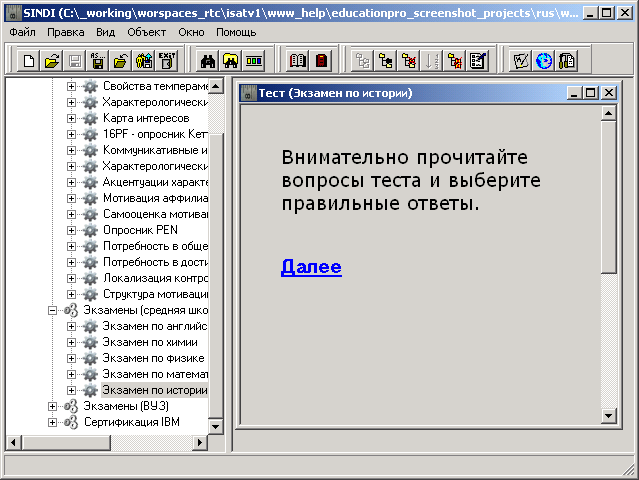
Die Anweisungen geben dem Benutzer alle notwendigen Informationen darüber, was während dieses Tests genau zu tun ist. Der Benutzer sollte diese Anweisungen sorgfältig lesen. Die darin enthaltenen Informationen werden beim Beantworten der Testfragen auf den nachfolgenden Bildschirmen verwendet.
Verwenden Sie eine der folgenden Methoden, um zur ersten Testfrage zu wechseln:
- Klicken Sie mit der linken Maustaste auf den Link

direkt unter dem Anweisungstext - Verwenden Sie die Tastenkombination SHIFT-N.
- Verwenden Sie im Kontextmenü des Testfensters den Befehl „Weiter“.
7.5.Bildschirme mit Fragen und Antworten
Die Bildschirme mit Fragen und Antworten dienen der eigentlichen Testdurchführung. Auf jedem dieser Bildschirme wird eine Frage mit den dafür verfügbaren Antwortmöglichkeiten angezeigt. Während der Testdurchführung wählt der Benutzer für jede Frage die am besten passenden Antworten aus.
7.5.1.Auswählen von Antworten
Antworten können entweder mit der Maus oder mit der Tastatur ausgewählt werden.
Um eine Antwort mit der Maus auszuwählen, bewegen Sie den Mauszeiger auf die gewünschte Antwort und klicken Sie mit der linken Maustaste. Um eine Antwort mit der Tastatur auszuwählen, können Sie die Tastenkombinationen verwenden, die für den Test-Player definiert sind.
Eine mit einer der beiden Methoden (Maus oder Tastatur) ausgewählte Antwort ändert ihre Farbe.
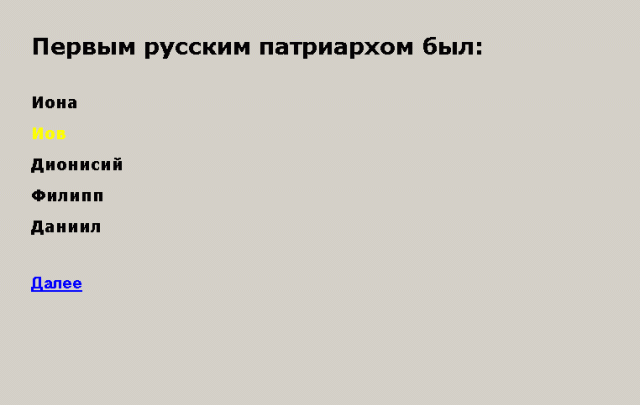
Um die Auswahl einer Antwort aufzuheben, führen Sie dieselbe Aktion bei der bereits ausgewählten Antwort aus.
Sindy unterstützt unterschiedliche Arten der Antwortauswahl, abhängig von den Einstellungen, die bei der Konstruktion des aktuellen Tests und der aktuellen Frage festgelegt wurden.
Wenn für die aktuelle Frage die Option „Mehrere Antworten“ in der Gruppe „Mehrfachauswahl von Antworten“ aktiviert ist, werden neu ausgewählte Antworten zusätzlich zu den bereits ausgewählten Antworten aktiviert.
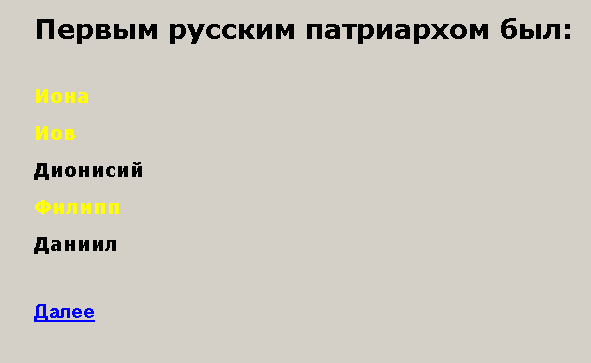
Wenn jedoch im Feld „Maximale Anzahl von Antworten“ der Gruppe „Mehrfachauswahl von Antworten“ für die aktuelle Frage ein Wert angegeben ist, der der Anzahl der bereits ausgewählten Antworten entspricht, führt jeder weitere Versuch, eine Antwort auszuwählen, zur Anzeige einer Meldung etwa folgender Art:

Auf diese Weise verhindert das Programm, dass mehr Antworten ausgewählt werden, als im Feld „Maximale Anzahl von Antworten“ festgelegt ist.
Wenn die Option „Mehrere Antworten“ in der Gruppe „Mehrfachauswahl von Antworten“ für die aktuelle Frage deaktiviert ist, führt die Auswahl jeder neuen Antwort automatisch dazu, dass die zuvor für die aktuelle Frage ausgewählte Antwort deaktiviert wird.
Wenn für die aktuelle Frage die Option „Antwort erforderlich“ in der Gruppe „Mehrfachauswahl von Antworten“ aktiviert ist und für den aktuellen Test in der Gruppe „Testnavigation“ die Option „Nur vorwärts“ oder „Vorwärts und rückwärts“ ausgewählt ist, muss der Benutzer mindestens eine Antwort auf die aktuelle Frage auswählen, bevor er zum nächsten Testbildschirm wechseln kann. Andernfalls wird eine Meldung etwa folgender Art angezeigt:
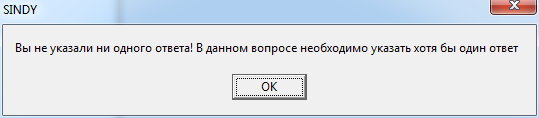
Eine ähnliche Meldung wird angezeigt, wenn die Option „Antwort erforderlich“ in der Gruppe „Mehrfachauswahl von Antworten“ aktiviert ist, während für den Test in der Gruppe „Testnavigation“ die Option „Beliebige Frage“ ausgewählt und die Option „Fragen wiederholen“ deaktiviert ist.
Bei denselben Einstellungen, jedoch mit aktivierter Option „Fragen wiederholen“, wird keine solche Warnung angezeigt. Wenn in diesem Fall jedoch bei einigen Testfragen keine Antwort ausgewählt wurde, enthält der abschließende Testbildschirm eine Liste mit Links zu diesen übersprungenen Fragen und der Aufforderung, zu ihnen zurückzukehren und Antworten anzugeben.
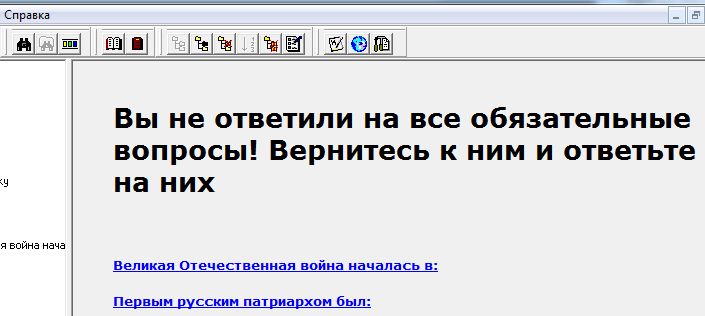
In diesem Fall sind die Testberichte nicht verfügbar, solange nicht alle Testfragen beantwortet wurden.
Um übersprungene Fragen zu beantworten, klicken Sie auf den Link der Frage und verwenden Sie den Kontextmenübefehl „Gehe zu → <Fragenname>“, um die übrigen übersprungenen Fragen zu finden.
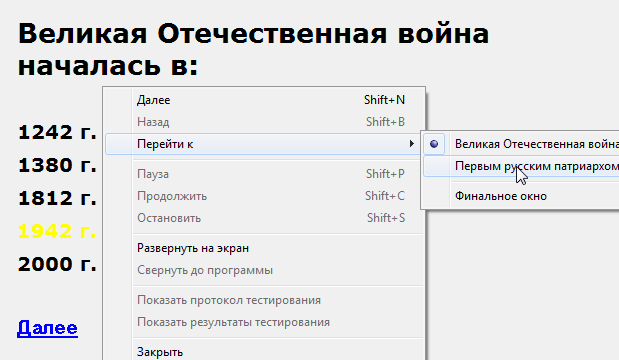
7.5.2.Wechsel zu einer neuen Frage
Das System steuert die Navigation durch die Testfragen entsprechend den Einstellungen der Gruppe „Testnavigation“, die bei der Konstruktion des Tests festgelegt wurden.
Wenn in der Gruppe „Testnavigation“ die Option „Nur vorwärts“ ausgewählt ist, werden alle Testfragen entsprechend ihrer festgelegten Reihenfolge nacheinander von der ersten bis zur letzten angezeigt. Verwenden Sie in diesem Fall eine der folgenden Methoden, um durch die Testfragen zu navigieren:
- Klicken Sie mit der linken Maustaste auf den Link
direkt unter den Anweisungen - Verwenden Sie die Tastenkombination SHIFT-N.
- Verwenden Sie im Kontextmenü des untergeordneten Testfensters den Befehl „Weiter“.
Nach der Anzeige der letzten Frage des Tests folgt der abschließende Testbildschirm.
Wenn in der Gruppe „Testnavigation“ die Option „Vorwärts und rückwärts“ ausgewählt ist, werden alle Testfragen entsprechend ihrer aktuellen Reihenfolge nacheinander von der ersten bis zur letzten angezeigt, wobei die Navigation in beide Richtungen (vorwärts und rückwärts) möglich ist. Verwenden Sie in diesem Fall eine der folgenden Methoden:
- Um zur nächsten Testfrage zu wechseln:
- Klicken Sie mit der linken Maustaste auf den Link
direkt unter den Anweisungen. - Verwenden Sie die Tastenkombination SHIFT-N.
- Verwenden Sie im Kontextmenü des untergeordneten Testfensters den Befehl „Weiter“.
- Klicken Sie mit der linken Maustaste auf den Link
- Um zur nächsten Testfrage zu wechseln:
- Klicken Sie mit der linken Maustaste auf den Link

direkt unter den Anweisungen. - Verwenden Sie die Tastenkombination SHIFT-B.
- Verwenden Sie im Kontextmenü des untergeordneten Testfensters den Befehl „Zurück“.
- Klicken Sie mit der linken Maustaste auf den Link
Nach der Anzeige der letzten Frage des Tests folgt der abschließende Testbildschirm. Vom Bildschirm mit der ersten Frage aus ist außerdem nur die Vorwärtsnavigation zulässig.
Wenn in der Gruppe „Testnavigation“ die Option „Beliebige Frage“ ausgewählt ist, kann frei zu jeder Testfrage gewechselt werden. Verwenden Sie in diesem Fall eine der folgenden Methoden:
- Um zur nächsten Testfrage zu wechseln:
- Klicken Sie mit der linken Maustaste auf den Link
direkt unter den Anweisungen. - Verwenden Sie die Tastenkombination SHIFT-N.
- Verwenden Sie im Kontextmenü des untergeordneten Testfensters den Befehl „Weiter“.
- Klicken Sie mit der linken Maustaste auf den Link
Wenn zusätzlich die Option „Fragen wiederholen“ aktiviert ist (das heißt, Wiederholungen sind erlaubt), wird zur unmittelbar auf die aktuelle Frage folgenden Frage gewechselt. Ist die Option „Fragen wiederholen“ deaktiviert (Wiederholungen sind untersagt), wird als nächste Frage die nächstgelegene Frage nach der aktuellen ausgewählt, die während der aktuellen Testdurchführung noch nicht angezeigt wurde.
- Um zur vorherigen Testfrage zu wechseln:
- Klicken Sie mit der linken Maustaste auf den Link
direkt unter den Anweisungen. - Verwenden Sie die Tastenkombination SHIFT-B.
- Verwenden Sie im Kontextmenü des untergeordneten Testfensters den Befehl „Zurück“.
- Klicken Sie mit der linken Maustaste auf den Link
Wenn zusätzlich die Option „Fragen wiederholen“ aktiviert ist (das heißt, Wiederholungen sind erlaubt), wird zur unmittelbar vor der aktuellen Frage liegenden Frage gewechselt. Ist die Option „Fragen wiederholen“ deaktiviert (Wiederholungen sind untersagt), wird als vorherige Frage die nächstgelegene Frage vor der aktuellen ausgewählt, die während der aktuellen Testdurchführung noch nicht angezeigt wurde.
Nach der Anzeige der letzten Frage des Tests folgt der abschließende Testbildschirm. Vom Bildschirm mit der ersten Frage aus ist außerdem nur die Vorwärtsnavigation zulässig.
- Um direkt zu einer beliebigen Testfrage zu wechseln, verwenden Sie den Kontextmenübefehl „Gehe zu → <Fragenname>“
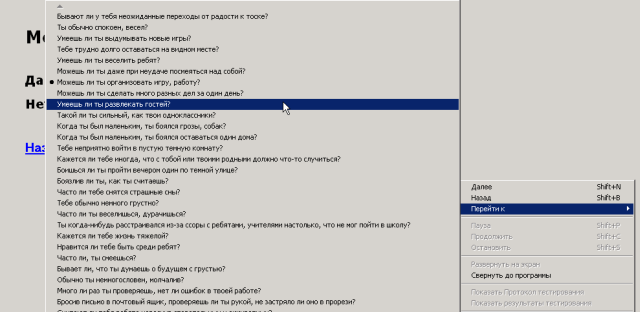
Der Kontextmenüpunkt der aktuellen Frage wird zusätzlich durch einen Punkt auf der linken Seite gekennzeichnet.
Wenn die Option „Fragen wiederholen“ deaktiviert ist (das heißt, Wiederholungen sind untersagt), sind die Menüpunkte für alle Fragen, die während der aktuellen Testdurchführung bereits angezeigt wurden, nicht verfügbar.
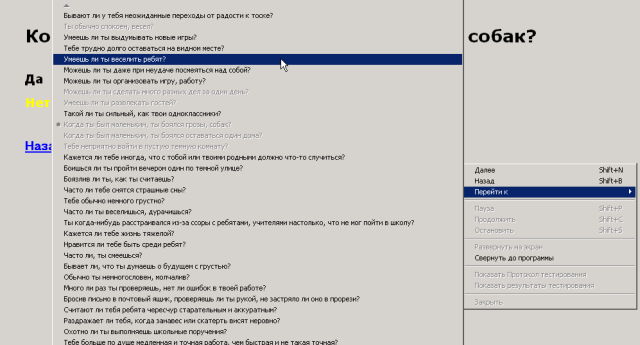
7.6.Abschließender Testbildschirm
Der abschließende Testbildschirm erfüllt folgende Funktionen:
- Wenn während der Testdurchführung im aktuellen Test Fragen mit Antwortpflicht nicht beantwortet wurden, wird die Meldung „Sie haben nicht alle Pflichtfragen beantwortet! Kehren Sie zu ihnen zurück und beantworten Sie sie“ angezeigt. Unter der Meldung erscheint eine Liste mit Links zu diesen Fragen. Um den Test erfolgreich abzuschließen, müssen Sie in diesem Fall zu jeder dieser Fragen wechseln (durch Klicken mit der linken Maustaste auf den jeweiligen Link) und eine Antwort angeben.
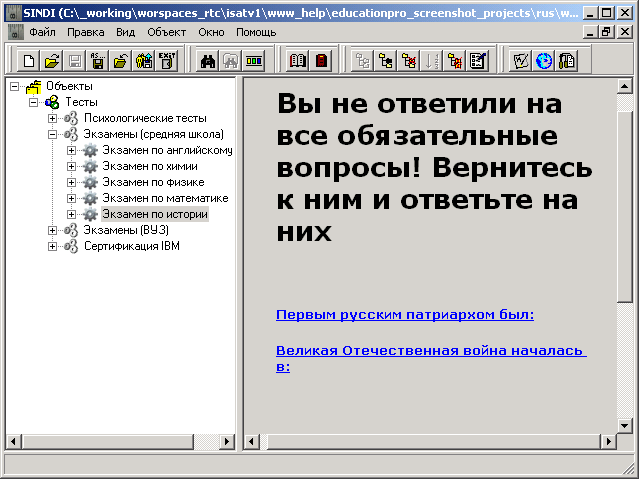
Um einen solchen Test abzuschließen, müssen alle übersprungenen Pflichtfragen beantwortet werden, deren Links auf dem abschließenden Testbildschirm angezeigt werden. Um zu einer übersprungenen Pflichtfrage aus der dargestellten Liste zu wechseln, klicken Sie einfach mit der linken Maustaste auf einen der Links. Wählen Sie nach dem Wechsel mindestens eine Antwort aus.
- Wenn alle erforderlichen Antworten im Test gegeben wurden, erscheint die Meldung „Testdurchführung abgeschlossen! Erstellen Sie Berichte und speichern Sie sie bei Bedarf“. Außerdem werden die Kontextmenübefehle zum Erstellen der Ergebnisberichte verfügbar: „Testprotokoll“ und „Bericht über die Testergebnisse“.
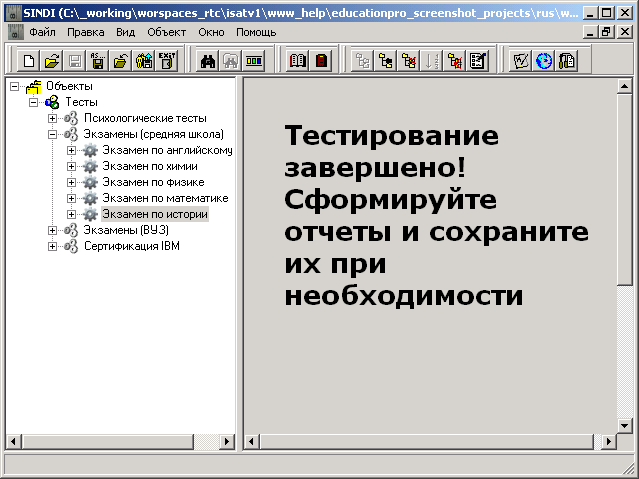
,3
Verwenden Sie diese Menübefehle, um die Testergebnisse als Textdatei zu speichern und die Berichte anschließend für die weitere Auswertung zu verwenden.
8.Testberichte
8.1.Allgemeine Informationen
Die Ergebnisse jeder Testdurchführung können mithilfe von Testberichten ausgewertet werden. Testberichte werden als Text erstellt und können in jedem Texteditor geöffnet werden.
Nach Abschluss der Testdurchführung können Testberichte auf dem abschließenden Testbildschirm erstellt werden. In der aktuellen Version kann Sindy folgende Arten von Testberichten erstellen:
Durch Auswahl des entsprechend benannten Kontextmenübefehls auf dem abschließenden Testbildschirm wird der Assistent zum Erstellen des benötigten Berichts gestartet.
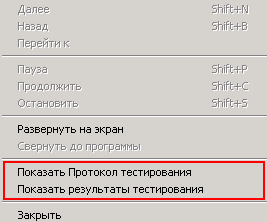
Beim Starten des Assistenten zur Berichterstellung wird das Fenster „Berichtseinstellungen“ geöffnet.
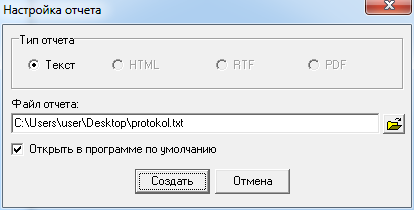
Die Gruppe „Berichtstyp“ im Fenster der Berichtseinstellungen zeigt eine Liste der verfügbaren Berichtstypen. In der aktuellen Version von Sindy können Berichte nur als einfacher Text dargestellt werden.
Geben Sie im Feld „Berichtsdatei“ den Namen der Datei einschließlich des vollständigen Pfads ein, in der der Bericht gespeichert werden soll. Für eine komfortable Ordnerauswahl verwenden Sie die Schaltfläche 
. Dadurch wird das zusätzliche Fenster „Speichern unter“ geöffnet, in dem Pfad und Dateiname des Berichts visuell angegeben werden können.
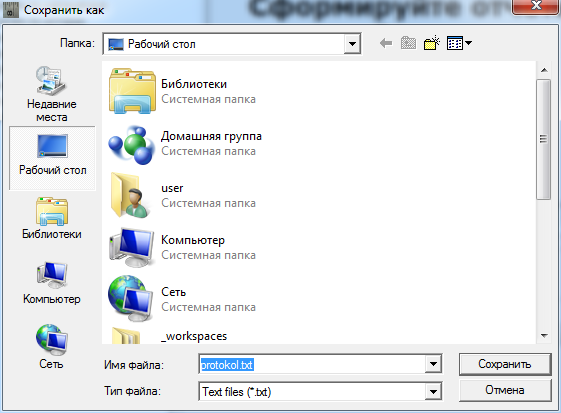
Um die Berichtsdatei auszuwählen, geben Sie ihren Namen im Feld „Dateiname“ an. Sie können den vollständigen Pfad zur Datei eingeben oder die Dropdown-Liste „Ordner“ sowie die Schaltflächen „Zuletzt verwendet“, „Desktop“, „Bibliotheken“, „Computer“ oder „Netzwerk“ verwenden, um die Datei zu suchen. Mit der Dropdown-Liste „Dateityp“ kann die Filterung nach der Standard-Dateierweiterung für Sindy-Berichte aktiviert oder deaktiviert werden.
Klicken Sie auf „Speichern“, um die Erstellung des Berichts mit dem angegebenen Dateinamen zu bestätigen, oder auf „Abbrechen“, um den Vorgang abzubrechen und den aktuellen Dialog zu schließen.
Es wird empfohlen, Dateien mit Testberichten aussagekräftige Namen zu geben. Dadurch lassen sie sich auch bei einer großen Anzahl von Berichten leicht unterscheiden.
Wenn im Fenster der Berichtseinstellungen die Option „Im Standardprogramm öffnen“ aktiviert ist, wird der neue Bericht unmittelbar in dem Programm geöffnet, das auf Ihrem Computer für einfache Textdateien registriert ist. In den meisten Fällen ist dies der Windows-„Editor“.
Klicken Sie auf „Erstellen“, um die Erstellung des Berichts zu bestätigen, oder auf „Abbrechen“, wenn kein Bericht erstellt werden soll.
8.2.Testprotokoll
Das Testprotokoll enthält folgende Daten:
- Datum der Testdurchführung
- Name des Tests
- Liste der Testfragen
- Liste der Antworten für jede Frage mit Kennzeichnung (durch das Wort „ausgewählt“) der Antworten, die der Benutzer während der Testdurchführung ausgewählt hat
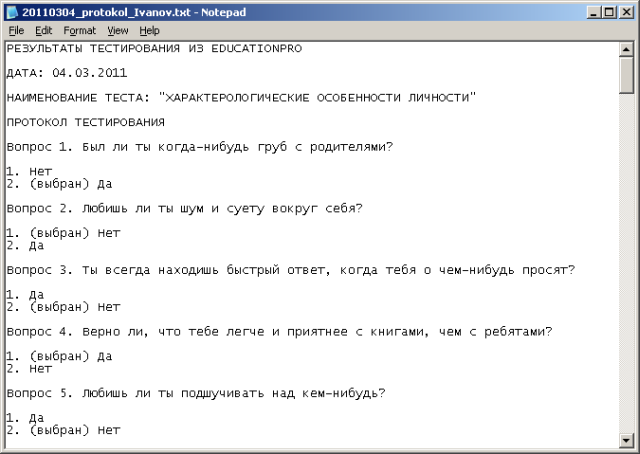
Wenn für Fragen und Antworten bei der Erstellung des Tests Beschreibungen hinzugefügt wurden, zeigt das Testprotokoll diese Beschreibungen anstelle der Namen an.
Dieser Textbericht kann vom Benutzer zusätzlich in einem Texteditor bearbeitet und in der gewünschten Form gespeichert werden.
8.3.Bericht über die Testergebnisse
Der Bericht über die Testergebnisse enthält folgende Daten:
- Datum der Testdurchführung
- Name des Tests
- Liste der Testskalen mit einer Bewertung für jede Skala
- Eine Textinterpretation, die dem auf jeder Skala erzielten Ergebnis entspricht
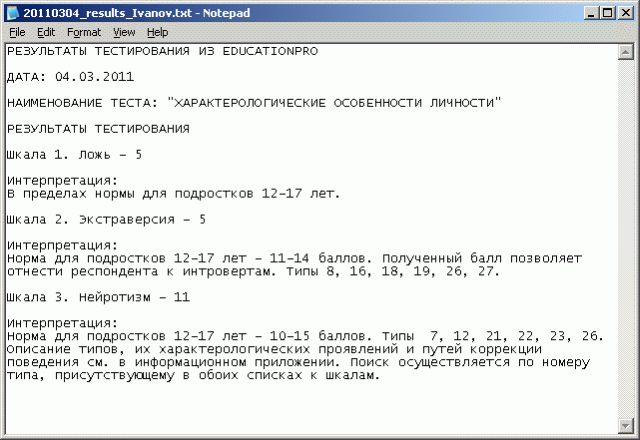
Wenn für Skalen und Interpretationen bei der Erstellung des Tests Beschreibungen hinzugefügt wurden, zeigt der Bericht über die Testergebnisse diese Beschreibungen anstelle der Namen an.
Dieser Textbericht kann vom Benutzer zusätzlich in einem Texteditor bearbeitet und in der gewünschten Form gespeichert werden.