
Analyse der Ergebnisse der soziometrischen Befragung
Die Ergebnisse der durchgeführten soziometrischen Testung werden vom Berater wie nachfolgend beschrieben in die Wahltabelle eingetragen. Anschließend können die Visualisierungsformen verwendet und Berichte erstellt werden.
Eingabe der Wahlergebnisse in SociometryPro
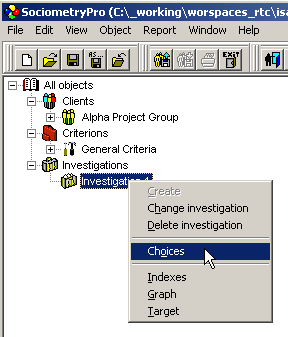
- Um das Fenster „Wahlen“ zu öffnen, markieren Sie im Objektbaum den Knoten „Untersuchung 1“ und verwenden Sie das Kontextmenü „Wahlen“:
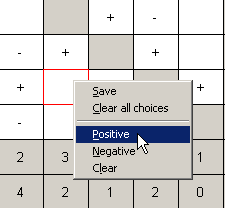
- Geben Sie im geöffneten Unterfenster die Wahlen der Teilnehmer mit der Maus über die Kontextmenübefehle „Positiv“, „Negativ“ und „Löschen“ ein oder klicken Sie einfach mit der linken Maustaste auf die entsprechenden Tabellenzellen.
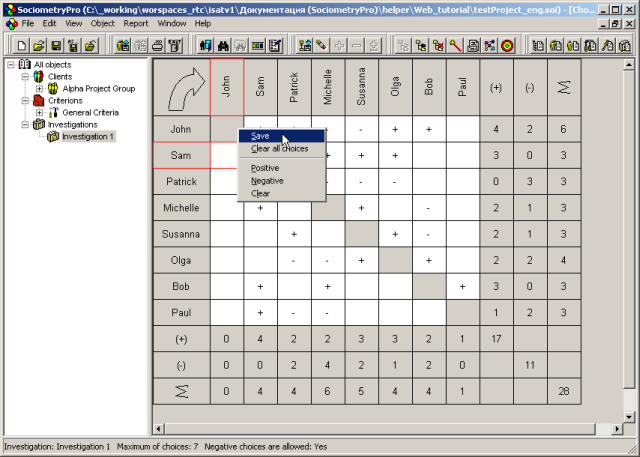
- Verwenden Sie den Kontextmenübefehl „Speichern“, um die in der Wahltabelle vorgenommenen Änderungen zu speichern.
PS:
Der große Pfeil in der linken Ecke des Wahlfensters zeigt an, wer wen wählt. In der vorherigen Abbildung wählen die Teilnehmer links in der Spalte die Teilnehmer oben in der Zeile. Die entsprechende Wahl befindet sich am Schnittpunkt von Zeile und Spalte.
Vergessen Sie nicht, Schritt 3 auszuführen, da die nachfolgenden grafischen Formen der Ergebnisinterpretation ohne Speichern der Wahlen leer bleiben.
Grafische Interpretation der Ergebnisse
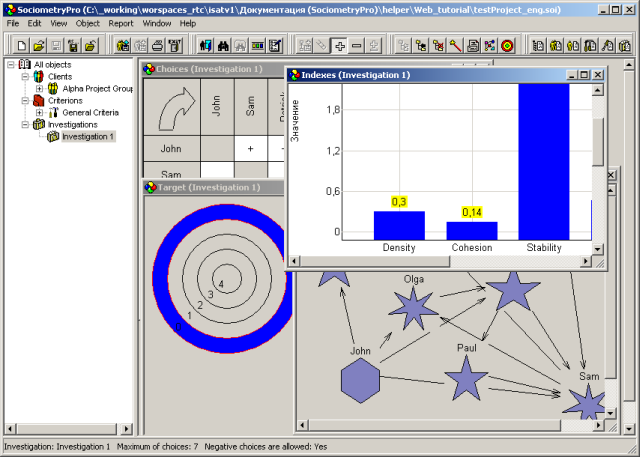
Die grafischen Interpretationswerkzeuge von SociometryPro ermöglichen eine anschauliche Darstellung des Zustands einer Gruppe. Die Auswertung erfolgt mithilfe der folgenden Visualisierungsformen:
Das Programm stellt insgesamt drei Arten von Visualisierungsfenstern bereit:
- Indizes, in denen quantitative Merkmale der Gruppe als Diagramme von Gruppen- und individuellen soziometrischen Indizes dargestellt werden.
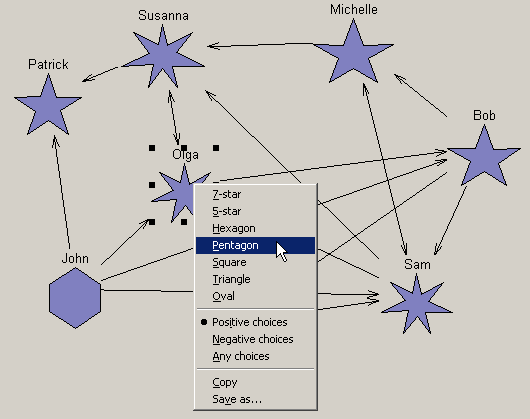
- Graph, in dem die Gruppe der Teilnehmer einer Untersuchung als Graph dargestellt wird. Jede als Figur dargestellte Komponente entspricht einem Teilnehmer der Gruppe; die Wahlen zwischen ihnen werden durch Pfeile dargestellt.
- Zielscheibe, bei der jeder Ring einer Liste von Teilnehmern entspricht, die eine bestimmte Anzahl von Wahlen erhalten haben. Je näher ein Ring am Zentrum liegt, desto höher ist die Anzahl der erhaltenen Wahlen für die Teilnehmer dieser Liste.
So erstellen Sie grafische Interpretationsformen für die Ergebnisse einer soziometrischen Untersuchung:
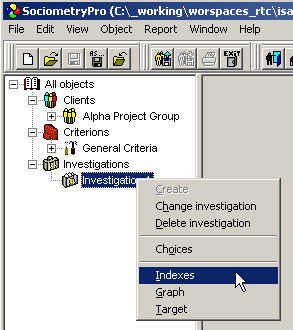
- Markieren Sie im Objektbaum den Knoten „Untersuchung 1“. Um die Ansicht mit den Indizes zu öffnen, verwenden Sie das Kontextmenü „Indizes“:
- Markieren Sie entsprechend dem vorherigen Schritt den Knoten „Untersuchung 1“ und verwenden Sie das Kontextmenü „Graph“, um die Graphansicht zu öffnen.
- Markieren Sie entsprechend dem vorherigen Schritt den Knoten „Untersuchung 1“ und verwenden Sie das Kontextmenü „Zielscheibe“, um die Zielscheibenansicht zu öffnen.
- Analysieren Sie die erhaltenen Ergebnisse sorgfältig unter Einbeziehung Ihrer fachlichen Erfahrung.
- Speichern Sie die Projektdaten über den Hauptmenüpunkt „Datei -> Speichern“.
PS:
Bei der Analyse der Ergebnisse in den grafischen Interpretationsansichten können positive und negative Wahlen über die Kontextmenüpunkte „Positive Wahlen“ und „Negative Wahlen“ ausgewertet werden. Für den Graphen steht zusätzlich der Kontextmenüpunkt „Alle Wahlen“ zur Verfügung, mit dem die Ergebnisse beider Wahlarten in einem Fenster dargestellt werden können.
Bei der Analyse des Graphen können außerdem einzelne Figuren über deren Kontextmenü manuell verändert werden. Durch diese manuelle Anpassung lässt sich die grafische Darstellung der Ergebnisse der soziometrischen Untersuchung übersichtlicher gestalten.
Berichte erstellen
Berichte ermöglichen die Erstellung von HTML-Dokumentationen auf Grundlage der Ergebnisse einer soziometrischen Untersuchung und können anschließend ausgedruckt werden. So erstellen Sie einen Bericht für eine soziometrische Untersuchung:
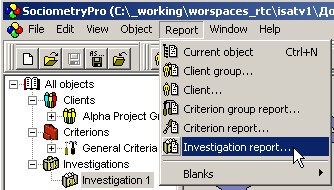
- Verwenden Sie den Hauptmenüpunkt „Bericht -> Untersuchung…“.
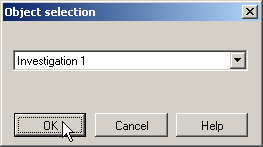
- Wählen Sie im Fenster „Objekt auswählen“ in der Liste „Untersuchung 1“ aus und klicken Sie auf Ja.
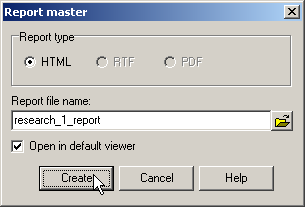
- Geben Sie den Namen der Berichtsdatei an, aktivieren Sie „Im Standardprogramm öffnen“ und klicken Sie auf Erstellen.
- Drucken Sie das erstellte HTML-Dokument aus.