
Einführung
Diese Einführung richtet sich an Benutzer, die SociometryPro zum ersten Mal starten und nicht viel Zeit mit dem Studium des Benutzerhandbuchs und anderer mit dem Produkt gelieferter Dokumente verbringen möchten.
Das grundlegende Ziel der Arbeit mit SociometryPro besteht darin, eine soziometrische Untersuchung mit den erforderlichen Daten anzulegen und deren Ergebnisse mithilfe anschaulicher Visualisierungen und vorhandener Berichte auszuwerten.
Im Folgenden sehen wir uns die wichtigsten Grundprinzipien der Arbeit mit dem Programm anhand einer typischen Abfolge von Schritten in einem einfachen Beispiel an. Dabei durchlaufen wir:
- Vorbereitungsphase, deren Hauptziel die Vorbereitung der soziometrischen Befragung ist
- Soziometrische Befragung, also die eigentliche soziometrische Testung
- Analyse der Ergebnisse der soziometrischen Befragung, die abschließende Phase zur Berechnung der Kennwerte der durchgeführten soziometrischen Testung
Vorbereitungsphase
Bevor eine soziometrische Testung durchgeführt werden kann, müssen einige Hilfsdaten vorbereitet werden. Zu dieser Vorbereitungsphase gehören:
- Ein Projekt, in dem alle von Ihnen erstellten soziometrischen Daten gespeichert werden
- Eine Gruppe von Teilnehmern, die an der soziometrischen Befragung teilnimmt
- Ein Untersuchungskriterium (bzw. eine soziometrische Frage, die jedem Teilnehmer dieser Gruppe gestellt wird)
- Eine soziometrische Untersuchung, mit der die Wahlen der Teilnehmer und die gewonnenen Ergebnisse verknüpft werden
SociometryPro starten und ein Projekt erstellen
Das Programm ermöglicht die Erstellung verschiedener Projekte und damit die Trennung der verwendeten Daten nach einem bestimmten Prinzip (zum Beispiel ein Projekt für Schule Nr. 20, für IBM usw.). So erstellen Sie ein neues Projekt:
- Starten Sie SociometryPro aus der Programmgruppe „SociometryPro von LeDiS Group“ (über das Windows-Menü „Start“).
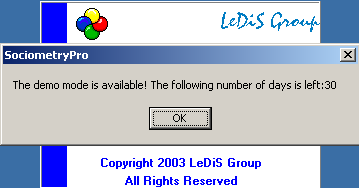
- Wenn das Programm im Demonstrationsmodus ausgeführt wird (nicht registriert), klicken Sie in der folgenden Meldung auf OK:
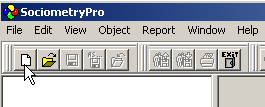
- Erstellen Sie im geöffneten Fenster „SociometryPro“ über die Schaltfläche „Neues Projekt erstellen“ in der Symbolleiste ein neues Projekt.
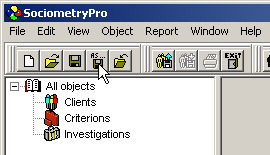
- Speichern Sie das Projekt über die Schaltfläche „Aktuelles Projekt speichern unter…“ in der Symbolleiste. Geben Sie dabei den Dateinamen des Projekts an.
Teilnehmergruppe erstellen
An einer soziometrischen Testung nimmt immer eine Gruppe von Teilnehmern teil. Daher muss diese Gruppe zunächst im Programm angelegt werden. Anschließend werden die Daten der Teilnehmer hinzugefügt, die zu dieser Gruppe gehören. Während der soziometrischen Testung geben die Teilnehmer ihre Wahlen entsprechend dem formulierten Kriterium (der Frage) an.
So erstellen Sie eine Teilnehmergruppe:
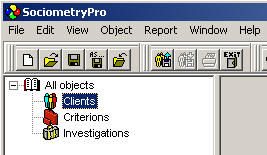
- Markieren Sie im Objektbaum den Knoten „Klienten“ und drücken Sie auf der Tastatur INSERT.
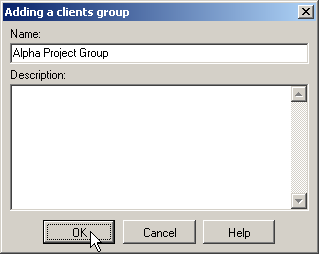
- Geben Sie im geöffneten Fenster „Klientengruppe hinzufügen“ den Gruppennamen „Projektgruppe 'Alpha'“ ein und klicken Sie auf Ja.
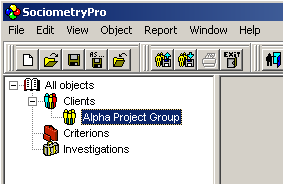
- Um einen Teilnehmer zur erstellten Gruppe hinzuzufügen, markieren Sie im Objektbaum den Knoten „Projektgruppe 'Alpha'“ und drücken Sie INSERT.
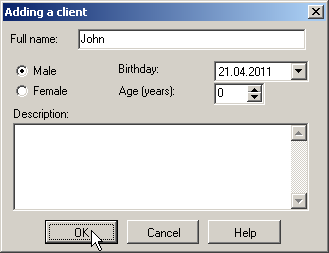
- Geben Sie im geöffneten Fenster „Klient hinzufügen“ den vollständigen Namen „Ivanov Petr Alekseevich“ ein und klicken Sie auf Ja. Geben Sie bei Bedarf Geschlecht, Geburtsdatum und Alter des Teilnehmers an.
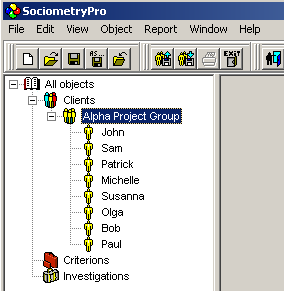
- Erstellen Sie auf dieselbe Weise (siehe vorheriger Schritt) weitere 7 Teilnehmer mit folgenden vollständigen Namen:
- Semenov Vladimir Petrovich
- Samoylova Tatyana Sergeevna
- Shakhov Andrey Evgenievich
- Sidorova Natalya Andreevna
- Pakhomova Elena Aleksandrovna
- Efimov Semen Zakharovich
- Nikolaev Oleg Semenovich
- Speichern Sie das Projekt mit der erstellten Teilnehmergruppe über die Schaltfläche „Speichern“ in der Symbolleiste.
PS:
Beachten Sie, dass eine Teilnehmergruppe aus mindestens 2 Personen bestehen muss, damit eine soziometrische Untersuchung erstellt werden kann.
Kriterium festlegen
In SociometryPro gehört jedes Kriterium zu einer bestimmten Kriteriengruppe. Kriteriengruppen ermöglichen es, Kriterien nach Merkmalen zu ordnen, die vom Berater festgelegt werden. Beispielsweise können Gruppen wie „Formale Kriterien“, „Informelle Kriterien“ oder „Kriterien für Projekt Alpha“ erstellt werden.
So legen Sie ein Kriterium fest:
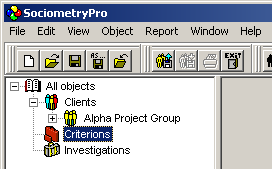
- Um eine Kriteriengruppe zu erstellen, markieren Sie im Objektbaum den Eintrag „Kriterien“ und drücken Sie INSERT.
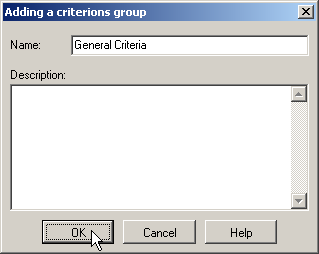
- Geben Sie im geöffneten Fenster „Kriteriengruppe hinzufügen“ den Namen „Hauptkriteriengruppe“ ein und klicken Sie auf Ja.
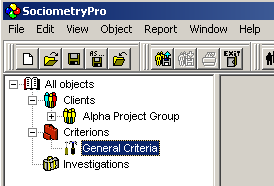
- Um ein Kriterium zur erstellten Kriteriengruppe hinzuzufügen, markieren Sie im Objektbaum den Knoten „Hauptkriteriengruppe“ und drücken Sie INSERT.
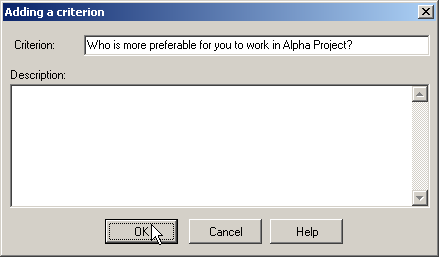
- Geben Sie im geöffneten Fenster „Kriterium hinzufügen“ die Formulierung „Mit wem würden Sie bevorzugt im Projekt 'Alpha' zusammenarbeiten?“ ein und klicken Sie auf Ja.
- Speichern Sie die Projektdaten über den Hauptmenüpunkt „Datei -> Speichern“.
Soziometrische Untersuchung erstellen
Eine soziometrische Untersuchung in SociometryPro verknüpft die Daten der soziometrischen Testung und legt zusätzliche Einstellungen fest. Eine Untersuchung verknüpft eindeutig eine bestimmte Teilnehmergruppe mit einem bestimmten Kriterium.
In einer Untersuchung kann festgelegt werden, ob Teilnehmer bei der Beantwortung des Kriteriums negative Wahlen treffen dürfen oder nicht. Positive Wahlen sind immer möglich.
Darüber hinaus muss für jede Untersuchung die maximal zulässige Anzahl von Wahlen beliebigen Typs (positiv oder negativ) festgelegt werden, die ein Teilnehmer gegenüber anderen Teilnehmern treffen darf.
So erstellen Sie eine soziometrische Untersuchung:
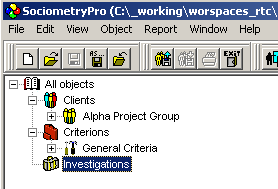
- Markieren Sie im Objektbaum den Knoten „Untersuchungen“ und drücken Sie INSERT.
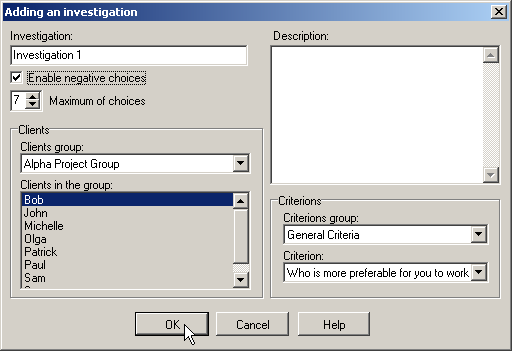
- Belassen Sie im geöffneten Fenster „Untersuchung hinzufügen“ den Standardnamen „Untersuchung 1“, aktivieren Sie die Option „Negative Wahlen erlaubt“ und setzen Sie „Max. Anzahl Wahlen“ auf 4. Klicken Sie auf Ja, um die Erstellung der Untersuchung zu bestätigen.
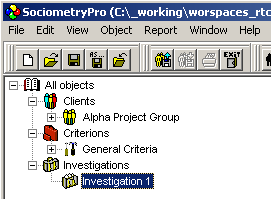
- Speichern Sie die Projektdaten über den Hauptmenüpunkt „Datei -> Speichern“.
Durchführung der soziometrischen Befragung
Die soziometrische Testung einer Gruppe erfolgt auf übliche Weise mit standardisierten soziometrischen Papierformularen. Diese Formulare können mit SociometryPro automatisch erstellt und anschließend ausgedruckt werden.
So erstellen Sie soziometrische Formulare:
- Markieren Sie den Knoten der soziometrischen Untersuchung in SociometryPro.
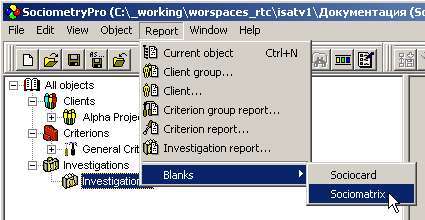
- Erstellen Sie das Formular der Soziokarte über das Hauptmenü „Bericht -> Formulare -> Soziokarte“. Geben Sie den Namen der Berichtsdatei an, in der das Formular gespeichert werden soll.
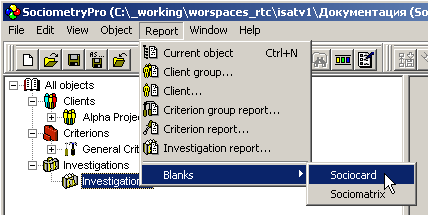
- Erstellen Sie das Formular der Soziomatrix über das Hauptmenü „Bericht -> Formulare -> Soziomatrix“. Geben Sie den Namen der Berichtsdatei an, in der das Formular gespeichert werden soll.
PS:
Geben Sie bei der soziometrischen Testung jedem Teilnehmer ein ausgedrucktes Soziokartenformular zum Ausfüllen.
Das ausgedruckte Soziomatrixformular dient dem Berater als Hilfsdokument, in dem eine erste Auswertung der Ergebnisse vorgenommen werden kann, falls kein Computer mit installiertem SociometryPro zur Verfügung steht. Diese Daten können später im nächsten Schritt, bei der Analyse der Ergebnisse der soziometrischen Befragung, in die Wahltabelle des Programms übertragen werden.
Analyse der Ergebnisse der soziometrischen Befragung
Die Ergebnisse der durchgeführten soziometrischen Testung werden vom Berater wie nachfolgend beschrieben in die Wahltabelle eingetragen. Anschließend können die Visualisierungsformen verwendet und Berichte erstellt werden.
Eingabe der Wahlergebnisse in SociometryPro
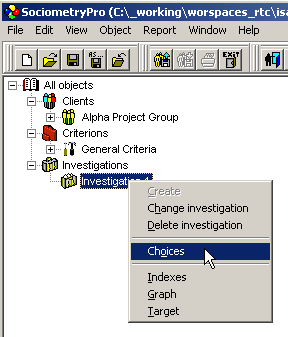
- Um das Fenster „Wahlen“ zu öffnen, markieren Sie im Objektbaum den Knoten „Untersuchung 1“ und verwenden Sie das Kontextmenü „Wahlen“:
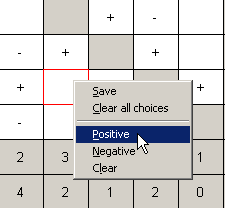
- Geben Sie im geöffneten Unterfenster die Wahlen der Teilnehmer mit der Maus über die Kontextmenübefehle „Positiv“, „Negativ“ und „Löschen“ ein oder klicken Sie einfach mit der linken Maustaste auf die entsprechenden Tabellenzellen.
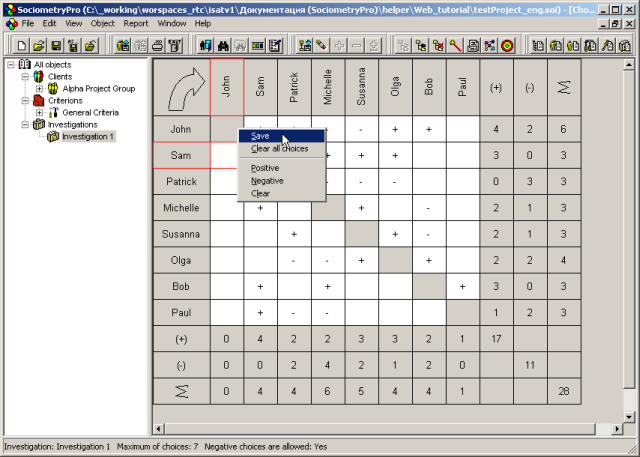
- Verwenden Sie den Kontextmenübefehl „Speichern“, um die in der Wahltabelle vorgenommenen Änderungen zu speichern.
PS:
Der große Pfeil in der linken Ecke des Wahlfensters zeigt an, wer wen wählt. In der vorherigen Abbildung wählen die Teilnehmer links in der Spalte die Teilnehmer oben in der Zeile. Die entsprechende Wahl befindet sich am Schnittpunkt von Zeile und Spalte.
Vergessen Sie nicht, Schritt 3 auszuführen, da die nachfolgenden grafischen Formen der Ergebnisinterpretation ohne Speichern der Wahlen leer bleiben.
Grafische Interpretation der Ergebnisse
Die grafischen Interpretationswerkzeuge von SociometryPro ermöglichen eine anschauliche Darstellung des Zustands einer Gruppe. Die Auswertung erfolgt mithilfe der folgenden Visualisierungsformen:
Das Programm stellt insgesamt drei Arten von Visualisierungsfenstern bereit:
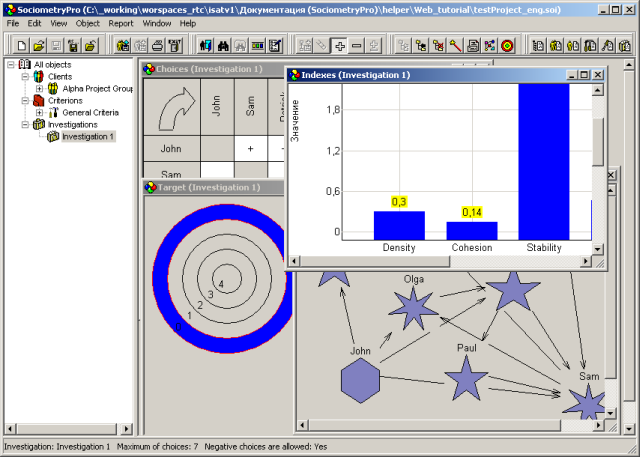
- Indizes, in denen quantitative Merkmale der Gruppe als Diagramme von Gruppen- und individuellen soziometrischen Indizes dargestellt werden.
- Graph, in dem die Gruppe der Teilnehmer einer Untersuchung als Graph dargestellt wird. Jede als Figur dargestellte Komponente entspricht einem Teilnehmer der Gruppe; die Wahlen zwischen ihnen werden durch Pfeile dargestellt.
- Zielscheibe, bei der jeder Ring einer Liste von Teilnehmern entspricht, die eine bestimmte Anzahl von Wahlen erhalten haben. Je näher ein Ring am Zentrum liegt, desto höher ist die Anzahl der erhaltenen Wahlen für die Teilnehmer dieser Liste.
So erstellen Sie grafische Interpretationsformen für die Ergebnisse einer soziometrischen Untersuchung:
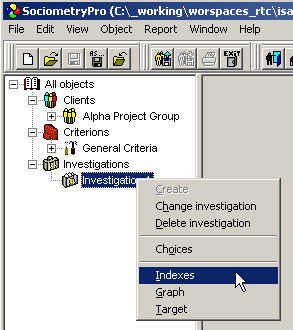
- Markieren Sie im Objektbaum den Knoten „Untersuchung 1“. Um die Ansicht mit den Indizes zu öffnen, verwenden Sie das Kontextmenü „Indizes“:
- Markieren Sie entsprechend dem vorherigen Schritt den Knoten „Untersuchung 1“ und verwenden Sie das Kontextmenü „Graph“, um die Graphansicht zu öffnen.
- Markieren Sie entsprechend dem vorherigen Schritt den Knoten „Untersuchung 1“ und verwenden Sie das Kontextmenü „Zielscheibe“, um die Zielscheibenansicht zu öffnen.
- Analysieren Sie die erhaltenen Ergebnisse sorgfältig unter Einbeziehung Ihrer fachlichen Erfahrung.
- Speichern Sie die Projektdaten über den Hauptmenüpunkt „Datei -> Speichern“.
PS:
Bei der Analyse der Ergebnisse in den grafischen Interpretationsansichten können positive und negative Wahlen über die Kontextmenüpunkte „Positive Wahlen“ und „Negative Wahlen“ ausgewertet werden. Für den Graphen steht zusätzlich der Kontextmenüpunkt „Alle Wahlen“ zur Verfügung, mit dem die Ergebnisse beider Wahlarten in einem Fenster dargestellt werden können.
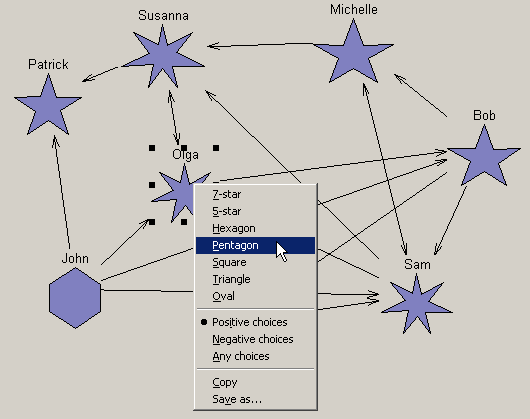
Bei der Analyse des Graphen können außerdem einzelne Figuren über deren Kontextmenü manuell verändert werden. Durch diese manuelle Anpassung lässt sich die grafische Darstellung der Ergebnisse der soziometrischen Untersuchung übersichtlicher gestalten.
Berichte erstellen
Berichte ermöglichen die Erstellung von HTML-Dokumentationen auf Grundlage der Ergebnisse einer soziometrischen Untersuchung und können anschließend ausgedruckt werden. So erstellen Sie einen Bericht für eine soziometrische Untersuchung:
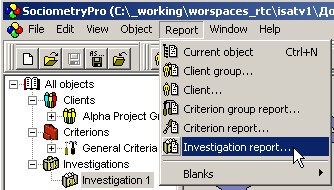
- Verwenden Sie den Hauptmenüpunkt „Bericht -> Untersuchung…“.
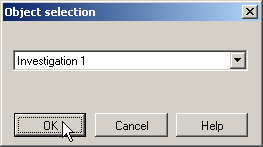
- Wählen Sie im Fenster „Objekt auswählen“ in der Liste „Untersuchung 1“ aus und klicken Sie auf Ja.
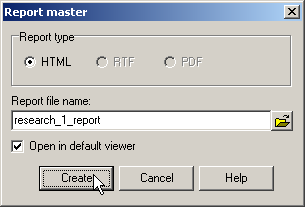
- Geben Sie den Namen der Berichtsdatei an, aktivieren Sie „Im Standardprogramm öffnen“ und klicken Sie auf Erstellen.
- Drucken Sie das erstellte HTML-Dokument aus.